 Sealkeep
Privacyscherm: automatisch en scherm-omlaag vergrendelen
Versleuteling beschermt je kluis als hij vergrendeld is. Het privacyscherm gaat over de momenten waarop hij open is: Sealkeep vergrendelt zichzelf als je de app verlaat of je iPhone met het scherm omlaag neerlegt, en dekt zijn inhoud af in de appkiezer en tijdens schermopnamen. Alles is gratis, en de standaardinstellingen zijn de strenge.
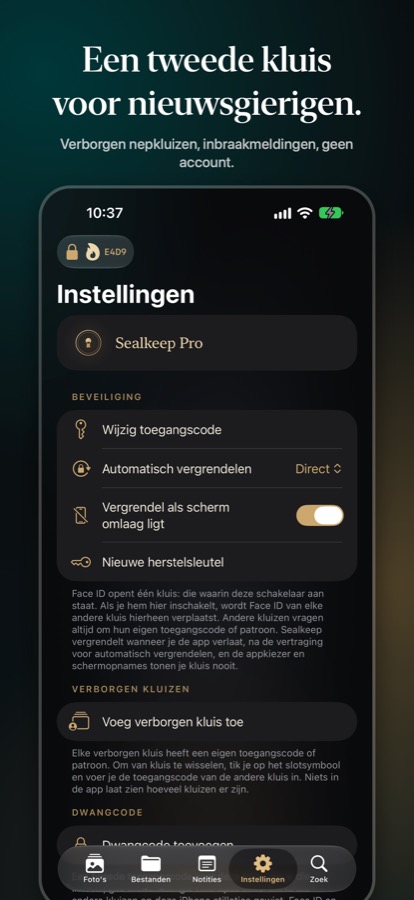
Wat het privacyscherm dekt
- Automatisch vergrendelen: de kluis vergrendelt als je Sealkeep verlaat, of na 1 of 5 minuten weg als je dat kiest.
- Vergrendeling bij scherm omlaag: leg je iPhone met het scherm omlaag neer en de kluis vergrendelt.
- Handmatig vergrendelen: het slotsymbool linksboven op de tabbladen Foto's, Bestanden, Notities en Instellingen vergrendelt direct.
- Dekking van de appkiezer: telkens als Sealkeep niet de actieve app is, vervangt een dekking met het logo je kluis.
- Dekking bij schermopname: terwijl het scherm wordt opgenomen of gespiegeld, is de open kluis verborgen.
Automatisch vergrendelen: wanneer de kluis sluit
| Instelling voor automatisch vergrendelen | Wat er gebeurt |
|---|---|
| Direct (standaard) | De kluis vergrendelt zodra Sealkeep naar de achtergrond gaat. |
| Na 1 minuut | Als je binnen een minuut terugkomt, is de kluis nog open. Later is hij vergrendeld. |
| Na 5 minuten | Hetzelfde, met vijf minuten. |
Bij de instellingen met een tijd controleert Sealkeep bij je terugkeer hoe lang je weg was. Direct is de veiligste keuze en de standaard. Een instelling met een tijd helpt als je vaak even naar een andere app gaat, bijvoorbeeld om een code uit een notitie te plakken, en meteen terugkomt.
Vergrendeling bij scherm omlaag
Vergrendel als scherm omlaag ligt staat standaard aan. Zolang de kluis open is, leest Sealkeep de bewegingssensoren van de iPhone. Als de telefoon iets langer dan een halve seconde met het scherm omlaag ligt, vergrendelt de kluis.
Het is bedoeld voor het moment dat iemand dichterbij komt: leg de telefoon met het scherm omlaag op tafel en de kluis is dicht voordat iemand hem kan pakken. Het werkt alleen terwijl de kluis ontgrendeld is, en reageert alleen op een vlakke positie met het scherm omlaag.
De appkiezer, het Control Center en het Berichtencentrum
Als je omhoog veegt om van app te wisselen, toont iOS een momentopname van elke app. Sealkeep tekent een dekking met alleen zijn logo telkens als het niet de actieve app is, dus de appkiezer toont de dekking in plaats van de foto of notitie die je open had. Dezelfde dekking verschijnt als je het Control Center of het Berichtencentrum over Sealkeep heen naar beneden trekt.
Schermopname en spiegelen
Zolang de kluis ontgrendeld is en iOS meldt dat het scherm wordt vastgelegd, via schermopname of spiegelen naar een ander beeldscherm, dekt Sealkeep de kluis af met Verborgen tijdens schermopname. Als het vastleggen stopt, is je kluis weer zichtbaar.
Wat er gebeurt als de kluis vergrendelt
Vergrendelen is meer dan een scherm erbovenop. Als de kluis vergrendelt, doet Sealkeep het volgende:
- Het sluit elke geopende fotoviewer, video, documentvoorvertoning of de privécamera.
- Het verwijdert de ontsleutelde tijdelijke kopieën die het voor afspelen, voorvertoning of delen maakte.
- Het wist de ontsleutelde miniaturen die het in het geheugen bewaarde.
- Het vervangt de sessiesleutel en gooit de ontsleutelde index weg, zodat openen de volgende keer weer je toegangscode, patroon of Face ID vraagt.
Face ID wordt niet automatisch gevraagd op het toegangsscherm. Je tikt op de Face ID-toets op het toetsenblok wanneer je hem wilt gebruiken.
Waartegen het niet beschermt
- Schermafbeeldingen. Sealkeep blokkeert of detecteert geen schermafbeeldingen. Iedereen met je ontgrendelde telefoon kan er een maken.
- Een andere camera. Niets in de app kan iemand ervan weerhouden het scherm met een ander apparaat te fotograferen.
- De minuten voor het vergrendelt. Bij Na 1 minuut of Na 5 minuten blijft de kluis zolang open als iemand de telefoon pakt vlak nadat je de app hebt verlaten.
- Andere posities dan scherm omlaag. De vergrendeling reageert op een telefoon die met het scherm omlaag ligt. In een zak, een tas of rechtopstaand op een standaard gaat hij niet af.
- Iemand aan wie je de open kluis geeft. De dekkingen verbergen de kluis voor de appkiezer en opnamen, niet voor een persoon die naar het scherm kijkt.
Tegen meekijken binnen de kluis kan een album ook worden vervaagd zodat miniaturen verborgen blijven tot je tikt. Zie foto's en video's verbergen.
Zo stel je het in
- Open de Instellingen van Sealkeep.
- Tik op Automatisch vergrendelen en kies Direct, Na 1 minuut of Na 5 minuten.
- Laat Vergrendel als scherm omlaag ligt aan staan, of zet het uit als je vaak leest met de telefoon plat op zijn scherm.
- Om op elk moment met de hand te vergrendelen, tik je op het slotsymbool linksboven op het tabblad Foto's, Bestanden, Notities of Instellingen.
De dekkingen van de appkiezer en schermopname hebben geen schakelaar: ze staan altijd aan.
Vragen
Blokkeert Sealkeep schermafbeeldingen?
Nee. Schermafbeeldingen worden niet geblokkeerd of gedetecteerd. De appkiezer en schermopnamen zijn afgedekt, maar een schermafbeelding terwijl de kluis open is, toont wat er op het scherm staat.
Verschijnen mijn foto's in de appkiezer?
Nee. Telkens als Sealkeep niet de actieve app is, tekent het een dekking met alleen zijn logo, dus de appkiezer toont de dekking.
Kan ik de vergrendeling bij scherm omlaag uitzetten?
Ja. Ze staat standaard aan; zet Vergrendel als scherm omlaag ligt uit in de Instellingen van Sealkeep.
Hoort automatisch vergrendelen bij Sealkeep Pro?
Nee. Automatisch vergrendelen, vergrendelen bij scherm omlaag en de privacydekkingen zijn allemaal gratis.
Waarom start Face ID niet vanzelf op het toegangsscherm?
Sealkeep wacht tot je op de Face ID-toets op het toetsenblok tikt. Zo bepaal jij welke kluis je opent en wanneer.
Wat gebeurt er met een video die ik kijk als de kluis vergrendelt?
De viewer sluit en de ontsleutelde tijdelijke kopie die voor het afspelen werd gebruikt, wordt verwijderd.
Gerelateerd
Versleuteling
Sealkeep versleutelt foto's, video's, bestanden en notities met AES-256-GCM op iPhone of iPad, met een sleutel beschermd door 1.000.000 PBKDF2-rondes. Geen servers.
Foto's en video's verbergen
Verplaats foto's en video's naar een met AES-256-GCM versleutelde kluis en verwijder de originelen in één stap. Albums, favorieten, vervaagde albums. Gratis tot 50 onderdelen.
Inbraakmeldingen
Na drie verkeerde toegangscodes legt Sealkeep datum en pogingen vast, plus een optionele stille foto met de voorcamera, versleuteld en bewaard tot je ontgrendelt.