 Sealkeep
Importeer in Sealkeep vanuit elke app, je Mac, Bestanden en Foto's
Sealkeep neemt dingen aan van bijna overal: het deelmenu in elke app, het klembord (ook bestanden die je in Finder op je Mac kopieerde), de app Bestanden en je fotobibliotheek. Onderdelen die je vanuit een andere app deelt, worden versleuteld op het moment dat je ze verstuurt, ook als je kluis vergrendeld is. Elke route is gratis; het gratis abonnement bevat tot 50 onderdelen per kluis.
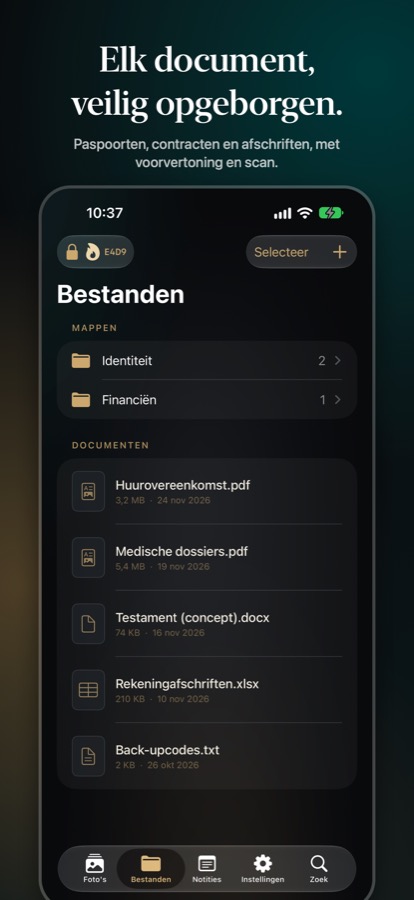
Alle manieren om iets toe te voegen
| Route | Waar | Wat het aankan | Kluis moet open zijn? |
|---|---|---|---|
| Deelmenu | Sealkeep in het deelmenu van elke app | Foto's, video's, bestanden, pdf's, een weblink, tekst | Nee |
| Plak | Plak in de menu's van Foto's, album, Bestanden en Notities | Alles wat op het klembord staat, ook van een Mac | Ja |
| Importeer uit Bestanden | Importeer uit Bestanden op het tabblad Bestanden | Elk bestandstype, meerdere tegelijk | Ja |
| Importeer uit Foto's | Importeer uit Foto's op het tabblad Foto's | Foto's, video's en Live Photos | Ja |
| Camera en scanner | Privécamera, Scan document | Nieuwe foto's, video's en gescande pdf's | Ja |
Slepen en neerzetten wordt niet ondersteund voor importeren.
Het deelmenu: toevoegen zonder te ontgrendelen
Kies in Foto's, Bestanden, Safari of elke app met een deelknop Sealkeep. Je hoeft je kluis niet te ontgrendelen. De deelextensie toont Verzegelen in Sealkeep…, daarna Verzegeld, met de opmerking Nu versleuteld. Het verschijnt in je kluis wanneer je die weer ontgrendelt. Je kunt het origineel verwijderen.
Onder de motorkap heeft de extensie nooit de sleutel van je kluis. Elk onderdeel wordt versleuteld met een eigen AES-GCM-bestandssleutel, en die sleutel wordt met HPKE (X25519, SHA-256, ChaCha20-Poly1305) verzegeld voor de openbare sleutel van je hoofdkluis. Alleen de privésleutel van de hoofdkluis, die zelf in de versleutelde kluis staat, kan hem openen. De verzegelde onderdelen wachten in een postbus tot je de hoofdkluis de volgende keer ontgrendelt of terugkeert naar de app terwijl hij open is, en dan toont Sealkeep N onderdelen toegevoegd via het deelmenu.
Eén keer delen kan bevatten:
- Maximaal 100 afbeeldingen
- Maximaal 50 video's
- Maximaal 50 bestanden
- Eén weblink, opgeslagen als tekstbestand met de naam Gedeelde tekst
- Tekst, die een notitie wordt
Gedeelde onderdelen gaan altijd naar de hoofdkluis, nooit naar een verborgen kluis. De enige uitzondering: als een dwangcode de hoofdkluis heeft gewist, neemt de overgebleven kluis de postbus over, en onderdelen die nog op de gewiste kluis wachtten, worden weggegooid. Gebruik je het gratis abonnement en bevat de kluis al 50 onderdelen, dan wachten de gedeelde onderdelen in de postbus tot er ruimte is. Sealkeep toont eenmalig het upgradescherm in plaats van ze weg te gooien. Heb je Sealkeep nog niet ingesteld, dan zegt de extensie Configureer eerst Sealkeep.
Plak, ook bestanden van je Mac
Plak staat in de menu's van het tabblad Foto's, albums, het tabblad Bestanden en het tabblad Notities. Het is alleen ingeschakeld als het klembord echt iets bevat. Sealkeep controleert één keer per seconde, op een manier die de plakvraag van iOS niet activeert.
Geplakte onderdelen komen waar ze horen: foto's en video's in de huidige bibliotheek of het huidige album, andere bestanden in de huidige map in Bestanden, en tekst in nieuwe notities.
Met het Universeel klembord van Apple kun je in Finder op je Mac bestanden kopiëren en op je iPhone in Sealkeep plakken. Ze komen aan met hun Finder-namen. De overdracht zelf doet iOS, niet een of andere netwerkfunctie in Sealkeep. Inhoud van een ander apparaat is alles of niets: komt een deel niet aan, dan bewaart Sealkeep niets ervan en zegt het Sommige onderdelen zijn niet aangekomen van je andere apparaat. Kopieer ze opnieuw en plak ze dan.
Als een naam al bestaat
Heeft een geplakt onderdeel dezelfde naam als een onderdeel dat al in de kluis staat, dan vraagt Sealkeep: Er bestaat al een onderdeel met deze naam. Je kunt kiezen:
- Vervang: het oude onderdeel wordt pas verwijderd nadat de nieuwe kopie is bewaard.
- Behoud beide: het nieuwe onderdeel krijgt " 2", " 3" enzovoort achter zijn naam.
- Sla over: het nieuwe onderdeel wordt weggelaten.
Als meerdere onderdelen botsen, krijg je ook Vervang alle, Behoud beide voor alle en Sla alle over. Aan het eind toont Sealkeep N onderdelen geplakt, of Niets om te plakken als het klembord niets bruikbaars had.
Importeer uit Bestanden
Op het tabblad Bestanden opent Importeer uit Bestanden de bestandskiezer van het systeem. Je kunt elk bestandstype kiezen en meerdere bestanden tegelijk. Sealkeep kopieert ze naar de kluis en versleutelt ze; de originelen blijven staan waar ze waren in de app Bestanden. Meer over wat daarna gebeurt in beveiligde documenten.
Importeer uit Foto's
Op het tabblad Foto's gebruikt Importeer uit Foto's de systeemfotokiezer van Apple, die buiten Sealkeep draait. Sealkeep heeft geen toegang tot je fotobibliotheek nodig om te importeren, en je kunt zoveel foto's, video's en Live Photos selecteren als je wilt.
Na het importeren biedt Sealkeep Verwijder de originelen uit je fotobibliotheek? aan met Verwijder originelen of Behoud ze. Voor verwijderen is toegang tot Foto's nodig, en iOS toont zijn eigen bevestiging. Verwijderde foto's blijven 30 dagen in Recent verwijderd, dus leeg het om ze helemaal te verwijderen. Geïmporteerde bibliotheekfoto's krijgen een willekeurig ID als naam, niet hun oorspronkelijke bestandsnaam. Zie foto's en video's verbergen voor de rest.
Wat importeren niet doet
- Het verwijdert de originelen niet voor je, behalve in de optionele Foto's-stap hierboven. Onderdelen die je deelt, plakt of uit Bestanden importeert, blijven in de bronapp staan tot je ze daar verwijdert.
- Het verwijdert geen metadata. Foto's worden met hun originele bytes versleuteld, dus EXIF-gegevens, inclusief locatie als de foto die heeft, blijven in de versleutelde kopie en reizen mee met elke kopie die je later exporteert.
- Het bereikt verborgen kluizen niet van buitenaf. Onderdelen uit het deelmenu gaan alleen naar de hoofdkluis. Om iets aan een verborgen kluis toe te voegen, open je hem en gebruik je Plak, Importeer uit Bestanden of Importeer uit Foto's.
- Het ondersteunt geen slepen en neerzetten.
- Het heft de gratis limiet niet op. Elke route telt mee voor de 50 onderdelen per kluis in het gratis abonnement.
Zo plak je bestanden van je Mac
- Selecteer op je Mac de bestanden in Finder en kopieer ze.
- Open op je iPhone Sealkeep en ontgrendel de kluis waarin je ze wilt hebben.
- Ga naar het tabblad Bestanden (of het tabblad Foto's voor afbeeldingen en video's) en tik op +.
- Tik op Plak. Bestaat een naam al, kies dan Vervang, Behoud beide of Sla over.
Vragen
Moet ik Sealkeep ontgrendelen om er een foto in te delen?
Nee. De deelextensie versleutelt het onderdeel meteen zonder de sleutel van je kluis. Het verschijnt in je hoofdkluis de volgende keer dat je die ontgrendelt.
Waarom verscheen een gedeeld onderdeel niet in mijn verborgen kluis?
Onderdelen uit het deelmenu gaan altijd naar de hoofdkluis. Om onderdelen aan een verborgen kluis toe te voegen, open je die kluis en gebruik je Plak of een van de importopties.
Kan ik bestanden plakken die ik op mijn Mac heb gekopieerd?
Ja. Met het Universeel klembord kunnen in Finder gekopieerde bestanden in Sealkeep worden geplakt, en ze houden hun Finder-namen.
Verwijdert Sealkeep het origineel na het importeren?
Alleen als je erom vraagt. Na het importeren uit Foto's biedt het aan de originelen te verwijderen. Onderdelen uit het deelmenu, het klembord of Bestanden blijven in hun bronapp.
Heeft Sealkeep toegang tot mijn fotobibliotheek nodig?
Niet om te importeren. Het gebruikt de systeemfotokiezer van Apple. Toegang wordt alleen gevraagd als je ervoor kiest de originelen te verwijderen.
Kan ik bestanden in Sealkeep slepen en neerzetten?
Nee. Slepen en neerzetten wordt niet ondersteund voor importeren. Gebruik het deelmenu, Plak of Importeer uit Bestanden.
Gerelateerd
Foto's en video's verbergen
Verplaats foto's en video's naar een met AES-256-GCM versleutelde kluis en verwijder de originelen in één stap. Albums, favorieten, vervaagde albums. Gratis tot 50 onderdelen.
Beveiligde documenten
Bestanden van elk type in een AES-256-GCM-kluis op de iPhone. Importeer uit Bestanden, scan papier naar pdf, bekijk en markeer ter plekke. Gratis tot 50 onderdelen.
Versleutelde notities
Notities in platte tekst, versleuteld met AES-256-GCM in je kluis. Automatisch bewaard, doorzoekbaar, tekst plakken of delen vanuit elke app. Gratis tot 50 onderdelen.