 Sealkeep
Beveiligde documenten op iPhone: bestanden, scans en pdf's
Het tabblad Bestanden in Sealkeep is een versleutelde plek voor documenten van elk type: pdf's, scans, spreadsheets, contracten, kopieën van identiteitsbewijzen. Je kunt importeren uit de app Bestanden, papier scannen met de camera, documenten bekijken en markeren zonder dat ze de kluis verlaten, en alleen een kopie delen wanneer je dat kiest.
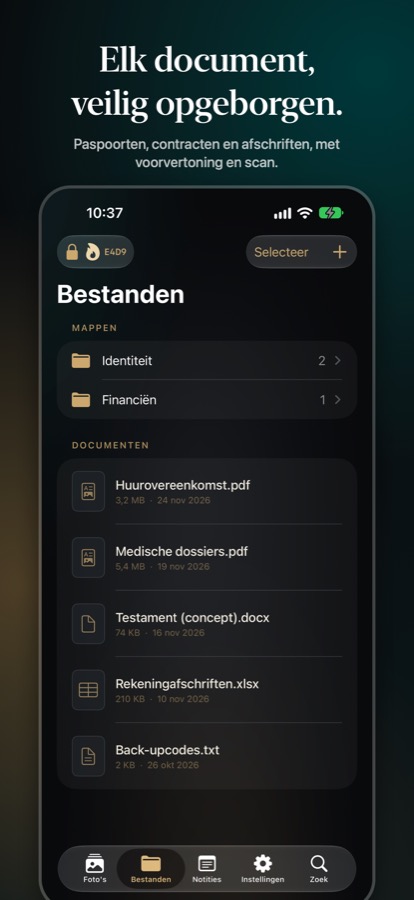
Wat beveiligde documenten in Sealkeep zijn
De meeste documenten op een telefoon staan op plekken waar makkelijk doorheen te bladeren is: de app Bestanden, e-mailbijlagen, een downloadmap. Het tabblad Bestanden van Sealkeep geeft gevoelige documenten een apart thuis. Elk bestand wordt naar je kluis gekopieerd en op je iPhone versleuteld, en kan alleen worden gelezen nadat je Sealkeep hebt ontgrendeld.
Sealkeep accepteert elk bestandstype. Rijen tonen de naam, grootte en datum, nieuwste eerst. Je kunt bestanden op het hoogste niveau houden of in mappen indelen.
Hoe het onder de motorkap werkt
Versleuteling. Elk bestand wordt versleuteld met AES-256-GCM onder de willekeurige 256-bit sleutel van de kluis, in blokken van 1 MiB die elk worden geauthenticeerd, zodat een gewijzigd, herschikt of afgekapt bestand wordt opgemerkt. Bestandsnamen, groottes, datums en mapnamen worden in de versleutelde index van de kluis opgeslagen.
Voorvertoning. Als je een document opent, ontsleutelt Sealkeep het naar een tijdelijk bestand en toont het in Quick Look, in een eigen venster in lichte modus, met liggend formaat toegestaan. Deze tijdelijke bestanden zijn van reservekopieën uitgesloten en worden bij elke vergrendeling van de kluis en bij elke start gewist. Vergrendelt de kluis terwijl een voorvertoning open is, dan sluit de voorvertoning meteen.
Markeringen en handtekeningen. Als je een document in de voorvertoning annoteert of ondertekent, bewaart Sealkeep het resultaat in de kluis als nieuwe versleutelde kopie die de oude vervangt, en toont Bewaard in Sealkeep.
Scannen. Scan document gebruikt de documentcamera van iOS. De pagina's die je vastlegt, worden één pdf van meerdere pagina's met de naam Scan plus de datum, rechtstreeks in de kluis versleuteld.
Je documenten worden alleen op je iPhone ontsleuteld, alleen terwijl de kluis ontgrendeld is, en tijdelijke kopieën worden bij elke vergrendeling gewist.
Werken met bestanden
- Importeer uit Bestanden kiest een of meer bestanden van elk type uit de app Bestanden. Ze worden gekopieerd; de originelen in Bestanden worden niet verwijderd, dus verwijder ze zelf als je ze niet meer nodig hebt.
- Scan document maakt van papier een pdf in de kluis.
- Plak voegt bestanden van het klembord toe, ook bestanden die in Finder op een Mac zijn gekopieerd via het Universeel klembord, met hun Finder-namen.
- Nieuwe map maakt een map. Mappen zijn één niveau diep: je kunt geen mappen in mappen maken. Veeg om een map te verwijderen en de bestanden erin blijven bewaard.
- Wijzig naam, Verplaats, Deel en Verwijder staan in het contextmenu van elk bestand. Wijzig naam bewerkt de volledige bestandsnaam; als je de extensie wijzigt, vraagt Sealkeep eerst Bestandsextensie wijzigen?
- Selecteer laat je meerdere bestanden tegelijk verplaatsen of verwijderen.
- Het tabblad Zoek vindt bestanden op naam.
Waartegen het beschermt
- Iemand die door de app Bestanden of je downloads bladert. Zodra een document in Sealkeep staat en je het origineel verwijdert, staat het niet in een map die iedereen kan openen.
- Iemand die je ontgrendelde iPhone gebruikt. Documenten zitten achter het eigen slot van Sealkeep: Zes cijfers, een Eigen toegangscode (6 of meer tekens) of een Patroon, met optioneel Face ID of Touch ID.
- Iemand die de bestanden op schijf leest. Inhoud en namen zijn versleutelde tekst. Sealkeep schakelt ook het delen van bestanden via iTunes en Finder uit voor zijn opslag.
- Achtergebleven leesbare tekst. Ontsleutelde kopieën die voor voorvertoningen en delen worden gebruikt, worden bij vergrendelen en bij het starten gewist.
Waartegen het niet beschermt
- Originelen elders. Importeren kopieert een bestand naar binnen. Het origineel in Bestanden, Mail of een andere app blijft daar staan tot je het verwijdert.
- Kopieën die je deelt. Deel stuurt een ontsleutelde kopie via het deelmenu van iOS. Welke app hem ook ontvangt, heeft een gewoon, onversleuteld bestand.
- Schermafbeeldingen. Sealkeep dekt de appkiezer en schermopnamen af, maar schermafbeeldingen worden niet geblokkeerd of gedetecteerd.
- Zoeken in documenten. Zoek vindt alleen bestandsnamen, niet de tekst in een pdf. Gescande pdf's zijn afbeeldingen van de pagina's en hebben geen tekstherkenning, dus geef je scans een naam als je ze later wilt terugvinden.
- Diepe mapstructuren. Mappen zijn maar één niveau. Heb je geneste mappen nodig, gebruik dan beschrijvende namen.
- Slepen en neerzetten. Je kunt geen bestanden in Sealkeep slepen. Gebruik Importeer uit Bestanden, Plak of het deelmenu.
Wanneer je het gebruikt
Gebruik het tabblad Bestanden voor documenten waarover je niet wilt dat iemand struikelt: scans van paspoort en identiteitsbewijs, contracten, belastingaangiften, medische dossiers, bankafschriften, herstelcodes die als pdf zijn bewaard. Voor korte tekst zoals codes of rekeningnummers is een versleutelde notitie vaak sneller.
Zo voeg je documenten toe
- Ontgrendel Sealkeep en open het tabblad Bestanden.
- Tik op + en kies Importeer uit Bestanden om bestaande bestanden te kiezen, of Scan document om papier vast te leggen.
- Om te ordenen tik je op + en kies je Nieuwe map, en gebruik je daarna Verplaats in het contextmenu van een bestand.
- Tik op een bestand om het te bekijken. Markeer of onderteken het in de voorvertoning als dat nodig is; wijzigingen worden terug in de kluis bewaard.
- Verwijder het origineel uit de app Bestanden of waar het ook vandaan kwam, als je het daar niet meer nodig hebt.
Je kunt een document ook vanuit een andere app via het deelmenu naar Sealkeep sturen zonder te ontgrendelen. Het wordt meteen versleuteld en verschijnt in je hoofdkluis zodra je die de volgende keer ontgrendelt. Zie Importeer vanuit elke app.
Gratis en Pro
Importeren, scannen, voorvertonen, markeren en mappen zitten allemaal in de gratis versie, tot 50 onderdelen per kluis. Sealkeep Pro heft de limiet op en voegt een versleutelde iCloud-reservekopie van je hoofdkluis toe.
Vragen
Welke bestandstypen kan ik in Sealkeep bewaren?
Elk type. De importfunctie van Bestanden accepteert elk soort bestand. Voorvertoningen gebruiken Quick Look van Apple.
Kan ik documenten scannen naar een versleutelde kluis?
Ja. Tik op het tabblad Bestanden op + en kies Scan document. De pagina's worden één pdf met de naam Scan plus de datum, in de kluis versleuteld. Scans hebben geen tekstherkenning.
Kan ik een pdf ondertekenen of annoteren zonder dat hij de kluis verlaat?
Ja. Gebruik de markering in de voorvertoning. Sealkeep bewaart het resultaat als nieuwe versleutelde kopie in de kluis en toont Bewaard in Sealkeep.
Verwijdert importeren het bestand uit de app Bestanden?
Nee. Sealkeep kopieert het bestand naar binnen en laat het origineel staan waar het was. Verwijder het zelf als je alleen de versleutelde kopie wilt.
Kan ik de tekst in mijn pdf's doorzoeken?
Nee. Zoek vindt bestandsnamen en de tekst van notities, niet de inhoud van documenten.
Kan ik submappen maken?
Nee. Mappen zijn één niveau diep. Bestanden kunnen op het hoogste niveau of in een map staan.
Gerelateerd
Versleutelde notities
Notities in platte tekst, versleuteld met AES-256-GCM in je kluis. Automatisch bewaard, doorzoekbaar, tekst plakken of delen vanuit elke app. Gratis tot 50 onderdelen.
Importeer vanuit elke app
Voeg onderdelen toe via het deelmenu zonder te ontgrendelen, plak bestanden uit Finder op een Mac, of importeer uit Bestanden en Foto's. Direct versleuteld.
Versleuteling
Sealkeep versleutelt foto's, video's, bestanden en notities met AES-256-GCM op iPhone of iPad, met een sleutel beschermd door 1.000.000 PBKDF2-rondes. Geen servers.