 Sealkeep
Ekran prywatności: autoblokada i blokada ekranem w dół
Szyfrowanie chroni sejf, gdy jest zablokowany. Ekran prywatności dotyczy chwil, gdy jest otwarty: Sealkeep blokuje się sam, gdy opuścisz aplikację lub położysz iPhone'a ekranem w dół, a swoją zawartość zasłania w przełączniku aplikacji i podczas nagrań ekranu. Wszystko jest darmowe, a ustawienia domyślne są najostrzejsze.
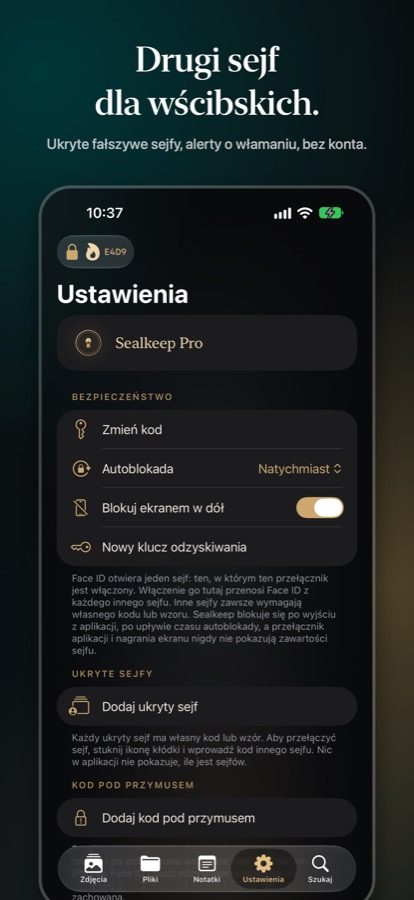
Co obejmuje ekran prywatności
- Autoblokada: sejf blokuje się, gdy opuścisz Sealkeep, albo po 1 lub 5 minutach nieobecności, jeśli tak wybierzesz.
- Blokada ekranem w dół: połóż iPhone'a ekranem w dół, a sejf się zablokuje.
- Blokada ręczna: ikona kłódki w lewym górnym rogu kart Zdjęcia, Pliki, Notatki i Ustawienia blokuje od razu.
- Osłona przełącznika aplikacji: gdy Sealkeep nie jest aktywną aplikacją, osłona z logo zastępuje Twój sejf.
- Osłona nagrywania ekranu: gdy ekran jest nagrywany lub powielany, otwarty sejf jest ukryty.
Autoblokada: kiedy sejf się zamyka
| Ustawienie autoblokady | Co się dzieje |
|---|---|
| Natychmiast (domyślne) | Sejf blokuje się, gdy tylko Sealkeep przejdzie w tło. |
| Po 1 minucie | Jeśli wrócisz w ciągu minuty, sejf nadal jest otwarty. Później jest zablokowany. |
| Po 5 minutach | To samo, z pięcioma minutami. |
Przy ustawieniach czasowych Sealkeep sprawdza po powrocie, jak długo Cię nie było. Natychmiast to najbezpieczniejszy wybór i ustawienie domyślne. Ustawienie czasowe pomaga, jeśli często wychodzisz do innej aplikacji, na przykład by wkleić kod z notatki, i od razu wracasz.
Blokada ekranem w dół
Blokuj ekranem w dół jest domyślnie włączone. Gdy sejf jest otwarty, Sealkeep odczytuje czujniki ruchu iPhone'a. Gdy telefon leży ekranem w dół nieco ponad pół sekundy, sejf się blokuje.
Jest stworzone na moment, gdy ktoś podchodzi: kładziesz telefon na stole ekranem w dół i sejf jest zamknięty, zanim ktokolwiek zdąży go podnieść. Działa tylko wtedy, gdy sejf jest odblokowany, i reaguje wyłącznie na płaskie położenie ekranem w dół.
Przełącznik aplikacji, Centrum sterowania i Centrum powiadomień
Gdy przesuwasz w górę, by przełączyć aplikacje, iOS pokazuje zrzut każdej aplikacji. Sealkeep rysuje osłonę tylko z logo za każdym razem, gdy nie jest aktywną aplikacją, więc przełącznik aplikacji pokazuje osłonę zamiast zdjęcia lub notatki, które były otwarte. Ta sama osłona pojawia się, gdy przeciągniesz w dół Centrum sterowania lub Centrum powiadomień nad Sealkeep.
Nagrywanie i powielanie ekranu
Gdy sejf jest odblokowany, a iOS zgłasza, że ekran jest przechwytywany, przez nagranie ekranu lub powielanie na inny wyświetlacz, Sealkeep zasłania sejf napisem Ukryte podczas nagrywania ekranu. Gdy przechwytywanie się kończy, sejf znów jest widoczny.
Co się dzieje, gdy sejf się blokuje
Blokowanie to więcej niż ekran na wierzchu. Gdy sejf się blokuje, Sealkeep:
- Zamyka każdą otwartą przeglądarkę zdjęć, film, podgląd dokumentu lub Prywatny aparat.
- Usuwa odszyfrowane tymczasowe kopie utworzone do odtwarzania, podglądu lub udostępniania.
- Czyści odszyfrowane miniatury trzymane w pamięci.
- Zastępuje klucz sesji i porzuca odszyfrowany indeks, więc następne otwarcie znów wymaga kodu, wzoru lub Face ID.
Face ID nie jest uruchamiane automatycznie na ekranie blokady. Stukasz klawisz Face ID na klawiaturze, gdy chcesz go użyć.
Przed czym nie chroni
- Zrzutami ekranu. Sealkeep nie blokuje ani nie wykrywa zrzutów ekranu. Każdy, kto trzyma Twój odblokowany telefon, może go zrobić.
- Innym aparatem. Nic w aplikacji nie powstrzyma kogoś przed sfotografowaniem ekranu innym urządzeniem.
- Minutami przed zablokowaniem. Przy Po 1 minucie lub Po 5 minutach sejf pozostaje otwarty tyle czasu, jeśli ktoś weźmie telefon zaraz po Twoim wyjściu z aplikacji.
- Położeniami innymi niż ekranem w dół. Blokada ekranem w dół reaguje na telefon leżący ekranem w dół. W kieszeni, torbie lub pionowo na podstawce nie zadziała.
- Kimś, komu oddasz otwarty sejf. Osłony ukrywają sejf przed przełącznikiem aplikacji i nagraniami, nie przed osobą patrzącą na ekran.
Przed zerkaniem na ekran wewnątrz sejfu album można dodatkowo rozmyć, aby miniatury pozostały ukryte do stuknięcia. Zobacz ukryj zdjęcia i filmy.
Jak to skonfigurować
- Otwórz Ustawienia Sealkeep.
- Stuknij Autoblokada i wybierz Natychmiast, Po 1 minucie lub Po 5 minutach.
- Zostaw włączone Blokuj ekranem w dół albo wyłącz, jeśli często czytasz z telefonem leżącym płasko ekranem w dół.
- Aby zablokować ręcznie w dowolnej chwili, stuknij ikonę kłódki w lewym górnym rogu karty Zdjęcia, Pliki, Notatki lub Ustawienia.
Osłony przełącznika aplikacji i nagrywania ekranu nie mają przełącznika: są zawsze włączone.
Pytania
Czy Sealkeep blokuje zrzuty ekranu?
Nie. Zrzuty ekranu nie są blokowane ani wykrywane. Przełącznik aplikacji i nagrania ekranu są zasłonięte, ale zrzut zrobiony przy otwartym sejfie pokazuje to, co jest na ekranie.
Czy moje zdjęcia pokażą się w przełączniku aplikacji?
Nie. Gdy Sealkeep nie jest aktywną aplikacją, rysuje osłonę tylko z logo, więc przełącznik aplikacji pokazuje osłonę.
Czy mogę wyłączyć blokadę ekranem w dół?
Tak. Jest domyślnie włączona; wyłącz Blokuj ekranem w dół w Ustawieniach Sealkeep.
Czy autoblokada jest częścią Sealkeep Pro?
Nie. Autoblokada, blokada ekranem w dół i osłony prywatności są darmowe.
Dlaczego Face ID nie uruchamia się samo na ekranie blokady?
Sealkeep czeka, aż stukniesz klawisz Face ID na klawiaturze. Dzięki temu to Ty decydujesz, który sejf otworzyć i kiedy.
Co dzieje się z filmem, który oglądam, gdy sejf się blokuje?
Przeglądarka się zamyka, a odszyfrowana tymczasowa kopia użyta do odtwarzania jest usuwana.
Powiązane
Szyfrowanie
Sealkeep szyfruje zdjęcia, filmy, pliki, miniatury i notatki AES-256-GCM na iPhonie lub iPadzie, a klucz chroni 1 000 000 rund PBKDF2. Bez serwerów.
Ukryj zdjęcia i filmy
Przenieś zdjęcia i filmy do sejfu szyfrowanego AES-256-GCM, a potem usuń oryginały jednym krokiem. Albumy, ulubione, rozmyte albumy. Za darmo do 50 elementów.
Alerty o włamaniu
Po trzech błędnych kodach Sealkeep zapisuje datę i liczbę prób oraz opcjonalne ciche zdjęcie z przedniego aparatu, zaszyfrowane i zachowane do następnego odblokowania.