 Sealkeep
Jak ukryć zdjęcia i filmy na iPhonie w szyfrowanym sejfie
Sealkeep pozwala przenieść zdjęcia i filmy z biblioteki zdjęć do szyfrowanego sejfu na iPhonie, a potem usunąć oryginały jednym krokiem. W sejfie masz albumy, ulubione i przeglądarkę pełnoekranową, a każde zdjęcie, film i miniatura jest szyfrowane AES-256-GCM. Wersja darmowa obejmuje do 50 elementów; Sealkeep Pro znosi limit.
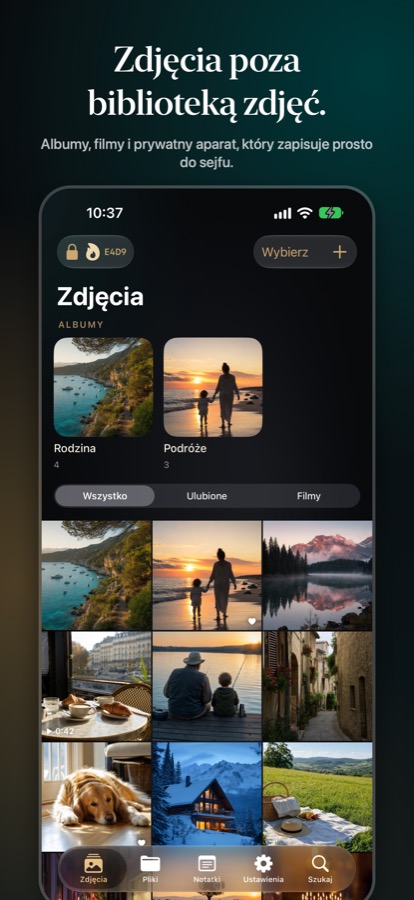
Album Ukryte czy szyfrowany sejf: różnica
iPhone ma już sposób na ukrywanie zdjęć: album Ukryte w Zdjęciach. Zabiera zdjęcia z głównego widoku biblioteki i można go zablokować Face ID. To dobra, wbudowana opcja, gdy celem jest trzymanie zdjęć poza widokiem, podczas gdy zostają w bibliotece zdjęć.
Sealkeep robi coś innego. Tworzy zaszyfrowaną kopię każdego zdjęcia lub filmu we własnym sejfie, oddzielonym od biblioteki zdjęć, a potem proponuje usunięcie oryginałów. Potem zdjęcia nie ma już w Zdjęciach. Istnieje tylko jako szyfrogram w prywatnej pamięci Sealkeep, czytelny po podaniu kodu, wzoru lub Face ID Sealkeep.
W sejfie zdjęcia są pogrupowane na karcie Zdjęcia z filtrami Wszystko, Ulubione i Filmy, pokazane w siatce o trzech kolumnach, od najnowszych.
Jak to działa pod spodem
Import bez dostępu do Zdjęć. Importuj ze Zdjęć używa systemowego selektora zdjęć, który działa poza Sealkeep. Wybierasz tam zdjęcia i filmy, ile chcesz, a do Sealkeep trafiają tylko te elementy. Aplikacja nie potrzebuje zgody na odczyt Twojej biblioteki zdjęć, by importować.
Oryginalna jakość. Sealkeep prosi o oryginalny plik, a nie skompresowaną wersję, i szyfruje te bajty bez zmian. Zachowuje oryginalną datę wykonania, gdy jest dostępna; w przeciwnym razie używa czasu importu.
Szyfrowanie. Każdy element jest szyfrowany AES-256-GCM losowym 256-bitowym kluczem sejfu, zabezpieczany w blokach po 1 MiB, aby manipulacja lub obcięcie zostały wykryte. Sealkeep tworzy też małą miniaturę (najwyżej 480 pikseli) do siatki i ją również szyfruje. Nazwy elementów, daty, nazwy albumów i ulubione znajdują się w zaszyfrowanym indeksie sejfu. Odszyfrowane miniatury są w pamięci podręcznej tylko w pamięci RAM i są czyszczone przy blokadzie sejfu.
Odtwarzanie. Aby odtworzyć film, Sealkeep odszyfrowuje go do pliku tymczasowego, który jest wyłączony z kopii zapasowych i kasowany przy każdej blokadzie sejfu i każdym uruchomieniu. Filmy odtwarzają się nawet przy włączonym przełączniku wyciszenia.
Porządkowanie zdjęć w sejfie
- Albumy. Utwórz album przez Nowy album. Z menu albumu możesz go Zmień nazwę lub Usuń album, wybierając Usuń album i jego zdjęcia albo Usuń album, zachowaj zdjęcia. Przytrzymaj i przeciągnij, aby zmienić kolejność albumów. Okładką jest zawsze najnowszy element.
- Ulubione. Stuknij serce w przeglądarce albo użyj Dodaj do ulubionych z menu kontekstowego.
- Rozmyj album. Wybierz Rozmyj album z menu albumu. Jego miniatury są rozmyte i oznaczone przekreślonym okiem, a w przeglądarce każdy element pozostaje rozmyty za Stuknij, aby pokazać, dopóki nie stukniesz, i ponownie się ukrywa, gdy przesuniesz dalej. To ochrona przed zerkaniem na ekran, a nie dodatkowa warstwa szyfrowania.
- Przeglądarka. Przesuwaj między elementami, ściskaj, aby powiększyć, stuknij dwukrotnie, aby przybliżyć, i stuknij, aby ukryć przyciski. Przyciski pozwalają dodać do ulubionych, udostępnić, przenieść do albumu lub usunąć, a pokazywane są data i godzina.
- Wybierz. Stuknij Wybierz, aby zaznaczyć kilka elementów, a potem Zapisz w Zdjęciach, Przenieś lub Usuń.
Przed czym chroni
- Kimś, kto przegląda Twoją bibliotekę zdjęć. Po usunięciu oryginałów i opróżnieniu Ostatnio usunięte zdjęć nie ma już w Zdjęciach.
- Kimś, kto używa Twojego odblokowanego iPhone'a. Sejf ma własną blokadę: Sześć cyfr, Własny kod (6 lub więcej znaków) albo Wzór (siatka 4x4, 6 lub więcej punktów), z opcjonalnym Face ID lub Touch ID. Od 5. błędnego kodu blokady rosną od 30 sekund do 1 godziny na próbę.
- Kimś, kto czyta pliki na dysku. Zdjęcia, filmy, miniatury i ich nazwy są zapisane w postaci zaszyfrowanej. Bez klucza sejfu są nieczytelne.
- Zerkaniem na ekran. Przełącznik aplikacji pokazuje tylko logo Sealkeep, sejf jest zasłonięty podczas nagrywania ekranu, a rozmyte albumy utrzymują miniatury nieczytelne.
Przed czym nie chroni
- Oryginałami, które zachowasz. Jeśli wybierzesz Zachowaj, oryginały zostają w bibliotece zdjęć i w każdej synchronizacji tej biblioteki, dokładnie jak wcześniej.
- Ostatnio usuniętymi. Usunięte oryginały zostają w Ostatnio usunięte przez 30 dni. Opróżnij to miejsce, jeśli chcesz je usunąć całkowicie.
- Metadanymi. Sealkeep nie usuwa danych EXIF. Lokalizacja i szczegóły aparatu z oryginału zostają w zaszyfrowanej kopii i podróżują z każdą wyeksportowaną kopią.
- Eksportami. Zapisz w Zdjęciach tworzy zwykłą, niezaszyfrowaną kopię w bibliotece, jak mówi potwierdzenie: „Kopia nie będzie zaszyfrowana”. Udostępnij przekazuje odszyfrowaną kopię innej aplikacji.
- Zrzutami ekranu. Nie są blokowane ani wykrywane.
- Zapomnieniem kodu i klucza odzyskiwania. Bez nich sejfu nie da się otworzyć. Nic nie kasuje się automatycznie po błędnych próbach, ale nic nie obejdzie też szyfrowania.
- Wyszukiwaniem po nazwie. Zdjęcia zaimportowane z biblioteki dostają losową nazwę, a nie oryginalną nazwę pliku, więc nie znajdziesz ich po nazwie w Szukaj.
Jak ukryć zdjęcia i filmy
- Otwórz Sealkeep i odblokuj sejf.
- Przejdź na kartę Zdjęcia, stuknij + i wybierz Importuj ze Zdjęć.
- Zaznacz zdjęcia i filmy, które chcesz ukryć, a potem potwierdź.
- Gdy Sealkeep zapyta Usunąć oryginały z biblioteki zdjęć?, stuknij Usuń oryginały. iOS pokaże własne potwierdzenie i poprosi o zgodę na zmianę biblioteki.
- Otwórz aplikację Zdjęcia i opróżnij Ostatnio usunięte, jeśli chcesz, by oryginały zniknęły od razu.
Inne sposoby dodawania: rób nowe zdjęcia Prywatnym aparatem, aby nigdy nie trafiały do rolki aparatu, użyj Wklej albo udostępniaj z innej aplikacji przez arkusz udostępniania. Zobacz Importuj z dowolnego miejsca.
Za darmo i Pro
Import, albumy, ulubione, rozmyte albumy i przeglądarka są w wersji darmowej, do 50 elementów na sejf. Sealkeep Pro znosi limit i dodaje ukryte sejfy oraz szyfrowaną kopię w iCloud Twojego sejfu głównego.
Pytania
Jak ukryć zdjęcia na iPhonie, żeby nie pokazywały się w aplikacji Zdjęcia?
Zaimportuj je do Sealkeep przez Importuj ze Zdjęć, a potem stuknij Usuń oryginały, gdy aplikacja zapyta. Po opróżnieniu Ostatnio usunięte zdjęcia istnieją tylko jako zaszyfrowane kopie w Sealkeep.
Czy Sealkeep potrzebuje dostępu do mojej biblioteki zdjęć?
Nie do importu. Systemowy selektor zdjęć przekazuje Sealkeep tylko wybrane elementy. Jeśli po imporcie stukniesz Usuń oryginały, Sealkeep prosi o dostęp do odczytu i zapisu, by móc je usunąć, a iOS pokazuje własne potwierdzenie.
Czy to lepsze niż album Ukryte w Zdjęciach?
Robią co innego. Album Ukryte trzyma zdjęcia w bibliotece, ale poza głównym widokiem. Sealkeep przenosi je z biblioteki do osobno szyfrowanego sejfu z własnym kodem, więc po usunięciu oryginałów nie istnieją już w Zdjęciach.
Czy Sealkeep obniża jakość zdjęć?
Nie. Importuje oryginalny plik i szyfruje te bajty bez zmian. Tylko miniatura w siatce jest mniejszą kopią i też jest szyfrowana.
Czy Sealkeep usuwa dane o lokalizacji ze zdjęć?
Nie. Metadane, w tym lokalizacja, zostają w zaszyfrowanej kopii. Są chronione, dopóki są w sejfie, ale wyeksportowane kopie je zawierają.
Czy mogę ukrywać też filmy?
Tak. Filmy importuje się tak samo, pojawiają się pod filtrem Filmy i odtwarzają z odszyfrowanego pliku tymczasowego, który jest kasowany po zablokowaniu sejfu.
Powiązane
Prywatny aparat
Rób zdjęcia i filmy w Sealkeep. Są szyfrowane AES-256-GCM prosto do sejfu i nigdy nie trafiają do rolki aparatu. Za darmo, do 50 elementów.
Szyfrowanie
Sealkeep szyfruje zdjęcia, filmy, pliki, miniatury i notatki AES-256-GCM na iPhonie lub iPadzie, a klucz chroni 1 000 000 rund PBKDF2. Bez serwerów.
Ukryte sejfy
Daj drugiemu kodowi własny ukryty sejf z osobnymi zdjęciami, plikami i notatkami. Każdy sejf ma własny klucz, a aplikacja nigdy nie pokazuje, ile sejfów istnieje.