 Sealkeep
Importuj do Sealkeep z dowolnej aplikacji, z Maca, Plików i Zdjęć
Sealkeep przyjmuje rzeczy niemal skądkolwiek: z arkusza udostępniania w dowolnej aplikacji, ze schowka (także plików skopiowanych w Finderze na Macu), z aplikacji Pliki i z biblioteki zdjęć. Elementy udostępnione z innej aplikacji są szyfrowane w chwili wysłania, nawet gdy sejf jest zablokowany. Każda droga jest darmowa; plan darmowy mieści do 50 elementów na sejf.
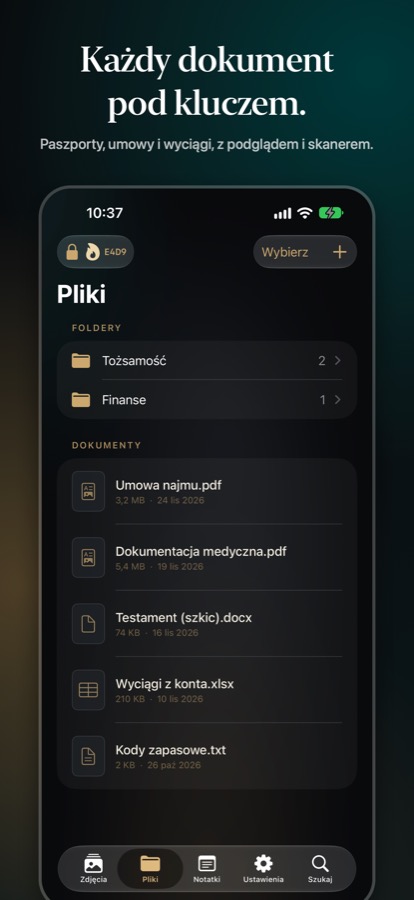
Wszystkie drogi dodawania
| Droga | Gdzie | Co przyjmuje | Sejf musi być otwarty? |
|---|---|---|---|
| Arkusz udostępniania | Sealkeep w arkuszu udostępniania dowolnej aplikacji | Zdjęcia, filmy, pliki, PDF, link do strony, tekst | Nie |
| Wklej | Wklej w menu Zdjęć, albumów, Plików i Notatek | Wszystko, co jest w schowku, także z Maca | Tak |
| Importuj z Plików | Importuj z Plików na karcie Pliki | Dowolny typ pliku, kilka naraz | Tak |
| Importuj ze Zdjęć | Importuj ze Zdjęć na karcie Zdjęcia | Zdjęcia, filmy i Live Photos | Tak |
| Aparat i skaner | Prywatny aparat, Skanuj dokument | Nowe zdjęcia, filmy i zeskanowane PDF | Tak |
Przeciąganie i upuszczanie nie jest obsługiwane przy imporcie.
Arkusz udostępniania: dodawanie bez odblokowania
W Zdjęciach, Plikach, Safari lub dowolnej aplikacji z przyciskiem udostępniania wybierz Sealkeep. Nie musisz odblokowywać sejfu. Rozszerzenie udostępniania pokazuje Pieczętowanie w Sealkeep…, potem Zapieczętowano, z notatką Już zaszyfrowano. Pojawi się w sejfie przy następnym odblokowaniu. Możesz usunąć oryginał.
Pod spodem rozszerzenie nigdy nie ma klucza Twojego sejfu. Każdy element jest szyfrowany własnym kluczem pliku AES-GCM, a ten klucz jest zapieczętowany HPKE (X25519, SHA-256, ChaCha20-Poly1305) dla klucza publicznego Twojego sejfu głównego. Otworzyć go może tylko klucz prywatny sejfu głównego, który sam jest wewnątrz zaszyfrowanego sejfu. Zapieczętowane elementy czekają w skrzynce, aż odblokujesz sejf główny lub wrócisz do aplikacji z otwartym sejfem, a wtedy Sealkeep pokazuje N elementów dodano z arkusza udostępniania.
Jedno udostępnienie może zawierać:
- Do 100 obrazów
- Do 50 filmów
- Do 50 plików
- Jeden link do strony, zapisany jako plik tekstowy o nazwie Udostępniony tekst
- Tekst, który staje się notatką
Udostępnione elementy zawsze trafiają do sejfu głównego, nigdy do ukrytego sejfu. Jedyny wyjątek: jeśli kod pod przymusem skasował sejf główny, skrzynkę przejmuje pozostały sejf, a elementy czekające jeszcze na skasowany sejf są odrzucane. Jeśli korzystasz z planu darmowego, a sejf ma już 50 elementów, udostępnione elementy czekają w skrzynce, aż zrobi się miejsce. Sealkeep pokazuje raz ekran ulepszenia, zamiast je odrzucać. Jeśli nie skonfigurowano jeszcze Sealkeep, rozszerzenie mówi Najpierw skonfiguruj Sealkeep.
Wklej, także pliki z Maca
Wklej pojawia się w menu karty Zdjęcia, albumów, karty Pliki i karty Notatki. Jest aktywne tylko wtedy, gdy schowek faktycznie coś zawiera. Sealkeep sprawdza to raz na sekundę w sposób, który nie wywołuje monitu o wklejeniu z iOS.
Wklejone elementy trafiają tam, gdzie powinny: zdjęcia i filmy do bieżącej biblioteki lub albumu, inne pliki do bieżącego folderu w Plikach, a tekst do nowych notatek.
Dzięki uniwersalnemu schowkowi Apple możesz skopiować pliki w Finderze na Macu i wkleić je na iPhonie w Sealkeep. Przychodzą z nazwami z Findera. Samo przesyłanie robi iOS, a nie żadna obsługa sieci w Sealkeep. Zawartość z innego urządzenia jest przyjmowana w całości albo wcale: jeśli część nie dotrze, Sealkeep nie zachowuje nic i mówi Niektóre rzeczy nie dotarły z drugiego urządzenia. Skopiuj je ponownie, a potem wklej.
Gdy nazwa już istnieje
Jeśli wklejony element ma taką samą nazwę jak element już w sejfie, Sealkeep pyta: Rzecz o tej nazwie już istnieje. Możesz wybrać:
- Zastąp: stary element jest usuwany dopiero po zapisaniu nowej kopii.
- Zachowaj obie: nowy element dostaje w nazwie dopisek „ 2”, „ 3” i tak dalej.
- Pomiń: nowy element jest pomijany.
Gdy koliduje kilka elementów, dostajesz też Zastąp wszystkie, Zachowaj obie dla wszystkich i Pomiń wszystkie. Na końcu Sealkeep pokazuje N elementów wklejono, albo Nie ma nic do wklejenia, jeśli w schowku nie było nic użytecznego.
Importuj z Plików
Na karcie Pliki Importuj z Plików otwiera systemowy selektor plików. Możesz wybrać dowolny typ pliku i kilka plików naraz. Sealkeep kopiuje je do sejfu i szyfruje; oryginały zostają tam, gdzie były w aplikacji Pliki. Więcej o tym, co dalej, w bezpieczne dokumenty.
Importuj ze Zdjęć
Na karcie Zdjęcia Importuj ze Zdjęć używa systemowego selektora zdjęć Apple, który działa poza Sealkeep. Sealkeep nie potrzebuje dostępu do Twojej biblioteki zdjęć, by importować, i możesz wybrać dowolnie wiele zdjęć, filmów i Live Photos.
Po imporcie Sealkeep proponuje Usunąć oryginały z biblioteki zdjęć? z opcjami Usuń oryginały lub Zachowaj. Usunięcie wymaga dostępu do Zdjęć, a iOS pokazuje własne potwierdzenie. Usunięte zdjęcia zostają w Ostatnio usunięte przez 30 dni, więc opróżnij to miejsce, by usunąć je całkowicie. Zaimportowane zdjęcia z biblioteki dostają losowy identyfikator jako nazwę, a nie oryginalną nazwę pliku. Resztę znajdziesz w ukryj zdjęcia i filmy.
Czego import nie robi
- Nie usuwa za Ciebie oryginałów, poza opcjonalnym krokiem w Zdjęciach opisanym wyżej. Elementy udostępnione, wklejone lub zaimportowane z Plików zostają w aplikacji źródłowej, dopóki ich tam nie usuniesz.
- Nie usuwa metadanych. Zdjęcia są szyfrowane z oryginalnymi bajtami, więc dane EXIF, w tym lokalizacja, jeśli zdjęcie ją ma, zostają w zaszyfrowanej kopii i podróżują z każdą kopią, którą później wyeksportujesz.
- Nie sięga z zewnątrz do ukrytych sejfów. Elementy z arkusza udostępniania trafiają tylko do sejfu głównego. Aby dodać do ukrytego sejfu, otwórz go i użyj Wklej, Importuj z Plików lub Importuj ze Zdjęć.
- Nie obsługuje przeciągania i upuszczania.
- Nie znosi darmowego limitu. Każda droga liczy się do 50 elementów na sejf w planie darmowym.
Jak wkleić pliki z Maca
- Na Macu zaznacz pliki w Finderze i skopiuj je.
- Na iPhonie otwórz Sealkeep i odblokuj sejf, w którym mają się znaleźć.
- Przejdź na kartę Pliki (albo kartę Zdjęcia dla obrazów i filmów) i stuknij +.
- Stuknij Wklej. Jeśli nazwa już istnieje, wybierz Zastąp, Zachowaj obie lub Pomiń.
Pytania
Czy muszę odblokować Sealkeep, by udostępnić do niego zdjęcie?
Nie. Rozszerzenie udostępniania szyfruje element od razu, bez klucza sejfu. Pojawi się w Twoim sejfie głównym przy następnym odblokowaniu.
Dlaczego udostępniony element nie pojawił się w moim ukrytym sejfie?
Elementy z arkusza udostępniania zawsze trafiają do sejfu głównego. Aby dodać elementy do ukrytego sejfu, otwórz ten sejf i użyj Wklej lub jednej z opcji importu.
Czy mogę wkleić pliki skopiowane na Macu?
Tak. Dzięki uniwersalnemu schowkowi pliki skopiowane w Finderze można wkleić do Sealkeep i zachowują nazwy z Findera.
Czy Sealkeep usuwa oryginał po imporcie?
Tylko jeśli o to poprosisz. Po imporcie ze Zdjęć proponuje usunięcie oryginałów. Elementy z arkusza udostępniania, schowka lub Plików zostają w aplikacji źródłowej.
Czy Sealkeep potrzebuje dostępu do mojej biblioteki zdjęć?
Nie do importu. Używa systemowego selektora zdjęć Apple. Dostęp jest wymagany tylko wtedy, gdy zdecydujesz się usunąć oryginały.
Czy mogę przeciągać pliki do Sealkeep?
Nie. Przeciąganie i upuszczanie nie jest obsługiwane przy imporcie. Użyj arkusza udostępniania, Wklej lub Importuj z Plików.
Powiązane
Ukryj zdjęcia i filmy
Przenieś zdjęcia i filmy do sejfu szyfrowanego AES-256-GCM, a potem usuń oryginały jednym krokiem. Albumy, ulubione, rozmyte albumy. Za darmo do 50 elementów.
Bezpieczne dokumenty
Trzymaj pliki dowolnego typu w sejfie szyfrowanym AES-256-GCM na iPhonie. Importuj z Plików, skanuj papier do PDF, podgląd i adnotacje na miejscu. Za darmo do 50 elementów.
Szyfrowane notatki
Notatki w czystym tekście szyfrowane AES-256-GCM w Twoim sejfie Sealkeep. Autozapis, wyszukiwanie, wklejanie i udostępnianie tekstu z dowolnej aplikacji. Bez konta.