 Sealkeep
Importe para o Sealkeep de qualquer app, do Mac, do Arquivos e do Fotos
O Sealkeep recebe coisas de quase qualquer lugar: a folha de compartilhamento de qualquer app, a área de transferência (incluindo arquivos copiados no Finder do seu Mac), o app Arquivos e a sua fototeca. Os itens compartilhados de outro app são criptografados no instante em que você os envia, mesmo com o cofre bloqueado. Todos os caminhos são grátis; o plano grátis comporta até 50 itens por cofre.
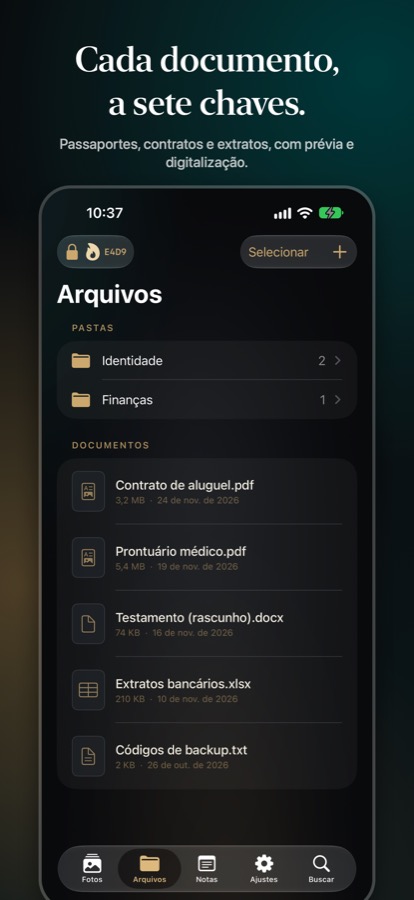
Todos os caminhos de entrada
| Caminho | Onde | O que aceita | O cofre precisa estar aberto? |
|---|---|---|---|
| Folha de compartilhamento | Sealkeep na folha de compartilhamento de qualquer app | Fotos, vídeos, arquivos, PDFs, um link da web, texto | Não |
| Colar | Colar nos menus de Fotos, álbum, Arquivos e Notas | O que estiver na área de transferência, inclusive vindo de um Mac | Sim |
| Importar do Arquivos | Importar do Arquivos na aba Arquivos | Qualquer tipo de arquivo, vários de uma vez | Sim |
| Importar do Fotos | Importar do Fotos na aba Fotos | Fotos, vídeos e Live Photos | Sim |
| Câmera e scanner | Câmera privada, Digitalizar documento | Fotos novas, vídeos e PDFs digitalizados | Sim |
Arrastar e soltar não é compatível para importar.
A folha de compartilhamento: adicione sem desbloquear
No Fotos, no Arquivos, no Safari ou em qualquer app com um botão de compartilhar, escolha Sealkeep. Você não precisa desbloquear o cofre. A extensão de compartilhamento mostra Selando no Sealkeep…, depois Selado, com a nota Criptografado. Ele aparecerá no seu cofre na próxima vez que você o desbloquear. Você pode apagar o original.
Por dentro, a extensão nunca tem a chave do seu cofre. Cada item é criptografado com a própria chave de arquivo AES-GCM, e essa chave é selada com HPKE (X25519, SHA-256, ChaCha20-Poly1305) para a chave pública do seu cofre principal. Só a chave privada do cofre principal, que por sua vez está dentro do cofre criptografado, pode abri-la. Os itens selados esperam em uma caixa de entrega até você desbloquear o cofre principal ou voltar ao app com ele aberto, e então o Sealkeep mostra N itens adicionados pela folha de compartilhamento.
Um único compartilhamento pode levar:
- Até 100 imagens
- Até 50 vídeos
- Até 50 arquivos
- Um link da web, salvo como um arquivo de texto chamado Texto compartilhado
- Texto, que vira uma nota
Os itens compartilhados sempre vão para o cofre principal, nunca para um cofre oculto. A única exceção: se um código de coação tiver apagado o cofre principal, o cofre que restou assume a caixa de entrega, e os itens que ainda aguardavam o cofre apagado são descartados. Se você está no plano grátis e o cofre já tem 50 itens, os itens compartilhados esperam na caixa de entrega até haver espaço. O Sealkeep mostra a tela de upgrade uma vez, em vez de descartá-los. Se você ainda não configurou o Sealkeep, a extensão diz Configure o Sealkeep primeiro.
Colar, inclusive arquivos do seu Mac
Colar aparece nos menus da aba Fotos, dos álbuns, da aba Arquivos e da aba Notas. Só fica ativo quando a área de transferência realmente tem algo. O Sealkeep verifica uma vez por segundo de um jeito que não aciona o aviso de colagem do iOS.
Os itens colados vão para onde devem: fotos e vídeos para a fototeca ou o álbum atual, outros arquivos para a pasta atual em Arquivos e texto para novas notas.
Com a Área de Transferência Universal da Apple, você pode copiar arquivos no Finder do seu Mac e colá-los no Sealkeep no iPhone. Eles chegam com os nomes do Finder. A transferência em si é feita pelo iOS, não por qualquer comunicação de rede do Sealkeep. O conteúdo de outro dispositivo é tudo ou nada: se parte dele não chegar, o Sealkeep não guarda nada e diz Alguns itens não chegaram do seu outro dispositivo. Copie-os novamente e cole.
Quando o nome já existe
Se um item colado tem o mesmo nome de um já existente no cofre, o Sealkeep pergunta: Já existe um item com este nome. Você pode escolher:
- Substituir: o item antigo só é removido depois que a nova cópia é salva.
- Manter Ambos: o novo item recebe " 2", " 3" e assim por diante no nome.
- Ignorar: o novo item fica de fora.
Quando vários itens conflitam, você também vê Substituir Todos, Manter Ambos em Todos e Ignorar Todos. No fim o Sealkeep mostra N itens colados, ou Nada para colar se a área de transferência não tinha nada aproveitável.
Importar do Arquivos
Na aba Arquivos, Importar do Arquivos abre o seletor de arquivos do sistema. Você pode escolher qualquer tipo de arquivo e vários de uma vez. O Sealkeep os copia para o cofre e os criptografa; os originais ficam onde estavam no app Arquivos. Mais sobre o que acontece depois em documentos seguros.
Importar do Fotos
Na aba Fotos, Importar do Fotos usa o seletor de fotos do sistema da Apple, que roda fora do Sealkeep. O Sealkeep não precisa de acesso à sua fototeca para importar, e você pode selecionar quantas fotos, vídeos e Live Photos quiser.
Depois da importação, o Sealkeep oferece Apagar os originais da sua fototeca? com Apagar originais ou Manter. Apagar pede acesso ao Fotos, e o iOS mostra a própria confirmação. As fotos apagadas ficam em Apagados Recentemente por 30 dias, então esvazie-o para removê-las de vez. As fotos importadas da fototeca recebem um ID aleatório como nome, não o nome de arquivo original. Veja ocultar fotos e vídeos para o resto.
O que a importação não faz
- Ela não remove os originais por você, exceto na etapa opcional do Fotos descrita acima. Os itens que você compartilha, cola ou importa do Arquivos ficam no app de origem até você apagá-los lá.
- Ela não remove metadados. As fotos são criptografadas com seus bytes originais, então os dados EXIF, incluindo a localização se a foto tiver, ficam dentro da cópia criptografada e acompanham qualquer cópia que você exportar depois.
- Ela não alcança cofres ocultos de fora. Os itens da folha de compartilhamento só vão para o cofre principal. Para adicionar a um cofre oculto, abra-o e use Colar, Importar do Arquivos ou Importar do Fotos.
- Ela não é compatível com arrastar e soltar.
- Ela não elimina o limite grátis. Todos os caminhos contam para os 50 itens por cofre do plano grátis.
Como colar arquivos do seu Mac
- No Mac, selecione os arquivos no Finder e copie-os.
- No iPhone, abra o Sealkeep e desbloqueie o cofre em que os quer.
- Vá para a aba Arquivos (ou a aba Fotos para imagens e vídeos) e toque em +.
- Toque em Colar. Se um nome já existir, escolha Substituir, Manter Ambos ou Ignorar.
Perguntas
Preciso desbloquear o Sealkeep para compartilhar uma foto com ele?
Não. A extensão de compartilhamento criptografa o item imediatamente, sem a chave do cofre. Ele aparece no cofre principal na próxima vez que você o desbloquear.
Por que um item compartilhado não apareceu no meu cofre oculto?
Os itens da folha de compartilhamento sempre vão para o cofre principal. Para adicionar itens a um cofre oculto, abra esse cofre e use Colar ou uma das opções de importação.
Posso colar arquivos que copiei no meu Mac?
Sim. Com a Área de Transferência Universal, os arquivos copiados no Finder podem ser colados no Sealkeep e mantêm os nomes do Finder.
O Sealkeep apaga o original depois de importar?
Só se você pedir. Depois de importar do Fotos, ele oferece apagar os originais. Os itens da folha de compartilhamento, da área de transferência ou do Arquivos ficam no app de origem.
O Sealkeep precisa de acesso à minha fototeca?
Não para importar. Ele usa o seletor de fotos do sistema da Apple. O acesso só é solicitado se você optar por apagar os originais.
Posso arrastar e soltar arquivos no Sealkeep?
Não. Arrastar e soltar não é compatível para importar. Use a folha de compartilhamento, Colar ou Importar do Arquivos.
Relacionados
Ocultar fotos e vídeos
Mova fotos e vídeos para um cofre criptografado com AES-256-GCM e apague os originais em um só passo. Álbuns, favoritos, álbuns desfocados. Grátis até 50 itens.
Documentos seguros
Guarde arquivos de qualquer tipo em um cofre criptografado com AES-256-GCM no iPhone. Importe do Arquivos, digitalize papel em PDF, visualize e anote no próprio cofre. Grátis até 50 itens.
Notas criptografadas
Notas em texto simples criptografadas com AES-256-GCM dentro do seu cofre do Sealkeep. Salvamento automático, busca, cole ou compartilhe texto de qualquer app. Sem conta. Grátis até 50 itens.