 Sealkeep
Documentos seguros no iPhone: arquivos, digitalizações e PDFs criptografados
A aba Arquivos do Sealkeep é um lugar criptografado para documentos de qualquer tipo: PDFs, digitalizações, planilhas, contratos, cópias de documentos de identidade. Você pode importar do app Arquivos, digitalizar papel com a câmera, visualizar e anotar documentos sem que saiam do cofre, e compartilhar uma cópia somente quando você escolher.
O que são os documentos seguros do Sealkeep
A maioria dos documentos de um telefone fica em lugares fáceis de explorar: o app Arquivos, anexos de e-mail, uma pasta de downloads. A aba Arquivos do Sealkeep dá aos documentos sensíveis um lar separado. Cada arquivo é copiado para o seu cofre e criptografado no iPhone, e só pode ser lido depois que você desbloqueia o Sealkeep.
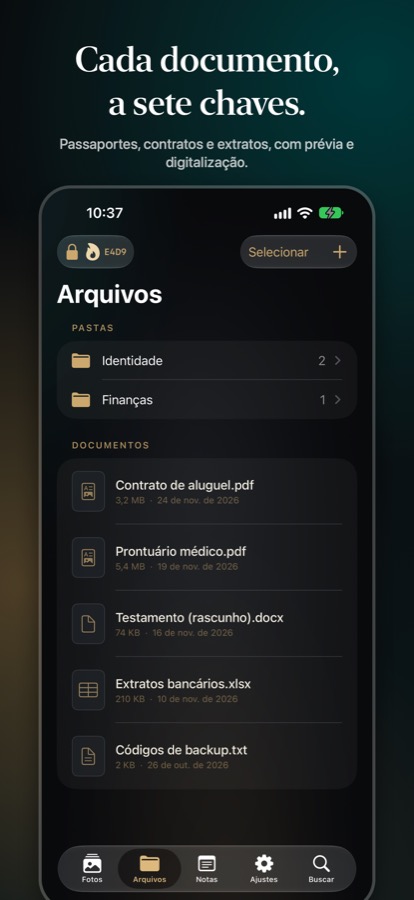
O Sealkeep aceita qualquer tipo de arquivo. As linhas mostram nome, tamanho e data, do mais recente para o mais antigo. Você pode manter os arquivos no nível principal ou organizá-los em pastas.
Como funciona por dentro
Criptografia. Cada arquivo é criptografado com AES-256-GCM sob a chave aleatória de 256 bits do cofre, em blocos de 1 MiB autenticados individualmente, de modo que um arquivo alterado, reordenado ou truncado é detectado. Os nomes de arquivo, tamanhos, datas e nomes de pastas ficam no índice criptografado do cofre.
Visualização. Quando você abre um documento, o Sealkeep o descriptografa em um arquivo temporário e o mostra no Quick Look, em uma janela própria no modo claro, com a orientação horizontal permitida. Esses arquivos temporários são excluídos dos backups e apagados toda vez que o cofre bloqueia e a cada abertura. Se o cofre bloquear com uma visualização aberta, a visualização fecha imediatamente.
Anotações e assinaturas. Se você anotar ou assinar um documento na visualização, o Sealkeep salva o resultado de volta no cofre como uma nova cópia criptografada que substitui a antiga, e mostra Salvo no Sealkeep.
Digitalização. Digitalizar documento usa a câmera de documentos do iOS. As páginas capturadas viram um único PDF de várias páginas chamado Digitalização com a data, criptografado direto no cofre.
Seus documentos só são descriptografados no seu iPhone, só enquanto o cofre está desbloqueado, e as cópias temporárias são apagadas toda vez que ele bloqueia.
Trabalhando com arquivos
- Importar do Arquivos escolhe um ou vários arquivos de qualquer tipo no app Arquivos. Eles são copiados; os originais no Arquivos não são apagados, então remova-os você mesmo se não precisar mais deles.
- Digitalizar documento transforma papel em PDF dentro do cofre.
- Colar adiciona arquivos da área de transferência, incluindo arquivos copiados no Finder de um Mac pela Área de Transferência Universal, com os nomes do Finder.
- Nova pasta cria uma pasta. As pastas têm um único nível: não é possível criar pastas dentro de pastas. Deslize para apagar uma pasta e os arquivos dela são mantidos.
- Renomear, Mover, Compartilhar e Apagar estão no menu de contexto de cada arquivo. Renomear edita o nome completo do arquivo; se você mudar a extensão, o Sealkeep pergunta antes Alterar a extensão do arquivo?
- Selecionar permite mover ou apagar vários arquivos de uma vez.
- A aba Buscar encontra arquivos pelo nome.
Contra o que protege
- Alguém navegando pelo app Arquivos ou pelos seus downloads. Depois que um documento está no Sealkeep e você apaga o original, ele não fica numa pasta que qualquer um possa abrir.
- Alguém usando seu iPhone desbloqueado. Os documentos ficam atrás do bloqueio próprio do Sealkeep: Seis dígitos, um Código personalizado (6 ou mais caracteres) ou um Padrão, com Face ID ou Touch ID opcionais.
- Alguém lendo os arquivos no disco. Conteúdos e nomes são texto cifrado. O Sealkeep também desativa o compartilhamento de arquivos do iTunes e do Finder para o seu armazenamento.
- Texto sem criptografia esquecido. As cópias descriptografadas usadas para visualização e compartilhamento são apagadas ao bloquear e ao abrir o app.
Contra o que não protege
- Originais em outros lugares. Importar copia um arquivo. O original no Arquivos, no Mail ou em outro app continua lá até você apagá-lo.
- Cópias que você compartilha. Compartilhar envia uma cópia descriptografada pela folha de compartilhamento do iOS. O app que a receber guarda um arquivo comum, sem criptografia.
- Capturas de tela. O Sealkeep cobre o seletor de apps e as gravações de tela, mas as capturas de tela não são bloqueadas nem detectadas.
- Busca dentro dos documentos. A busca encontra apenas nomes de arquivo, não o texto dentro de um PDF. PDFs digitalizados são imagens das páginas e não têm reconhecimento de texto, então dê nome às digitalizações se quiser encontrá-las depois.
- Estruturas de pastas profundas. As pastas têm um só nível. Se precisar de pastas aninhadas, use nomes descritivos.
- Arrastar e soltar. Não é possível arrastar arquivos para o Sealkeep. Use Importar do Arquivos, Colar ou a folha de compartilhamento.
Quando usar
Use a aba Arquivos para documentos que você não gostaria que alguém encontrasse por acaso: digitalizações de passaporte e documentos de identidade, contratos, declarações de imposto, prontuários médicos, extratos bancários, códigos de recuperação salvos como PDF. Para textos curtos como códigos ou números de conta, uma nota criptografada costuma ser mais rápida.
Como adicionar documentos
- Desbloqueie o Sealkeep e abra a aba Arquivos.
- Toque em + e escolha Importar do Arquivos para selecionar arquivos existentes, ou Digitalizar documento para capturar papel.
- Para organizar, toque em + e escolha Nova pasta, e depois use Mover no menu de contexto de um arquivo.
- Toque em um arquivo para visualizá-lo. Anote ou assine na visualização, se precisar; as alterações são salvas de volta no cofre.
- Apague o original do app Arquivos ou de onde ele veio, se não precisar mais dele lá.
Você também pode enviar um documento ao Sealkeep de outro app pela folha de compartilhamento sem desbloquear. Ele é criptografado na hora e aparece no cofre principal na próxima vez que você o desbloquear. Veja Importar de qualquer lugar.
Grátis e Pro
Importar, digitalizar, visualizar, anotar e pastas estão na versão grátis, até 50 itens por cofre. O Sealkeep Pro remove o limite e adiciona o backup criptografado no iCloud do seu cofre principal.
Perguntas
Que tipos de arquivo posso guardar no Sealkeep?
Qualquer tipo. O importador do Arquivos aceita todo tipo de arquivo. As visualizações usam o Quick Look da Apple.
Posso digitalizar documentos para um cofre criptografado?
Sim. Na aba Arquivos, toque em + e escolha Digitalizar documento. As páginas viram um único PDF chamado Digitalização com a data, criptografado no cofre. As digitalizações não têm reconhecimento de texto.
Posso assinar ou anotar um PDF sem que ele saia do cofre?
Sim. Use as anotações na visualização. O Sealkeep salva o resultado como uma nova cópia criptografada no cofre e mostra Salvo no Sealkeep.
Importar apaga o arquivo do app Arquivos?
Não. O Sealkeep copia o arquivo e deixa o original onde estava. Apague-o você mesmo se quiser apenas a cópia criptografada.
Posso pesquisar o texto dentro dos meus PDFs?
Não. A busca encontra nomes de arquivo e o texto das notas, não o conteúdo dos documentos.
Posso criar subpastas?
Não. As pastas têm um só nível. Os arquivos podem ficar no nível principal ou em uma pasta.
Relacionados
Notas criptografadas
Notas em texto simples criptografadas com AES-256-GCM dentro do seu cofre do Sealkeep. Salvamento automático, busca, cole ou compartilhe texto de qualquer app. Sem conta. Grátis até 50 itens.
Importar de qualquer lugar
Adicione itens ao Sealkeep pela folha de compartilhamento sem desbloquear, cole arquivos copiados no Finder de um Mac ou importe do Arquivos e do Fotos. Criptografado na chegada.
Criptografia
O Sealkeep criptografa fotos, vídeos, arquivos, miniaturas e notas com AES-256-GCM no iPhone ou iPad, com uma chave protegida por 1.000.000 de rodadas de PBKDF2. Sem servidores.