 Sealkeep
Como guardar seu passaporte e documento de identidade no iPhone com segurança
Você tem duas necessidades diferentes. Para provar quem você é em um ponto de controle, um app ou um site, a Carteira da Apple pode guardar uma habilitação de motorista ou documento de identidade estadual elegível, ou um Digital ID feito a partir de um passaporte dos EUA. Para guardar uma cópia que você possa enviar a um hotel, um proprietário ou um empregador, você precisa de uma digitalização, e ela deve ficar em um lugar trancado, não solta na sua biblioteca de fotos. Este guia cobre as duas coisas, começando pelas opções integradas da Apple.
Opção 1: um documento na Carteira da Apple
A Carteira da Apple pode guardar um documento de identidade elegível que você apresenta pelo iPhone ou pelo Apple Watch. As páginas da Apple descrevem dois tipos, e ambos são só dos EUA.
Habilitação de motorista ou documento de identidade estadual. Segundo a página de configuração da Apple, você precisa de um iPhone 8 ou posterior, Face ID ou Touch ID ativado, uma Conta Apple com autenticação de dois fatores, uma habilitação ou documento de um estado ou território participante dos EUA e a região do dispositivo definida como Estados Unidos. A autoridade emissora, não a Apple, aprova ou recusa sua solicitação. Você pode apresentá-lo em determinados pontos de controle da TSA, estabelecimentos e locais, e em apps e sites participantes.
Digital ID a partir de um passaporte dos EUA. A página do Digital ID da Apple diz que você precisa de um iPhone 11 ou posterior com iOS 26.1 ou posterior, um passaporte dos EUA válido e ter 13 anos ou mais. Você digitaliza a página da foto do passaporte, lê o chip dele com o iPhone e tira uma selfie. A Apple é clara sobre os limites: um Digital ID não é um passaporte e não pode ser usado em viagens internacionais nem na travessia de fronteiras no lugar dele. Funciona em determinados pontos de controle da TSA em viagens domésticas e com estabelecimentos, apps e sites participantes.
- Abra o app Carteira.
- Toque no botão Adicionar Cartão.
- Toque em Habilitação de motorista ou documentos de identidade. Escolha seu estado ou região, ou toque em Digital ID para usar seu passaporte.
- Siga as instruções na tela para digitalizar o documento e confirmar que é você, depois autentique-se com Face ID ou Touch ID.
A Apple diz que os dados de identificação na Carteira são criptografados no seu dispositivo e que a Apple não consegue ver quando e onde você os usa (visão geral de privacidade). Um documento na Carteira é algo que você apresenta a um leitor, app ou site. Não é uma imagem do seu documento que você possa anexar a um e-mail, e a Apple observa que ele não substitui o documento físico.
Opção 2: uma digitalização no app Arquivos
O Arquivos tem um scanner de documentos integrado. No Arquivos, toque no botão Mais, toque em Escanear Documentos, capture cada página, toque em Manter Escaneamento e depois escolha um local e toque em Salvar (guia de digitalização da Apple). Você obtém um PDF que pode compartilhar como qualquer outro arquivo.
O limite é que as páginas da Apple descrevem o bloqueio do app Arquivos inteiro, não de arquivos individuais. Qualquer pessoa que use seu iPhone desbloqueado pode abrir a pasta. Você pode bloquear o próprio app Arquivos: mantenha o ícone pressionado e toque em Exigir Face ID. A Apple observa que apps que vêm com o iPhone não podem ser ocultados e que o bloqueio vale só nesse iPhone.
Se você salvar a digitalização no iCloud Drive, pense em quem guarda as chaves. Com a proteção de dados padrão, o iCloud Drive é criptografado, mas a Apple guarda as chaves. Com a Proteção Avançada de Dados ativada, o iCloud Drive passa a ter criptografia de ponta a ponta (visão geral da segurança de dados do iCloud).
Opção 3: uma nota bloqueada
O Notas também pode digitalizar: em uma nota, toque no botão Anexo e depois em Escanear Documentos. Para protegê-la, toque no botão Mais, depois em Bloquear, e escolha o código do iPhone ou uma senha das notas separada (como bloquear notas). A Apple diz que as notas bloqueadas usam criptografia de ponta a ponta em contas do iCloud.
Conheça as ressalvas da página da Apple. Você não pode bloquear notas que contêm PDFs, áudio, vídeo, etiquetas ou documentos do Pages, Numbers e Keynote, nem notas compartilhadas ou sincronizadas por IMAP (como Gmail). Se você usa uma senha das notas separada e a esquece, a Apple não pode ajudar a recuperar essas notas. Depois de abrir uma nota bloqueada, ela fica aberta por vários minutos.
Opção 4: um app de cofre criptografado
Um app de cofre guarda documentos em um armazenamento criptografado próprio, atrás de um código próprio, separado da sua biblioteca de fotos e do Arquivos. Isso serve para digitalizações de passaporte, vistos, autorizações de residência e carteirinhas de seguro que você precisa enviar de vez em quando, mas nunca quer à vista.
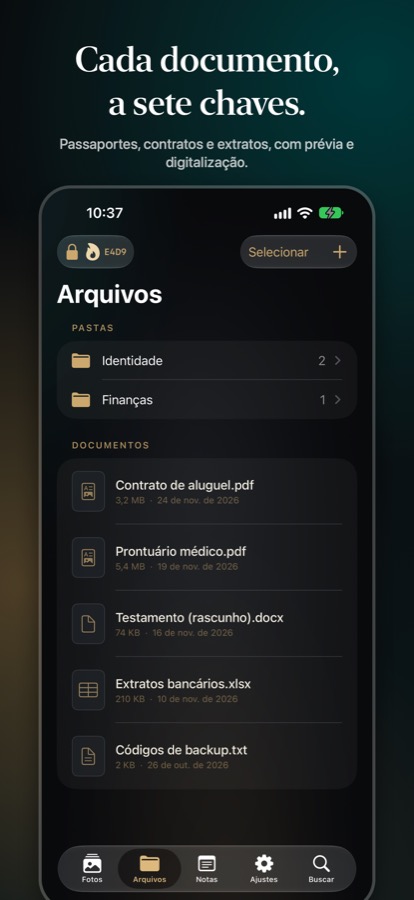
No Sealkeep, por exemplo, que é feito pelo editor deste site, você digitaliza direto no cofre pela aba Arquivos com Digitalizar documento, e cada arquivo é criptografado com AES-256-GCM no seu iPhone. Um limite honesto: o scanner salva as páginas como imagens em um PDF, sem reconhecimento de texto, então você não consegue buscar nem copiar o número do passaporte da digitalização.
Os riscos de uma foto solta do seu passaporte
Uma foto rápida com a Câmera é a forma mais comum de guardar uma cópia do passaporte, e a menos protegida.
- Ela fica na sua biblioteca. Qualquer pessoa a quem você entregue um iPhone desbloqueado pode passar por ela. O álbum Itens Ocultos da Apple ajuda: os itens ocultos saem da Biblioteca e de outros álbuns, e o álbum Itens Ocultos fica bloqueado por padrão no iOS 16 e posteriores.
- Ela sincroniza. Com as Fotos do iCloud ativadas, a foto fica nos seus outros dispositivos. Com a proteção de dados padrão, a Apple guarda as chaves das Fotos; a Proteção Avançada de Dados deixa as Fotos com criptografia de ponta a ponta.
- As cópias se multiplicam. Cada e-mail, conversa ou envio deixa outra cópia que você não consegue apagar depois. Envie digitalizações só quando pedirem, e só a quem precisa.
- Ela leva metadados. Uma foto pode incluir onde foi tirada. Veja como remover a localização das fotos.
Um fluxo seguro de digitalização
- Coloque o documento plano sobre uma superfície lisa, com boa luz uniforme.
- Digitalize com um scanner de documentos (Arquivos, Notas ou seu app de cofre) em vez da Câmera, para que as páginas saiam recortadas e nada caia na sua biblioteca de fotos.
- Digitalize todas as páginas que podem pedir, como a página da foto e qualquer página de visto ou residência, em um só documento.
- Confira as bordas e se cada linha está legível antes de salvar.
- Salve direto no lugar protegido: uma nota bloqueada, um app Arquivos bloqueado ou um cofre.
- Se você já tirou fotos com a Câmera, apague-as e remova-as também de Apagados.
- Quando precisar enviar uma cópia, considere escrever nela para quem é e por quê, usando Marcação, antes de enviar.
Seja qual for a opção, guarde também o documento físico em segurança. Os dois documentos da Carteira da Apple declaram que não substituem o documento físico.
Qual opção você deve usar?
| Opção | Ideal para | Principal limite |
|---|---|---|
| Documento na Carteira da Apple | Provar quem você é na TSA, em apps e em sites | Só EUA; não é uma cópia que você possa enviar |
| App Arquivos | Um PDF compartilhável sem app extra | Bloqueia o app inteiro (a Apple não descreve bloqueio por arquivo) |
| Nota bloqueada | Algumas digitalizações com proteção do Face ID | Notas com PDFs não podem ser bloqueadas |
| App de cofre, como o Sealkeep | Muitos documentos separados do Fotos e do Arquivos | Mais um app e um código para gerenciar |
Guarde a digitalização do passaporte no Sealkeep
Se um cofre combina com você, este é o fluxo seguro de digitalização no Sealkeep:
- Instale o Sealkeep e abra-o. Escolha um Tipo de código (Seis dígitos, Código personalizado ou Padrão) e escolha um diferente do código do seu iPhone. Salve a chave de recuperação que ele mostra em Sua chave de recuperação; é a única forma de voltar a entrar se você esquecer o código.
- Abra a aba Arquivos, toque no menu + e escolha Digitalizar documento. Capture todas as páginas de que possa precisar; o Sealkeep as salva como um só PDF chamado "Scan" mais a data.
- Mantenha a digitalização pressionada, escolha Renomear e dê um nome claro, como "Passaporte".
- Já tem uma cópia? Use Importar do Arquivos no mesmo menu e depois apague-a do Arquivos você mesmo, ou use Importar do Fotos na aba Fotos e toque em Apagar originais.
- Quando alguém precisar, mantenha a digitalização pressionada e escolha Compartilhar. O que você envia é um PDF comum, sem criptografia.
Cada digitalização é criptografada com AES-256-GCM no seu iPhone, mantida separada do Fotos e do Arquivos, e aberta com o código próprio do Sealkeep, sem conta. Mais sobre guardar documentos no Sealkeep.
Dois limites a ter em mente: a digitalização não tem reconhecimento de texto, então dê um nome claro, e o Sealkeep guarda uma cópia, não um documento de identidade. Para pontos de controle, use um documento da Carteira sempre que puder.
Perguntas
Posso adicionar meu passaporte à Carteira da Apple?
Se você tem um passaporte dos EUA válido, pode criar um Digital ID a partir dele na Carteira. A Apple indica um iPhone 11 ou posterior com iOS 26.1 ou posterior, e diz que um Digital ID não pode ser usado em viagens internacionais nem na travessia de fronteiras no lugar do passaporte.
Um documento na Carteira substitui minha habilitação ou passaporte físico?
Não. A Apple diz que o documento na Carteira não substitui um documento físico, que ainda pode ser necessário, por exemplo, para as autoridades policiais. Um Digital ID não é um passaporte emitido por governo.
É seguro guardar uma foto do meu passaporte no iPhone?
É mais seguro se estiver trancada. Uma foto solta aparece na sua biblioteca e sincroniza com as Fotos do iCloud. Passe-a para o álbum Itens Ocultos, uma nota bloqueada ou um cofre criptografado, e ative a Proteção Avançada de Dados se guarda cópias no iCloud.
Como digitalizo um documento no iPhone sem um app?
Use o Arquivos ou o Notas. No Arquivos, toque no botão Mais e depois em Escanear Documentos. No Notas, toque no botão Anexo em uma nota e depois em Escanear Documentos. Toque em Manter Escaneamento em cada página e depois salve.
Posso bloquear o app Arquivos no iPhone?
Sim. Mantenha o ícone do Arquivos pressionado na Tela de Início e toque em Exigir Face ID (ou Touch ID ou Código). Apps que vêm com o iPhone não podem ser ocultados, e o bloqueio vale só nesse iPhone.
Por que não consigo bloquear uma nota que tem minha digitalização?
A Apple lista as notas que não podem ser bloqueadas, incluindo notas com PDFs, áudio, vídeo ou etiquetas, notas compartilhadas e notas sincronizadas por contas IMAP como Gmail. Notas guardadas no dispositivo ou no iCloud podem ser bloqueadas.
Relacionados
Documentos seguros
Guarde arquivos de qualquer tipo em um cofre criptografado com AES-256-GCM no iPhone. Importe do Arquivos, digitalize papel em PDF, visualize e anote no próprio cofre. Grátis até 50 itens.
Criptografia
O Sealkeep criptografa fotos, vídeos, arquivos, miniaturas e notas com AES-256-GCM no iPhone ou iPad, com uma chave protegida por 1.000.000 de rodadas de PBKDF2. Sem servidores.
Sealkeep x Ente Photos e Proton Drive
O Sealkeep, um cofre do iPhone que guarda tudo no dispositivo, comparado com Ente Photos e Proton Drive, nuvens de código aberto com criptografia de ponta a ponta: contas, dispositivos, auditorias e cofres isca.
Referências
- Apple: Adicione sua habilitação de motorista à Carteira da Apple
- Apple: Apresente sua habilitação de motorista da Carteira da Apple
- Apple: Use your Digital ID in Apple Wallet
- Apple: Documentos de identificação na Carteira da Apple: visão geral de privacidade e segurança
- Apple: Como digitalizar documentos no iPhone ou iPad
- Apple: Como bloquear ou desbloquear notas no iPhone ou iPad
- Apple: Bloqueie ou oculte um app no iPhone
- Apple: Oculte fotos com o álbum Itens Ocultos
- Apple: Visão geral da segurança de dados do iCloud