 Sealkeep
Скрытые сейфы: второй код-пароль, который открывает другой сейф
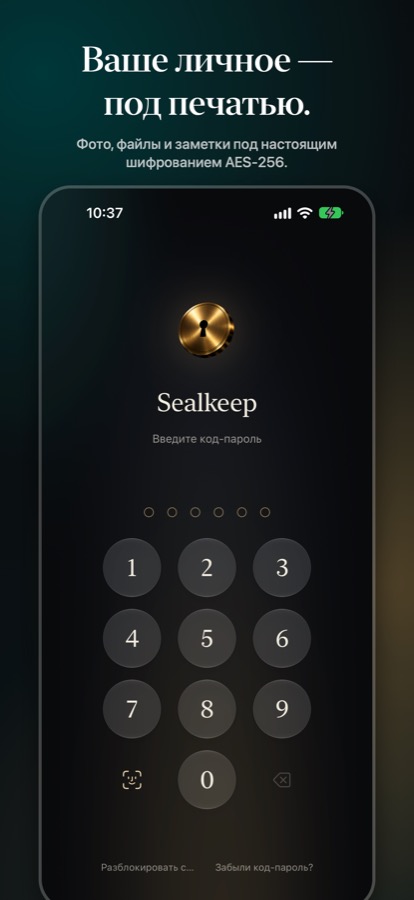
Скрытый сейф — это второй, отдельный сейф за другим код-паролем. Введите обычный код-пароль, и откроется обычный сейф. Введите другой, и откроется иной сейф со своими фото, файлами и заметками. Экран блокировки выглядит одинаково в обоих случаях, и ничто в приложении не показывает, сколько сейфов существует. Это полезно, когда кто-то может заставить вас открыть Sealkeep: вместо настоящего сейфа вы откроете приманку.
Что такое скрытый сейф
Каждый сейф в Sealkeep — полноценный сейф. У него свои Фото, Файлы и Заметки, свои альбомы и папки, и он может использовать собственный тип код-пароля. Сейф, который вы настроили первым, — ваш основной сейф. Любой сейф, добавленный позже, — скрытый.
Когда вы добавляете скрытый сейф, Sealkeep объясняет это так: задайте ему другой код-пароль, и при его вводе вместо основного откроется этот сейф. Если вам нужна убедительная приманка, наполните её безобидным содержимым: обычными фото, парой документов, повседневными заметками.
Число скрытых сейфов не ограничено. Добавить новый можно изнутри любого сейфа, в том числе изнутри другого скрытого сейфа.
Как это устроено изнутри
У каждого сейфа свой случайный 256-битный мастер-ключ, зашифрованный код-паролем этого сейфа. Сейфы никогда не делят ключи, поэтому открытие одного ничего не говорит о содержимом другого. Подробности см. в статье как Sealkeep шифрует ваш сейф.
Когда вы вводите код-пароль, Sealkeep выводит из него один ключ и пробует его на каждой сохранённой ячейке ключа. Открывается тот сейф, чью ячейку этот ключ разблокирует и чей индекс затем расшифровывается. Списка сейфов нет, а метка, отличающая скрытый сейф от основного, хранится внутри зашифрованного индекса каждого сейфа.
Файл с ячейками ключей дополнен случайными ложными ячейками. Ячеек всегда не меньше шести и всегда хотя бы на одну больше, чем настоящих сейфов. Ложные ячейки того же размера, что и настоящие, а порядок перемешивается при каждой записи файла. По этому файлу нельзя понять, сколько сейфов существует.
В приложении у каждого сейфа на кнопке блокировки нейтральный знак: символ, цвет и короткий код, составленный из идентификатора сейфа. Знак основного сейфа выглядит как любой другой, поэтому он не выделяется как главный.
От чего защищают скрытые сейфы
- Тот, кто смотрит через плечо или держит ваш телефон. Он видит только открытый сейф. Ни меню, ни счётчик, ни настройка не перечисляют другие сейфы.
- Принуждение разблокировать. Вы можете ввести код-пароль приманки и показать правдоподобный безобидный сейф.
- Чтение файла с ключами. Дополненные и перемешанные ячейки ключей не выдают, сколько сейфов существует.
От чего скрытые сейфы не защищают
Скрытый сейф прячется от людей, пользующихся приложением. От полного криминалистического исследования вашего iPhone он не прячет. Прежде чем на него полагаться, чётко представляйте эти ограничения.
- Криминалистическая копия памяти телефона. Каждый сейф хранится в своей папке. Тот, у кого есть необработанная копия файлов приложения, мог бы сосчитать эти папки и увидеть их размеры, хотя прочитать содержимое он не сможет. Дополнение закрывает только файл с ключами. Настройки приложения, хранящиеся вне сейфов, например какой сейф копируется или открывается с Face ID, ссылаются на папку сейфа по её идентификатору. Код под принуждением хранится как ещё одна папка, похожая на пустой скрытый сейф.
- Нет копии в iCloud. В iCloud копируется только основной сейф. Если вы потеряете iPhone, содержимое скрытых сейфов пропадёт.
- Забытый код-пароль без ключа восстановления. Когда Sealkeep создаёт скрытый сейф, он один раз показывает его ключ восстановления, как при первой настройке. Сохраните его: без него, если вы забудете код-пароль, этот сейф больше не открыть. Новый ключ можно создать в любой момент через Новый ключ восстановления в Настройках этого сейфа.
- Нет объектов из меню «Поделиться» и записей о взломе. Объекты, которые вы отправляете в Sealkeep из других приложений, и оповещения о взломе попадают в основной сейф. Только если код под принуждением стёр основной сейф, их берёт на себя оставшийся сейф.
- Ваше собственное поведение. Если приманка пуста или явно не используется, она может никого не убедить.
У скрытого сейфа нет копии в iCloud. Сохраните ключ восстановления, который Sealkeep показывает при его создании: без него единственный путь внутрь — код-пароль.
Face ID и скрытые сейфы
Face ID открывает ровно один сейф: тот, где в Настройки > Безопасность включено Face ID открывает этот сейф. Включить его можно в любом сейфе, в том числе скрытом. Включение в одном сейфе переносит Face ID туда из любого другого. Для всех остальных сейфов всегда нужен их собственный код-пароль или графический ключ.
Подумайте, какой сейф должен открывать Face ID. Если кто-то поднесёт телефон к вашему лицу, Face ID откроет именно этот сейф, а не остальные.
Когда использовать скрытый сейф
- Вас могут попросить или заставить открыть телефон и показать, что в Sealkeep.
- Вы делите устройство или код-пароль с кем-то и хотите иметь место, о котором он не знает.
- Вам нужна вторая, отдельная коллекция со своим код-паролем для другой части жизни.
Если нужно, чтобы при открытии приманки остальные сейфы исчезли, добавьте к скрытому сейфу код под принуждением. Обычный код-пароль продолжит открывать его как раньше, так что сначала вы можете его наполнить.
Как добавить скрытый сейф
- Откройте сейф, в котором вы сейчас находитесь, и перейдите в Настройки.
- В разделе Скрытые сейфы нажмите Добавить скрытый сейф.
- Задайте для него код-пароль. Он должен отличаться от других ваших код-паролей.
- Sealkeep покажет ключ восстановления нового сейфа. Запишите его или нажмите Скопировать (очистится через 2 минуты), включите Ключ восстановления сохранён и нажмите Готово.
- Чтобы переключиться между сейфами, нажмите значок замка и введите код-пароль другого сейфа.
Когда он откроется, добавьте безобидные фото, файлы и заметки, чтобы сейф выглядел обжитым. Каждый сейф считает свои объекты: в бесплатной версии лимит в 50 объектов действует для каждого сейфа отдельно, но для добавления скрытых сейфов нужен Sealkeep Pro. Если Pro позже закончится, ваши скрытые сейфы продолжат открываться как раньше.
Чтобы удалить скрытый сейф, откройте его и воспользуйтесь Удалить этот сейф в Настройках. Потребуется собственный код-пароль или графический ключ этого сейфа; Face ID недостаточно.
Вопросы
Может ли кто-то понять, что у меня есть скрытый сейф?
Только не по приложению. Ничто в Sealkeep не показывает, сколько сейфов существует, а файл с ключами дополнен ложными записями. Тот, у кого есть криминалистическая копия памяти вашего iPhone, мог бы сосчитать папки сейфов, но не прочитал бы их.
Сколько скрытых сейфов у меня может быть?
Жёсткого лимита нет. Добавлять скрытые сейфы можно изнутри любого сейфа.
Копируются ли скрытые сейфы в iCloud?
Нет. Зашифрованная копия в iCloud охватывает только основной сейф. Скрытые сейфы существуют только на том iPhone или iPad, где вы их создали.
Что делать, если я забыл код-пароль скрытого сейфа?
Введите его ключ восстановления в разделе «Забыли код-пароль?» на экране блокировки. Sealkeep показывает этот ключ при создании скрытого сейфа, а новый можно создать через «Новый ключ восстановления» в Настройках этого сейфа. Без ключа восстановления сейф больше не открыть. Скрытые сейфы, созданные до версии 1.0.5, не получали ключ восстановления при создании, поэтому откройте их и создайте его.
Можно ли использовать Face ID со скрытым сейфом?
Да. Включите «Face ID открывает этот сейф» в Настройках этого сейфа. Face ID открывает только один сейф за раз, поэтому он уходит от того сейфа, где был раньше.
Продолжат ли работать скрытые сейфы, если закончится моя подписка Pro?
Да. Существующие скрытые сейфы продолжат открываться своими код-паролями. Pro нужен, чтобы добавить новый скрытый сейф.
Читайте также
Код под принуждением
Код под принуждением — второй код-пароль для одного из сейфов. Он открывает этот сейф как обычно и тихо стирает все остальные сейфы на iPhone. Копия в iCloud сохраняется.
Шифрование
Sealkeep шифрует фото, видео, файлы, миниатюры и заметки AES-256-GCM на iPhone или iPad, а ключ защищён 1 000 000 раундов PBKDF2. Никаких серверов.
Неприметные значки
В Sealkeep Pro значок на экране «Домой» можно заменить на «Слоновая кость», «Калькулятор», «Компас» или «Погода». Название остаётся Sealkeep, сейф остаётся зашифрованным.