 Sealkeep
Как Sealkeep шифрует ваш сейф: AES-256-GCM и PBKDF2
Sealkeep шифрует каждое фото, видео, файл, миниатюру и заметку на вашем iPhone или iPad с помощью AES-256-GCM. Ключ, который их открывает, защищён вашим код-паролем, усиленным 1 000 000 раундов PBKDF2, и никогда не покидает устройство в читаемом виде. Нет ни аккаунта, ни сервера, так что копии вашего ключа нет ни у кого другого. Шифрование, Face ID и ключ восстановления входят в бесплатную версию.
Что шифрует Sealkeep
Sealkeep — это не экран с PIN-кодом перед обычными файлами. На диске хранится шифротекст. Без ключа файлы — нечитаемый шум.
- Содержимое: каждое добавленное вами фото, видео, документ и файл.
- Миниатюры: маленькие превью в сетке тоже зашифрованы.
- Индекс: названия объектов, размеры, даты, названия альбомов и папок, избранное, полный текст заметок и записи о взломе.
Так что скрыты не только ваши изображения. Названия альбомов, имена файлов и всё, что вы пишете в заметках, тоже зашифрованы.
Сейф лежит в закрытом хранилище приложения на вашем iPhone или iPad, а не в общем контейнере, доступном другим приложениям и расширениям. Защита данных iOS добавляет собственный слой шифрования файлов поверх шифрования Sealkeep.
Как код-пароль становится ключом
У каждого сейфа есть свой случайный 256-битный мастер-ключ. Именно он шифрует ваши данные. В открытом виде он нигде не хранится.
Вместо этого Sealkeep оборачивает (шифрует) мастер-ключ дважды. Одна копия обёрнута ключом, выведенным из вашего код-пароля. Другая обёрнута ключом, выведенным из вашего ключа восстановления. Любой из них может развернуть мастер-ключ, больше никто.
Чтобы превратить код-пароль в ключ, Sealkeep использует PBKDF2-HMAC-SHA256 с 1 000 000 раундов и случайную 16-байтовую соль. Раунды — это намеренная работа. Каждая отдельная попытка стоит те же миллион раундов, поэтому перебор код-паролей один за другим идёт медленно, где бы он ни происходил. Ваш код-пароль сначала нормализуется по Unicode, поэтому символы с диакритикой всегда дают один и тот же ключ, как бы они ни были набраны.
Когда вы блокируете сейф, ключ сеанса заменяется, а расшифрованный индекс удаляется из памяти. Временные расшифрованные копии, которые создаются для воспроизведения видео, просмотра и отправки, стираются при каждой блокировке и при каждом запуске. Расшифрованные миниатюры кэшируются только в памяти и очищаются при блокировке.
Как запечатывается каждый файл
Содержимое шифруется AES-256-GCM с помощью Apple CryptoKit. GCM — это шифрование с аутентификацией: оно скрывает данные, а также обнаруживает любые их изменения. Подделанный файл не расшифруется, а не откроется с испорченным содержимым.
Большие файлы делятся на блоки по 1 МиБ, и каждый блок запечатывается отдельно со своим случайным нонсом. Каждый блок привязан к своему месту в файле и к тому, последний ли он. Если блоки переставлены, пропущены или обрезаны, Sealkeep это заметит.
Код шифрования Sealkeep не выполняет сетевых вызовов. Ваши файлы шифруются на вашем iPhone или iPad раньше, чем с ними произойдёт что-либо ещё.
Способы разблокировки
Тип разблокировки вы выбираете в списке Тип код-пароля. У каждого сейфа может быть свой тип.
| Тип | Что вы вводите |
|---|---|
| Шесть цифр | Шестизначный код на цифровой клавиатуре |
| Произвольный код-пароль | Буквы и цифры, не менее 6 символов |
| Графический ключ | Линия через сетку точек 4×4, не менее 6 точек, каждая точка используется один раз |
На экране блокировки Разблокировать с… переключает способы ввода.
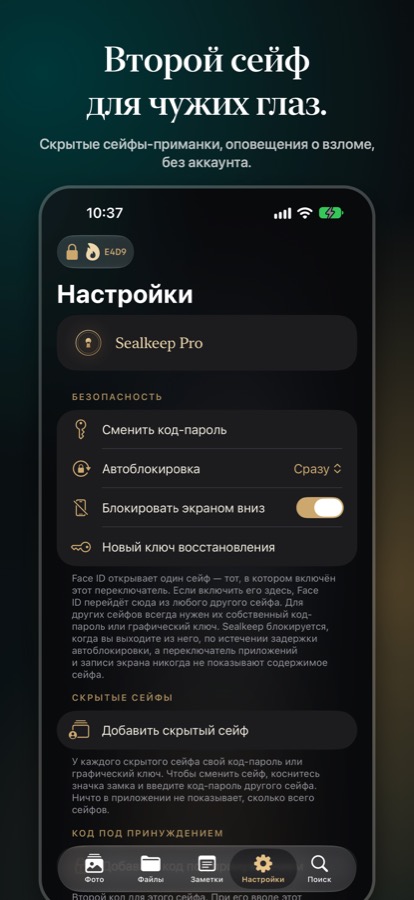
Face ID или Touch ID необязательны. Когда вы включаете Face ID открывает этот сейф в Настройки > Безопасность, Sealkeep сохраняет мастер-ключ этого сейфа в связке ключей iOS, привязанным к биометрии только на этом устройстве. Он не синхронизируется с другими устройствами. Если вы измените зарегистрированное лицо или отпечатки, сохранённый ключ перестанет работать, и снова понадобится код-пароль. Face ID открывает один сейф за раз; для всех остальных сейфов всегда нужен их собственный код-пароль или графический ключ.
Face ID не запускается на экране блокировки автоматически. Вы нажимаете кнопку Face ID на клавиатуре, когда хотите им воспользоваться. Во время блокировки Face ID тоже не принимается.
Неверные код-пароли и блокировки
Начиная с 5-го неверного код-пароля Sealkeep заставляет ждать: 30 секунд, затем 60 секунд, 5 минут, 15 минут, а при каждой следующей ошибке 1 час. Экран блокировки показывает Слишком много попыток. Повторите через, а затем оставшееся время.
Ничего не стирается автоматически, сколько бы ни было неверных попыток. Ребёнок, играющий с вашим телефоном, не сотрёт ваш сейф. Успешная разблокировка сбрасывает счётчик. Неудачные попытки Face ID не считаются неверными код-паролями. На 3-м неверном код-пароле и на каждом третьем после него Sealkeep ещё и сохраняет запись о попытке; см. оповещения о взломе.
Ключ восстановления
При настройке Sealkeep показывает Ваш ключ восстановления: 24 символа в шести группах по четыре из алфавита, в котором нет похожих символов вроде O и 0. Это примерно 119 бит случайности. Sealkeep показывает его один раз. Прежде чем продолжить, вы подтверждаете Ключ восстановления сохранён. Скопировать (очистится через 2 минуты) копирует его только в буфер обмена этого iPhone и очищает через две минуты.
Если вы забыли код-пароль, нажмите Забыли код-пароль? на экране блокировки, затем Ключ восстановления и введите его. Ключ восстановления открывает сейф, но сам код-пароль не меняет. После этого вы можете задать новый через Сменить код-пароль в Настройках. Ключ восстановления также подходит при восстановлении зашифрованной копии в iCloud.
Если вы думаете, что кто-то его видел, нажмите Новый ключ восстановления в Настройках. Старый перестанет работать.
Если вы потеряете и код-пароль, и ключ восстановления, сейф не откроет никто. Ни вы, ни мы.
От чего шифрование не защищает
Шифрование защищает данные в состоянии покоя. У него есть пределы, и о них нужно знать.
- Тот, кто знает ваш код-пароль или заставляет вас разблокировать сейф, увидит всё в нём. Для такой ситуации существуют скрытые сейфы и код под принуждением.
- Подбор в автономном режиме. Блокировки обеспечивает приложение. Тот, у кого есть копия файлов приложения, мог бы подбирать код-пароли без них, и его замедлял бы только PBKDF2. У шестизначного кода миллион вариантов. Более длинный произвольный код-пароль угадать гораздо труднее.
- Некоторые сведения не зашифрованы: файл с обёрнутыми ключами и солями, число папок сейфов, количество и размер зашифрованных файлов в них, а также настройки приложения, такие как автоблокировка или используемый тип код-пароля. Ни в одном из них нет вашего содержимого, названий или заметок.
- Копии, которые вы выносите. Когда вы делитесь файлом или используете Сохранить в Фото, копия, покидающая Sealkeep, не зашифрована. Метаданные фото, включая местоположение, хранятся внутри зашифрованной копии и сопровождают любую экспортированную копию.
- Ваш экран, пока сейф открыт. Sealkeep закрывает переключатель приложений и записи экрана, но не блокирует скриншоты. См. экран конфиденциальности.
Как настроить
- Откройте Sealkeep и выберите тип код-пароля: Шесть цифр, Произвольный код-пароль или Графический ключ.
- Введите код-пароль или нарисуйте графический ключ.
- Сохраните Ваш ключ восстановления в надёжном месте, отдельно от iPhone, затем включите Ключ восстановления сохранён.
- Выберите Использовать Face ID, если он нужен, или Не сейчас. Позже это можно изменить в Настройки > Безопасность.
Шифрование включено всегда. Нет незашифрованного режима, который можно забыть выключить.
Вопросы
Может ли разработчик Sealkeep видеть мои фото и файлы?
Нет. У Sealkeep нет аккаунта и серверов, а шифрование происходит на вашем iPhone. Ключ защищён вашим код-паролем и ключом восстановления, которые есть только у вас.
Что делать, если я забыл код-пароль?
Нажмите «Забыли код-пароль?» на экране блокировки, затем «Ключ восстановления» и введите 24-символьный ключ восстановления, который вы сохранили при настройке. После этого задайте новый код-пароль через «Сменить код-пароль» в Настройках. Без код-пароля или ключа восстановления сейф не открыть.
Стирает ли Sealkeep сейф после слишком многих неверных код-паролей?
Нет. Начиная с 5-го неверного код-пароля он заставляет ждать, от 30 секунд до 1 часа на каждую попытку, но никогда ничего не стирает автоматически.
Face ID менее безопасен, чем код-пароль?
Face ID — это удобство поверх вашего код-пароля. Используемый им ключ хранится в связке ключей iOS только на этом устройстве и перестаёт работать, если изменится зарегистрированное лицо. Он открывает один сейф; всем остальным по-прежнему нужен собственный код-пароль. Помните, что любой, кто может поднести iPhone к вашему лицу, откроет этот сейф.
Копия в iCloud тоже зашифрована?
Да. Sealkeep отправляет файлы в том виде, как они лежат на диске, уже зашифрованными ключом вашего сейфа. Apple хранит шифротекст. Копирование входит в Sealkeep Pro.
Входит ли шифрование в бесплатную версию?
Да. Шифрование, Face ID и ключ восстановления есть в бесплатной версии, где можно хранить до 50 объектов. Sealkeep Pro снимает этот лимит.
Читайте также
Скрытые сейфы
Дайте второму код-паролю собственный скрытый сейф с отдельными фото, файлами и заметками. У каждого сейфа свой ключ, а приложение не показывает, сколько сейфов существует.
Копия в iCloud
Sealkeep копирует основной сейф в ваш личный iCloud уже зашифрованным AES-256-GCM на iPhone или iPad. Восстановление по код-паролю или ключу восстановления.
Экран конфиденциальности
Sealkeep блокируется, когда вы уходите, через 1 или 5 минут или когда вы кладёте iPhone экраном вниз. Переключатель приложений и запись экрана показывают заставку, а не сейф.