 Sealkeep
Зашифрованная копия в iCloud: сейф шифруется ещё до отправки
Зашифрованная копия в iCloud копирует ваш основной сейф в личную базу данных iCloud вашего Аккаунта Apple. Всё шифруется на iPhone или iPad до отправки, а для копирования не нужен ключ сейфа, поэтому оно может идти, пока сейф заблокирован. Если вы потеряете устройство, то восстановите сейф на новом iPhone или iPad с помощью код-пароля или ключа восстановления.
Что такое эта копия
Копия хранится в личной базе данных CloudKit вашей учётной записи iCloud, в зоне, принадлежащей Sealkeep. Это не iCloud Drive, поэтому нет папки с читаемыми файлами, которую можно было бы просмотреть. Между вами и iCloud нет сервера Sealkeep: у Sealkeep нет аккаунта и серверов, и участвуют только ваш iPhone и ваш iCloud.
В iCloud отправляется ровно то, что уже лежит на вашем устройстве: зашифрованные фото, видео и файлы, их зашифрованные миниатюры, зашифрованный индекс и ячейка ключа вашего сейфа. В индексе Sealkeep хранит названия объектов, текст заметок, названия альбомов и папок и записи о взломе, так что всё это тоже передаётся в зашифрованном виде. Для копирования Sealkeep ничего не расшифровывает.
Как это устроено изнутри
У каждого сейфа свой случайный 256-битный мастер-ключ. Каждый файл, каждая миниатюра и индекс запечатаны AES-256-GCM с этим ключом. Копирование отправляет эти запечатанные файлы как есть, в виде ресурсов CloudKit, а затем отправляет зашифрованный индекс вместе с ячейкой ключа сейфа.
Именно ячейка ключа делает восстановление возможным. В ней мастер-ключ обёрнут дважды: один раз ключом, выведенным из вашего код-пароля с помощью 1 000 000 раундов PBKDF2, и один раз ключом, выведенным из вашего ключа восстановления. Сам мастер-ключ никогда не хранится и не отправляется в открытом виде. Поэтому восстановить сейф можно и код-паролем, и ключом восстановления, и поэтому без одного из них его не восстановит никто. Полную картину шифрования смотрите в статье как Sealkeep шифрует ваш сейф.
Поскольку копирование переносит только уже зашифрованные файлы, ключ сейфа ему не нужен. Копии создаются сами:
- Примерно через 8 секунд после разблокировки основного сейфа и после любого изменения, пока он открыт.
- Когда Sealkeep уходит в фон при открытом основном сейфе. Это происходит при любой настройке Автоблокировки, включая Сразу, которая выбрана по умолчанию.
- В течение нескольких секунд после смены код-пароля или создания нового ключа восстановления, чтобы копия в iCloud использовала новый ключ.
- В ежедневной фоновой задаче, которую Sealkeep планирует через iOS из этого фонового запуска. Ей нужно подключение к сети, а когда она выполнится, решает iOS.
Вы также можете запустить копирование в любой момент кнопкой Создать копию.
Зеркало, а не история
Копия зеркально повторяет ваш сейф в его текущем состоянии. Когда вы удаляете объект из сейфа, при следующем копировании он удаляется и из iCloud. Прежних версий, к которым можно вернуться, нет.
Если вы удалите что-то по ошибке, копия не вернёт это после следующего копирования.
Что попадает в копию, а что нет
| Данные | В копии iCloud? |
|---|---|
| Фото, видео и файлы основного сейфа | Да, в зашифрованном виде |
| Миниатюры | Да, в зашифрованном виде |
| Заметки, названия объектов, названия альбомов и папок | Да, внутри зашифрованного индекса |
| Записи о взломе основного сейфа | Да, внутри зашифрованного индекса |
| Ячейка ключа вашего сейфа (обёрнута код-паролем и ключом восстановления) | Да |
| Скрытые сейфы | Нет, никогда |
| Настройка Face ID | Нет, остаётся на этом iPhone |
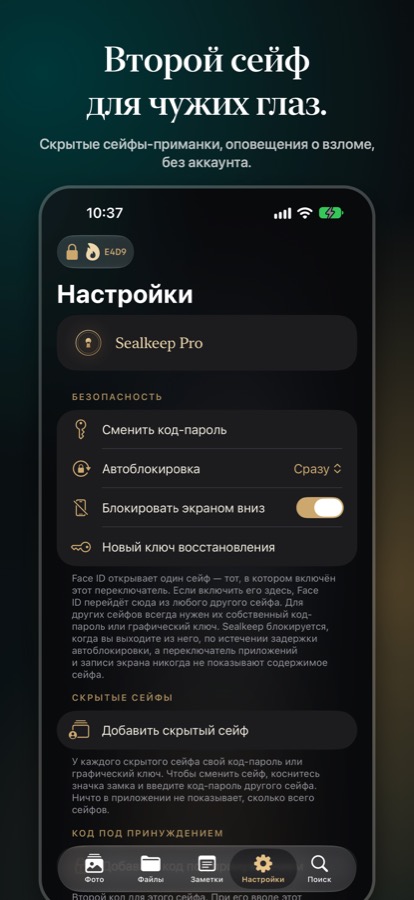
Копируется только основной сейф: тот, который вы создали при первой настройке Sealkeep. Скрытые сейфы никогда не отправляются. Это держит их вне облака, но значит и то, что скрытый сейф существует только на том iPhone или iPad, где вы его создали.
Что может увидеть Apple, а что нет
Содержимое в iCloud — это шифротекст. В читаемом виде CloudKit хранит имена записей (случайные идентификаторы объектов), поле с идентификатором сейфа и размер каждого зашифрованного файла. Поэтому тот, кто получил доступ к вашим данным в iCloud, мог бы примерно понять, сколько у вас объектов и какого они размера. Но он не увидел бы, что это за объекты, как они называются и что написано в ваших заметках.
Защита Sealkeep не зависит от настройки Apple «Расширенная защита данных»: файлы шифруются ключом вашего сейфа ещё до отправки. О том, что покрывает собственное шифрование iCloud, читайте в обзоре безопасности данных iCloud от Apple по ссылке ниже.
От чего это не защищает
- Если забыть и код-пароль, и ключ восстановления. Без одного из них копию не откроет ни вы, ни кто-либо другой.
- Слабый код-пароль. В копии лежит ваша ячейка ключа, поэтому тот, кто получил её копию, может подбирать код-пароли вне приложения, где блокировки Sealkeep не действуют. PBKDF2 с 1 000 000 раундов замедляет каждую попытку; более длинный произвольный код-пароль или графический ключ делает подбор гораздо сложнее.
- Ошибочные удаления. Это зеркало, поэтому удаления доходят и до iCloud.
- Потеря скрытого сейфа. Скрытые сейфы не копируются. Если iPhone потерян, они потеряны вместе с ним.
- Форма ваших данных. Число объектов и размеры файлов видны провайдеру хранилища, хотя содержимое ему недоступно.
Копия, удаление сейфа и код под принуждением
Код под принуждением стирает все остальные сейфы на этом iPhone, но не затрагивает копию в iCloud. В облачной копии по-прежнему лежит ячейка ключа основного сейфа, поэтому позже её можно восстановить код-паролем основного сейфа или ключом восстановления. Если код под принуждением стоит на основном сейфе, основной сейф остаётся и продолжает копироваться.
Удалить этот сейф убирает сейф с iPhone, но оставляет копию в iCloud на месте. Копию в iCloud удаляет выключение Зашифрованной копии в iCloud в основном сейфе, поэтому, если хотите избавиться от обоих, сделайте это сначала. Если при выключении iCloud недоступен, Sealkeep запоминает это и пробует снова при каждом возвращении в приложение, пока копия в iCloud не будет удалена, если только вы раньше не включите копирование снова.
Если Sealkeep Pro закончится
Чтобы включить копирование, нужен Sealkeep Pro. Если Pro закончится, копирование приостановится, а существующая копия в iCloud сохранится. Ваш сейф останется открытым, и всё в нём по-прежнему ваше. Копирование возобновится после продления.
Как включить
- Убедитесь, что на iPhone выполнен вход в iCloud. Если нет, Sealkeep покажет Войдите в iCloud, чтобы создать копию.
- Откройте основной сейф и перейдите в Настройки Sealkeep.
- В разделе Резервная копия включите Зашифрованная копия в iCloud.
- Во время отправки Sealkeep показывает Копирование…, а затем время Последней копии. Нажмите Создать копию, когда захотите запустить дополнительное копирование.
Как восстановить на новом iPhone
- Установите Sealkeep на iPhone, на котором выполнен вход в ту же учётную запись iCloud.
- На приветственном экране при первом запуске нажмите Восстановить из копии iCloud.
- В окне Восстановить копию выберите Код-пароль или ключ либо Графический ключ, затем введите код-пароль или ключ восстановления сейфа, копию которого вы создавали.
- Sealkeep загрузит индекс и файлы, установит ячейку ключа и снова включит копирование.
Для восстановления Sealkeep Pro не нужен. Оно предлагается на приветственном экране при первом запуске, до настройки нового сейфа.
Вопросы
Может ли Brighterberry прочитать мою копию Sealkeep?
Нет. У Sealkeep нет серверов и аккаунта. Копия лежит в вашем личном iCloud, зашифрованная ключом вашего сейфа, а этот ключ можно развернуть только вашим код-паролем или ключом восстановления.
Нужен ли Sealkeep Pro, чтобы восстановить копию?
Нет. Включение копирования входит в Sealkeep Pro, но восстановление с приветственного экрана при первом запуске бесплатно.
Копируются ли скрытые сейфы в iCloud?
Нет. Копируется только основной сейф. Скрытые сейфы существуют только на том iPhone или iPad, где вы их создали.
Что будет, если выключить копию в iCloud?
Выключение в основном сейфе удаляет копию в iCloud. Если в этот момент iCloud недоступен, Sealkeep пробует снова при каждом возвращении в приложение, пока копия не будет удалена, если только вы не включите копирование снова. Ваш сейф на устройстве это не затрагивает.
Если я удалю фото, останется ли оно в копии?
Нет. Копия — это зеркало, поэтому при следующем копировании фото удаляется из iCloud.
Идёт ли копирование, пока сейф заблокирован?
Может идти. Копирование отправляет уже зашифрованные файлы и не нуждается в ключе сейфа, поэтому начавшийся запуск продолжается и после блокировки сейфа, а запланированному фоновому запуску открытый сейф не нужен.
Читайте также
Шифрование
Sealkeep шифрует фото, видео, файлы, миниатюры и заметки AES-256-GCM на iPhone или iPad, а ключ защищён 1 000 000 раундов PBKDF2. Никаких серверов.
Скрытые сейфы
Дайте второму код-паролю собственный скрытый сейф с отдельными фото, файлами и заметками. У каждого сейфа свой ключ, а приложение не показывает, сколько сейфов существует.
Код под принуждением
Код под принуждением — второй код-пароль для одного из сейфов. Он открывает этот сейф как обычно и тихо стирает все остальные сейфы на iPhone. Копия в iCloud сохраняется.