 Sealkeep
Экран конфиденциальности: автоблокировка, блокировка экраном вниз и закрытый переключатель приложений
Шифрование защищает сейф, пока он заблокирован. Экран конфиденциальности нужен для тех минут, когда сейф открыт: Sealkeep сам блокируется, когда вы выходите из приложения или кладёте iPhone экраном вниз, и закрывает своё содержимое в переключателе приложений и во время записи экрана. Всё это бесплатно, а настройки по умолчанию самые строгие.
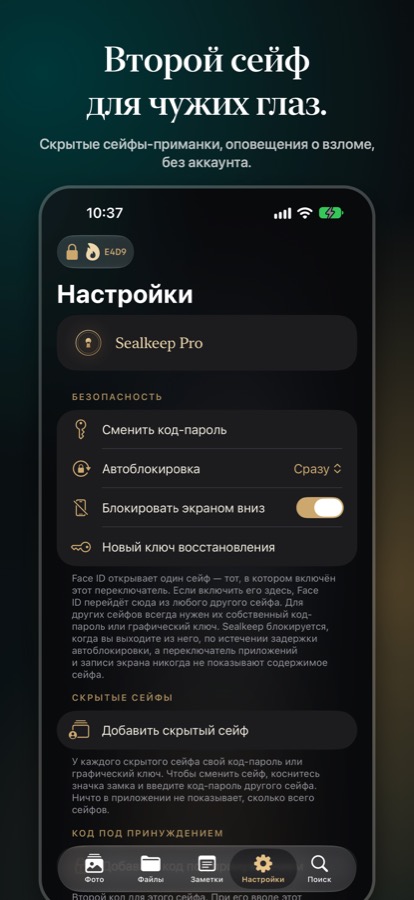
Что закрывает экран конфиденциальности
- Автоблокировка: сейф блокируется, когда вы выходите из Sealkeep, или, если хотите, через 1 или 5 минут отсутствия.
- Блокировка экраном вниз: положите iPhone экраном вниз, и сейф заблокируется.
- Ручная блокировка: значок замка в левом верхнем углу вкладок «Фото», «Файлы», «Заметки» и «Настройки» блокирует сейф сразу.
- Заставка в переключателе приложений: когда Sealkeep не является активным приложением, вместо сейфа показывается заставка с логотипом.
- Заставка при записи экрана: пока экран записывается или дублируется, открытый сейф скрыт.
Автоблокировка: когда сейф закрывается
| Настройка автоблокировки | Что происходит |
|---|---|
| Сразу (по умолчанию) | Сейф блокируется, как только Sealkeep уходит в фон. |
| Через 1 минуту | Если вы вернётесь в течение минуты, сейф ещё открыт. Позже он заблокирован. |
| Через 5 минут | То же самое, только с пятью минутами. |
При настройках с задержкой Sealkeep проверяет, как долго вас не было, когда вы возвращаетесь. Сразу — самый безопасный вариант и значение по умолчанию. Настройка с задержкой удобна, если вы часто выходите в другое приложение, например вставить код из заметки, и сразу возвращаетесь.
Блокировка экраном вниз
Блокировать экраном вниз включено по умолчанию. Пока сейф открыт, Sealkeep считывает датчики движения iPhone. Когда телефон лежит экраном вниз чуть больше полусекунды, сейф блокируется.
Функция создана для момента, когда кто-то подходит: положите телефон на стол экраном вниз, и сейф закроется раньше, чем его кто-нибудь возьмёт. Она работает, только пока сейф разблокирован, и реагирует лишь на ровное положение экраном вниз.
Переключатель приложений, Пункт управления и Центр уведомлений
Когда вы смахиваете вверх, чтобы переключить приложения, iOS показывает снимок каждого приложения. Sealkeep рисует заставку только с логотипом, когда не является активным приложением, поэтому переключатель приложений показывает заставку, а не фото или заметку, которые вы открывали. Та же заставка появляется, когда вы вытягиваете Пункт управления или Центр уведомлений поверх Sealkeep.
Запись экрана и дублирование
Пока сейф разблокирован и iOS сообщает, что экран захватывается, записью экрана или дублированием на другой дисплей, Sealkeep закрывает сейф надписью Скрыто во время записи экрана. Когда захват прекращается, сейф снова виден.
Что происходит при блокировке сейфа
Блокировка — это больше, чем экран сверху. Когда сейф блокируется, Sealkeep:
- закрывает любой открытый просмотр фото, видео, предпросмотр документа или личную камеру;
- удаляет расшифрованные временные копии, созданные для воспроизведения, просмотра или отправки;
- очищает расшифрованные миниатюры, хранившиеся в памяти;
- заменяет ключ сеанса и удаляет расшифрованный индекс, поэтому для следующего открытия снова нужны ваш код-пароль, графический ключ или Face ID.
Face ID не запрашивается на экране блокировки автоматически. Вы нажимаете кнопку Face ID на клавиатуре, когда хотите им воспользоваться.
От чего это не защищает
- Скриншоты. Sealkeep не блокирует и не отслеживает скриншоты. Любой, кто держит ваш разблокированный телефон, может сделать снимок.
- Другая камера. Ничто в приложении не помешает сфотографировать экран другим устройством.
- Минуты до блокировки. При Через 1 минуту или Через 5 минут сейф остаётся открытым столько времени, если телефон попадёт к кому-то сразу после того, как вы вышли из приложения.
- Положения, отличные от экрана вниз. Блокировка экраном вниз реагирует на телефон, лежащий экраном вниз. В кармане, в сумке или стоя на подставке она не срабатывает.
- Тот, кому вы сами передали открытый сейф. Заставки скрывают сейф в переключателе приложений и записях, но не от человека, который смотрит на экран.
Против подглядывания внутри сейфа альбом можно ещё и размыть, чтобы миниатюры были скрыты, пока вы не коснётесь. См. как скрыть фото и видео.
Как настроить
- Откройте Настройки Sealkeep.
- Нажмите Автоблокировка и выберите Сразу, Через 1 минуту или Через 5 минут.
- Оставьте Блокировать экраном вниз включённым или выключите, если часто читаете, положив телефон экраном вниз.
- Чтобы заблокировать вручную в любой момент, нажмите значок замка в левом верхнем углу вкладки «Фото», «Файлы», «Заметки» или «Настройки».
У заставок в переключателе приложений и при записи экрана нет выключателя: они включены всегда.
Вопросы
Блокирует ли Sealkeep скриншоты?
Нет. Скриншоты не блокируются и не отслеживаются. Переключатель приложений и записи экрана закрыты, но скриншот, сделанный при открытом сейфе, покажет то, что на экране.
Будут ли мои фото видны в переключателе приложений?
Нет. Когда Sealkeep не является активным приложением, он рисует заставку только с логотипом, поэтому переключатель приложений показывает её.
Можно ли выключить блокировку экраном вниз?
Да. По умолчанию она включена; выключите «Блокировать экраном вниз» в Настройках Sealkeep.
Входит ли автоблокировка в Sealkeep Pro?
Нет. Автоблокировка, блокировка экраном вниз и заставки конфиденциальности бесплатны.
Почему Face ID не запускается сам на экране блокировки?
Sealkeep ждёт, пока вы нажмёте кнопку Face ID на клавиатуре. Так вы сами решаете, какой сейф открыть и когда.
Что происходит с видео, которое я смотрю, когда сейф блокируется?
Просмотр закрывается, а расшифрованная временная копия, использовавшаяся для воспроизведения, удаляется.
Читайте также
Шифрование
Sealkeep шифрует фото, видео, файлы, миниатюры и заметки AES-256-GCM на iPhone или iPad, а ключ защищён 1 000 000 раундов PBKDF2. Никаких серверов.
Скрыть фото и видео
Переносите фото и видео в сейф, зашифрованный AES-256-GCM, и удаляйте оригиналы за один шаг. Альбомы, избранное, размытые альбомы. Бесплатно до 50 объектов.
Оповещения о взломе
После трёх неверных код-паролей Sealkeep записывает дату и число попыток и по желанию бесшумно снимает фото фронтальной камерой. Запись зашифрована и ждёт вашей разблокировки.