 Sealkeep
Как скрыть фото и видео на iPhone в зашифрованном сейфе
Sealkeep позволяет перенести фото и видео из медиатеки в зашифрованный сейф на вашем iPhone и удалить оригиналы за один шаг. Внутри сейфа вас ждут альбомы, избранное и полноэкранный просмотр, а каждое фото, видео и миниатюра зашифрованы AES-256-GCM. Бесплатная версия вмещает до 50 объектов; Sealkeep Pro снимает лимит.
Скрытый альбом или зашифрованный сейф: в чём разница
На iPhone уже есть способ скрыть фото: альбом «Скрытые» в приложении «Фото». Он убирает фото из основной медиатеки и может закрываться Face ID. Это хороший встроенный вариант, когда нужно лишь убрать фото с глаз, а в медиатеке они остаются.
Sealkeep делает другое. Он создаёт зашифрованную копию каждого фото или видео в собственном сейфе, отдельном от медиатеки, а затем предлагает удалить оригиналы. После этого фото в приложении «Фото» больше нет вообще. Оно существует только как шифротекст в закрытом хранилище Sealkeep и читается с помощью вашего код-пароля, графического ключа или Face ID в Sealkeep.
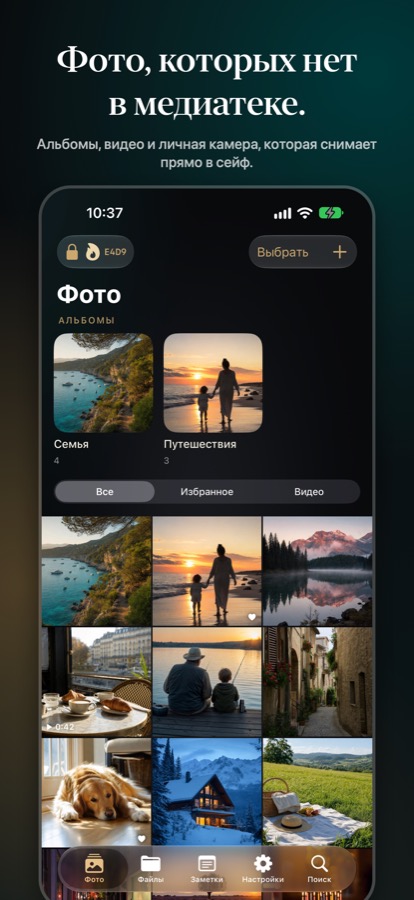
Внутри сейфа фото собраны на вкладке Фото с фильтрами Все, Избранное и Видео и показаны сеткой в три столбца, сначала самые новые.
Как это устроено изнутри
Импорт без доступа к «Фото». Импорт из Фото использует системный выбор фото, который работает вне Sealkeep. Вы выбираете там фото и видео, сколько угодно, и только эти объекты передаются Sealkeep. Для импорта приложению не нужно разрешение на чтение вашей медиатеки.
Оригинальное качество. Sealkeep запрашивает оригинальный файл, а не сжатую версию, и шифрует эти байты без изменений. Исходная дата съёмки сохраняется, если она есть; иначе используется время импорта.
Шифрование. Каждый объект шифруется AES-256-GCM случайным 256-битным ключом сейфа и запечатывается блоками по 1 МиБ, так что подмена или обрезка обнаруживаются. Sealkeep также создаёт маленькую миниатюру (не более 480 пикселей) для сетки и тоже шифрует её. Названия объектов, даты, названия альбомов и избранное хранятся в зашифрованном индексе сейфа. Расшифрованные миниатюры кэшируются только в памяти и очищаются при блокировке сейфа.
Воспроизведение. Чтобы воспроизвести видео, Sealkeep расшифровывает его во временный файл, который исключён из резервных копий и стирается при каждой блокировке сейфа и при каждом запуске. Видео воспроизводится, даже если включён беззвучный режим.
Как упорядочить фото внутри сейфа
- Альбомы. Создайте альбом через Новый альбом. В меню альбома можно выбрать Переименовать или Удалить альбом, а затем Удалить альбом и его фото или Удалить альбом, оставить фото. Чтобы изменить порядок альбомов, нажмите и удерживайте, затем перетащите. Обложкой всегда служит самый новый объект.
- Избранное. Нажмите сердечко в режиме просмотра или выберите Добавить в избранное в контекстном меню.
- Размытый альбом. Выберите Размыть альбом в меню альбома. Его миниатюры размываются и помечаются перечёркнутым глазом, а в режиме просмотра каждый объект остаётся размытым под надписью Коснитесь, чтобы показать, пока вы не нажмёте, и снова скрывается, когда вы смахиваете его. Это защита от чужого взгляда на экран, а не дополнительный слой шифрования.
- Просмотр. Листайте между объектами, сводите пальцы для масштаба, дважды нажмите, чтобы приблизить, и нажмите, чтобы скрыть элементы управления. Кнопки позволяют добавить в избранное, поделиться, переместить в альбом или удалить, а также показаны дата и время.
- Выбор. Нажмите Выбрать, чтобы отметить несколько объектов, затем Сохранить в Фото, Переместить или Удалить.
От чего это защищает
- Того, кто листает вашу медиатеку. Когда оригиналы удалены, а «Недавно удаленные» очищены, фото в приложении «Фото» больше нет.
- Того, кто пользуется вашим разблокированным iPhone. У сейфа собственная блокировка: Шесть цифр, Произвольный код-пароль (6 символов и больше) или Графический ключ (сетка 4×4, 6 точек и больше), с необязательными Face ID или Touch ID. Начиная с 5-го неверного код-пароля блокировки растут от 30 секунд до 1 часа на попытку.
- Того, кто читает файлы на диске. Фото, видео, миниатюры и их названия хранятся в зашифрованном виде. Без ключа сейфа их не прочитать.
- Взгляды на ваш экран. Переключатель приложений показывает только логотип Sealkeep, во время записи экрана сейф закрыт, а размытые альбомы делают миниатюры нечитаемыми.
От чего это не защищает
- Оригиналы, которые вы оставили. Если выбрать Оставить, оригиналы остаются в медиатеке и в любой её синхронизации, как и прежде.
- Недавно удаленные. Удалённые оригиналы остаются в альбоме «Недавно удаленные» 30 дней. Очистите его, если хотите убрать их полностью.
- Метаданные. Sealkeep не удаляет данные EXIF. Местоположение и сведения о камере из оригинала остаются внутри зашифрованной копии и сопровождают любую экспортированную копию.
- Экспорт. Сохранить в Фото создаёт обычную незашифрованную копию в медиатеке, как и сказано в подтверждении: «Копия не будет зашифрована». Поделиться передаёт расшифрованную копию другому приложению.
- Скриншоты. Они не блокируются и не отслеживаются.
- Забытые код-пароль и ключ восстановления. Без любого из них сейф не открыть. После неверных попыток ничто не стирается автоматически, но и шифрование ничем не обойти.
- Поиск по названию. Фото, импортированные из медиатеки, получают случайное имя, а не исходное имя файла, поэтому по названию вы не найдёте их в Поиске.
Как скрыть фото и видео
- Откройте Sealkeep и разблокируйте сейф.
- Перейдите на вкладку Фото, нажмите + и выберите Импорт из Фото.
- Выберите фото и видео, которые хотите скрыть, и подтвердите.
- Когда Sealkeep спросит Удалить оригиналы из медиатеки?, нажмите Удалить оригиналы. iOS покажет собственное подтверждение и запросит разрешение изменить вашу медиатеку.
- Откройте приложение «Фото» и очистите Недавно удаленные, если хотите избавиться от оригиналов сразу.
Другие способы добавить: снимайте новые фото Личной камерой, чтобы они вообще не попадали в вашу медиатеку, используйте Вставить или делитесь из другого приложения через меню «Поделиться». См. Импорт откуда угодно.
Бесплатно и Pro
Импорт, альбомы, избранное, размытые альбомы и просмотр входят в бесплатную версию, до 50 объектов на сейф. Sealkeep Pro снимает лимит и добавляет скрытые сейфы и зашифрованную копию в iCloud основного сейфа.
Вопросы
Как скрыть фото на iPhone, чтобы они не показывались в приложении «Фото»?
Импортируйте их в Sealkeep через Импорт из Фото, затем нажмите Удалить оригиналы, когда приложение спросит. После очистки «Недавно удаленные» фото существуют только как зашифрованные копии в Sealkeep.
Нужен ли Sealkeep доступ к моей медиатеке?
Для импорта нет. Системный выбор фото передаёт Sealkeep только те объекты, которые вы выбрали. Если после импорта вы нажмёте Удалить оригиналы, Sealkeep запросит доступ на чтение и запись, чтобы их удалить, а iOS покажет собственное подтверждение.
Это лучше, чем альбом «Скрытые» в «Фото»?
Они решают разные задачи. Альбом «Скрытые» оставляет фото в медиатеке, но убирает из основного вида. Sealkeep переносит их из медиатеки в отдельно зашифрованный сейф со своим код-паролем, поэтому после удаления оригиналов в «Фото» их больше нет.
Снижает ли Sealkeep качество фото?
Нет. Он импортирует оригинальный файл и шифрует эти байты без изменений. Лишь миниатюра для сетки является уменьшенной копией, и она тоже зашифрована.
Удаляет ли Sealkeep данные о местоположении из фото?
Нет. Метаданные, включая местоположение, хранятся внутри зашифрованной копии. Пока они остаются в сейфе, они защищены, но экспортированные копии их содержат.
Можно ли скрывать и видео?
Да. Видео импортируются так же, отображаются под фильтром Видео и воспроизводятся из временного расшифрованного файла, который стирается при блокировке сейфа.
Читайте также
Личная камера
Снимайте фото и видео прямо в Sealkeep. Они шифруются AES-256-GCM в вашем сейфе и никогда не попадают в медиатеку. Бесплатно, до 50 объектов.
Шифрование
Sealkeep шифрует фото, видео, файлы, миниатюры и заметки AES-256-GCM на iPhone или iPad, а ключ защищён 1 000 000 раундов PBKDF2. Никаких серверов.
Скрытые сейфы
Дайте второму код-паролю собственный скрытый сейф с отдельными фото, файлами и заметками. У каждого сейфа свой ключ, а приложение не показывает, сколько сейфов существует.