 Sealkeep
Личная камера: фото и видео, которые минуют вашу медиатеку
У Sealkeep есть собственная камера. Фото и видео, снятые ею, сразу попадают в ваш зашифрованный сейф и никогда не сохраняются в медиатеку. Она входит в бесплатную версию, так что пользоваться ею можно с первого дня.
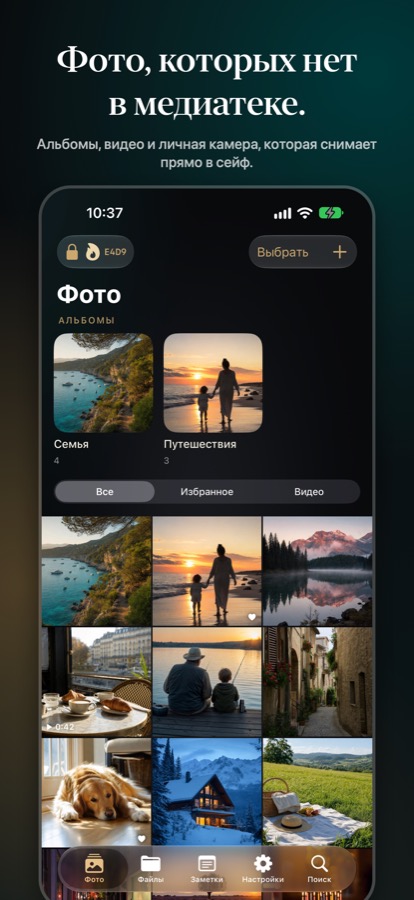
Что такое личная камера
Некоторым фото вообще не место в медиатеке, даже на минуту. Снимок паспорта, договора, медицинского письма, доски с конфиденциальной встречи. Если снять его обычным приложением «Камера», он сначала окажется в медиатеке, и потом придётся не забыть перенести его и удалить.
Личная камера убирает этот шаг. Вы открываете её изнутри Sealkeep, снимаете фото или видео и выбираете Сохранить в сейф. Объект шифруется на вашем iPhone и появляется в сейфе. Код камеры никогда не пишет в вашу медиатеку, поэтому в «Фото» нет копии, которую нужно убирать.
- Режимы Фото и Видео
- Переключатель вспышки и смена фронтальной и основной камеры
- Проверка после каждого снимка: Переснять или Сохранить в сейф
- Объекты называются Фото или Видео с датой съёмки
Как это устроено изнутри
Фото. Sealkeep снимает фото в формате HEIC (HEVC). Новое фото хранится в памяти, пока вы его просматриваете. Когда вы нажимаете Сохранить в сейф, оно ненадолго записывается во временный файл, защищённый полной защитой файлов iOS, шифруется в сейф, а временный файл удаляется. Если нажать Переснять, фото не сохраняется вовсе.
Видео. Видео записывается во временный защищённый файл. Когда вы его оставляете, Sealkeep шифрует его в сейф и удаляет временный файл. Переснять отбрасывает запись.
Шифрование. После сохранения фото или видео шифруется так же, как всё остальное в Sealkeep: AES-256-GCM со случайным 256-битным ключом, принадлежащим сейфу. Большие файлы запечатываются блоками по 1 МиБ, у каждого свой тег аутентификации, поэтому любая подмена, перестановка или обрезка обнаруживается. Миниатюра, которую вы видите в сетке, тоже зашифрована, как и название и дата объекта, хранящиеся в зашифрованном индексе сейфа.
Блокировка. Если сейф блокируется, пока камера открыта, например потому что вы положили iPhone экраном вниз или вышли из приложения, камера закрывается. Всё, что вы не успели сохранить, в сейфе не окажется.
В коде камеры Sealkeep нет обращений к медиатеке, поэтому ничто из снятого ею не записывается в «Фото».
От чего это защищает
- Медиатеку. Фото и видео, снятые здесь, никогда не попадают в вашу медиатеку, поэтому не появляются в «Фото», и их не видит ничто, что синхронизирует или читает вашу медиатеку.
- Забывчивость при уборке. Нет оригинала, который нужно потом удалять, и нет копии, ждущей в «Недавно удаленные».
- Того, кто листает ваш разблокированный телефон. Объекты закрыты вашим код-паролем, графическим ключом или Face ID в Sealkeep, а не только экраном блокировки iPhone.
- Того, кто читает файлы на диске. Сохранённое фото, его миниатюра и название — шифротекст. Без ключа сейфа их не прочитать.
От чего это не защищает
Чётко представляйте ограничения, чтобы решить, на что полагаться.
- Окружающих людей. Личная камера — не скрытая камера. Любой, кто смотрит, видит, что вы снимаете.
- Метаданные внутри фото. Sealkeep никогда не запрашивает доступ к геолокации. Какие бы метаданные ни несло фото, они сохраняются как есть внутри зашифрованной копии. Пока они остаются в сейфе, они защищены, но сопровождают любую копию, которой вы поделитесь или которую сохраните в другом месте.
- Экспортированные копии. Сохранить в Фото помещает обычную незашифрованную копию в вашу медиатеку, а Поделиться передаёт расшифрованную копию другому приложению. С этого момента копия вне защиты Sealkeep.
- Скриншоты. Sealkeep закрывает переключатель приложений и записи экрана, но не блокирует и не отслеживает скриншоты. См. Экран конфиденциальности.
- Открытый сейф. Пока сейф разблокирован, любой, кто держит ваш iPhone, видит его содержимое. Автоблокировка и блокировка экраном вниз сокращают это время.
- Потеря iPhone без копии. Сейф живёт на этом iPhone. Если нужна копия в другом месте, используйте зашифрованную копию в iCloud, которая охватывает основной сейф и входит в Sealkeep Pro.
Когда это пригодится
Пользуйтесь личной камерой всякий раз, когда фото нужно только для того, чтобы остаться личным. Типичные случаи:
- удостоверения личности, паспорта, водительские удостоверения и страховые карты
- чеки, рецепты и письма, запись о которых вам нужна
- серийные номера, наклейки с паролем Wi-Fi и резервные коды, напечатанные на бумаге
- личные фото и видео, которые вы не хотите смешивать с остальной медиатекой
Для многостраничных бумажных документов обычно лучше подходит Сканировать документ на вкладке «Файлы»: он создаёт один PDF. См. Защищённые документы. Для фото, уже снятых обычным приложением «Камера», импортируйте их и удалите оригиналы; см. Как скрыть фото и видео.
Как снять личное фото или видео
- Разблокируйте Sealkeep и откройте вкладку Фото или один из своих альбомов.
- Нажмите + и выберите Личная камера.
- Выберите Фото или Видео. При первом переключении на Видео iOS запросит доступ к микрофону.
- При необходимости включите вспышку или переключитесь между фронтальной и основной камерой.
- Снимите фото или запишите видео.
- Нажмите Сохранить в сейф, чтобы оставить, или Переснять, чтобы отбросить и попробовать снова.
Новый объект появится в вашем сейфе с названием Фото или Видео и датой. Как и любое другое фото или видео, его можно добавить в избранное или переместить в альбом из режима просмотра.
Бесплатно и Pro
Личная камера входит в бесплатную версию. Перед ней нет платного барьера. Каждое сохранённое фото или видео считается одним объектом, а бесплатная версия вмещает до 50 объектов на сейф. Sealkeep Pro снимает этот лимит.
Вопросы
Попадают ли фото с личной камеры Sealkeep в мою медиатеку?
Нет. Личная камера сохраняет только в ваш зашифрованный сейф. Она никогда не пишет в медиатеку, поэтому в «Фото» потом нечего удалять.
Личная камера бесплатна?
Да. Она входит в бесплатную версию. Каждое сохранённое фото или видео учитывается в бесплатном лимите в 50 объектов на сейф; Sealkeep Pro снимает лимит.
Можно ли записывать видео на iPhone в тайне?
Да. Переключите личную камеру на Видео. При первом запуске iOS запросит доступ к микрофону. Запись хранится во временном защищённом файле, пока вы не выберете Сохранить в сейф, затем шифруется в сейф, а временный файл удаляется.
Записывает ли Sealkeep моё местоположение в фото?
Sealkeep никогда не запрашивает доступ к геолокации. Какие бы метаданные ни несло фото, они сохраняются без изменений внутри зашифрованной копии и сопровождают любую копию, которую вы экспортируете или отправляете.
Что будет, если iPhone заблокируется, пока камера открыта?
Камера закрывается, когда сейф блокируется. В сейфе окажутся только объекты, которые вы уже сохранили через Сохранить в сейф, поэтому сохраняйте, прежде чем отложить iPhone.
Попадают ли фото личной камеры в копию iCloud?
Если вы используете зашифрованную копию в iCloud (она входит в Sealkeep Pro), объекты основного сейфа копируются уже зашифрованными, включая фото с личной камеры. Скрытые сейфы не копируются.
Читайте также
Скрыть фото и видео
Переносите фото и видео в сейф, зашифрованный AES-256-GCM, и удаляйте оригиналы за один шаг. Альбомы, избранное, размытые альбомы. Бесплатно до 50 объектов.
Шифрование
Sealkeep шифрует фото, видео, файлы, миниатюры и заметки AES-256-GCM на iPhone или iPad, а ключ защищён 1 000 000 раундов PBKDF2. Никаких серверов.
Экран конфиденциальности
Sealkeep блокируется, когда вы уходите, через 1 или 5 минут или когда вы кладёте iPhone экраном вниз. Переключатель приложений и запись экрана показывают заставку, а не сейф.