 Sealkeep
Защищённые документы на iPhone: зашифрованные файлы, сканы и PDF
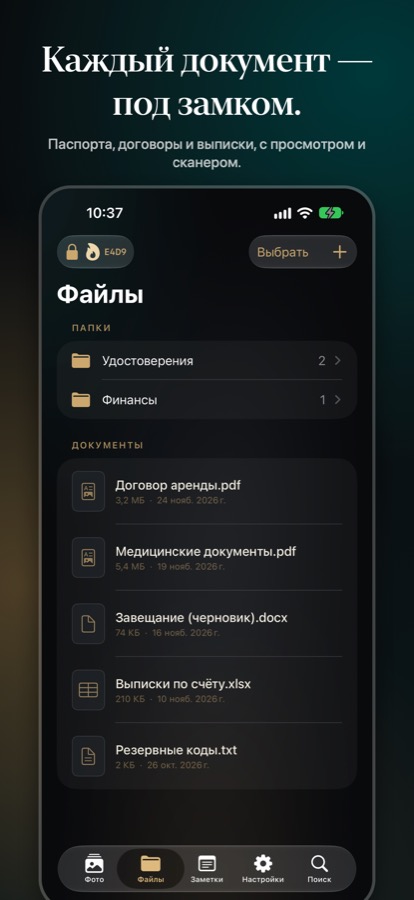
Вкладка «Файлы» в Sealkeep — это зашифрованное место для документов любого типа: PDF, сканов, таблиц, договоров, копий удостоверений. Вы можете импортировать из приложения «Файлы», сканировать бумагу камерой, просматривать и размечать документы, не выпуская их из сейфа, и делиться копией, только когда сами решите.
Что такое защищённые документы в Sealkeep
Большинство документов на телефоне лежит в местах, которые легко просмотреть: в приложении «Файлы», во вложениях писем, в папке загрузок. Вкладка Файлы в Sealkeep даёт важным документам отдельный дом. Каждый файл копируется в ваш сейф и шифруется на вашем iPhone, а прочитать его можно только после разблокировки Sealkeep.
Sealkeep принимает файлы любого типа. В строках показаны название, размер и дата, сначала самые новые. Файлы можно хранить на верхнем уровне или разложить по папкам.
Как это устроено изнутри
Шифрование. Каждый файл шифруется AES-256-GCM случайным 256-битным ключом сейфа блоками по 1 МиБ, каждый из которых проверяется отдельно, поэтому изменённый, переставленный или обрезанный файл обнаруживается. Названия файлов, размеры, даты и названия папок хранятся в зашифрованном индексе сейфа.
Просмотр. Когда вы открываете документ, Sealkeep расшифровывает его во временный файл и показывает в Быстром просмотре, в собственном окне в светлом режиме, с разрешённой альбомной ориентацией. Эти временные файлы исключены из резервных копий и стираются при каждой блокировке сейфа и при каждом запуске. Если сейф блокируется, пока открыт просмотр, просмотр сразу закрывается.
Разметка и подписи. Если вы делаете пометки или подписываете документ в просмотре, Sealkeep сохраняет результат обратно в сейф новой зашифрованной копией, которая заменяет старую, и показывает Сохранено в Sealkeep.
Сканирование. Сканировать документ использует камеру документов iOS. Снятые страницы становятся одним многостраничным PDF с названием Скан и датой, зашифрованным прямо в сейф.
Ваши документы расшифровываются только на вашем iPhone и только пока сейф разблокирован, а временные копии стираются при каждой блокировке.
Работа с файлами
- Импорт из Файлов позволяет выбрать один или много файлов любого типа в приложении «Файлы». Они копируются; оригиналы в «Файлах» не удаляются, так что удалите их сами, если они больше не нужны.
- Сканировать документ превращает бумагу в PDF внутри сейфа.
- Вставить добавляет файлы из буфера обмена, в том числе файлы, скопированные в Finder на Mac через универсальный буфер обмена, с их именами из Finder.
- Новая папка создаёт папку. Папки одноуровневые: создавать папки внутри папок нельзя. Смахните, чтобы удалить папку, а её файлы сохранятся.
- Переименовать, Переместить, Поделиться и Удалить есть в контекстном меню каждого файла. Переименование меняет полное имя файла; если вы изменяете расширение, Sealkeep сначала спрашивает Изменить расширение файла?.
- Выбрать позволяет переместить или удалить сразу несколько файлов.
- Вкладка Поиск находит файлы по названию.
От чего это защищает
- Того, кто просматривает приложение «Файлы» или ваши загрузки. Когда документ в Sealkeep, а оригинал вы удалили, он не лежит в папке, которую может открыть любой.
- Того, кто пользуется вашим разблокированным iPhone. Документы закрыты собственной блокировкой Sealkeep: Шесть цифр, Произвольный код-пароль (6 символов и больше) или Графический ключ, с необязательными Face ID или Touch ID.
- Того, кто читает файлы на диске. Содержимое и названия — шифротекст. Sealkeep также отключает общий доступ к файлам через iTunes и Finder для своего хранилища.
- Остатки открытого текста. Расшифрованные копии, использованные для просмотра и отправки, стираются при блокировке и при запуске.
От чего это не защищает
- Оригиналы в других местах. Импорт копирует файл. Оригинал в «Файлах», «Почте» или другом приложении остаётся там, пока вы его не удалите.
- Копии, которыми вы делитесь. Поделиться отправляет расшифрованную копию через меню iOS. Любое приложение, которое её получит, хранит обычный незашифрованный файл.
- Скриншоты. Sealkeep закрывает переключатель приложений и записи экрана, но скриншоты не блокируются и не отслеживаются.
- Поиск внутри документов. Поиск сопоставляет только названия файлов, а не текст внутри PDF. Отсканированные PDF — это изображения страниц без распознавания текста, поэтому давайте сканам названия, если хотите потом их найти.
- Глубокая структура папок. Папки только одного уровня. Если нужна вложенность, используйте содержательные названия.
- Перетаскивание. Перетащить файлы в Sealkeep нельзя. Используйте Импорт из Файлов, Вставить или меню «Поделиться».
Когда это пригодится
Используйте вкладку «Файлы» для документов, на которые никто не должен случайно наткнуться: сканов паспорта и удостоверений, договоров, налоговых деклараций, медицинских документов, банковских выписок, резервных кодов, сохранённых в PDF. Для коротких текстов вроде кодов или номеров счетов часто быстрее зашифрованная заметка.
Как добавить документы
- Разблокируйте Sealkeep и откройте вкладку Файлы.
- Нажмите + и выберите Импорт из Файлов, чтобы выбрать существующие файлы, или Сканировать документ, чтобы снять бумагу.
- Чтобы упорядочить, нажмите + и выберите Новая папка, затем используйте Переместить в контекстном меню файла.
- Нажмите на файл, чтобы просмотреть его. При необходимости сделайте пометки или подпишите его в просмотре; изменения сохраняются обратно в сейф.
- Удалите оригинал из приложения «Файлы» или откуда он пришёл, если он там больше не нужен.
Вы также можете отправить документ в Sealkeep из другого приложения через меню «Поделиться» без разблокировки. Он сразу шифруется и появляется в основном сейфе при следующей разблокировке. См. Импорт откуда угодно.
Бесплатно и Pro
Импорт, сканирование, просмотр, разметка и папки входят в бесплатную версию, до 50 объектов на сейф. Sealkeep Pro снимает лимит и добавляет зашифрованную копию в iCloud основного сейфа.
Вопросы
Файлы каких типов можно хранить в Sealkeep?
Любых. Импорт из Файлов принимает все виды файлов. Для просмотра используется Быстрый просмотр Apple.
Можно ли сканировать документы в зашифрованный сейф?
Да. На вкладке Файлы нажмите + и выберите Сканировать документ. Страницы становятся одним PDF с названием Скан и датой, зашифрованным в сейф. Распознавания текста в сканах нет.
Можно ли подписать или разметить PDF, не выпуская его из сейфа?
Да. Используйте разметку в просмотре. Sealkeep сохраняет результат новой зашифрованной копией в сейфе и показывает Сохранено в Sealkeep.
Удаляет ли импорт файл из приложения «Файлы»?
Нет. Sealkeep копирует файл и оставляет оригинал там, где он был. Удалите его сами, если хотите оставить только зашифрованную копию.
Можно ли искать текст внутри моих PDF?
Нет. Поиск сопоставляет названия файлов и текст заметок, а не содержимое документов.
Можно ли создавать вложенные папки?
Нет. Папки одноуровневые. Файлы могут лежать на верхнем уровне или в папке.
Читайте также
Зашифрованные заметки
Простые заметки, зашифрованные AES-256-GCM внутри сейфа Sealkeep. Автосохранение, поиск, вставка и получение текста из любого приложения. Без аккаунта. Бесплатно до 50 объектов.
Импорт откуда угодно
Добавляйте объекты в Sealkeep через меню «Поделиться» без разблокировки, вставляйте файлы, скопированные на Mac, или импортируйте из Файлов и Фото. Шифруются сразу.
Шифрование
Sealkeep шифрует фото, видео, файлы, миниатюры и заметки AES-256-GCM на iPhone или iPad, а ключ защищён 1 000 000 раундов PBKDF2. Никаких серверов.