 Sealkeep
Импорт в Sealkeep из любого приложения, с Mac, из Файлов и Фото
Sealkeep принимает данные почти откуда угодно: из меню «Поделиться» любого приложения, из буфера обмена (включая файлы, скопированные в Finder на вашем Mac), из приложения «Файлы» и из медиатеки. Объекты, которыми вы поделились из другого приложения, шифруются в момент отправки, даже пока сейф заблокирован. Все способы бесплатны; бесплатная версия вмещает до 50 объектов на сейф.
Все способы добавить
| Способ | Где | Что принимает | Нужен ли открытый сейф? |
|---|---|---|---|
| Меню «Поделиться» | Sealkeep в меню «Поделиться» любого приложения | Фото, видео, файлы, PDF, веб-ссылка, текст | Нет |
| Вставка | Вставить в меню Фото, альбомов, Файлов и Заметок | Всё, что есть в буфере обмена, в том числе с Mac | Да |
| Импорт из Файлов | Импорт из Файлов на вкладке «Файлы» | Файлы любого типа, сразу несколько | Да |
| Импорт из Фото | Импорт из Фото на вкладке «Фото» | Фото, видео и Live Photo | Да |
| Камера и сканер | Личная камера, Сканировать документ | Новые фото, видео и отсканированные PDF | Да |
Перетаскивание для импорта не поддерживается.
Меню «Поделиться»: добавление без разблокировки
В «Фото», «Файлах», Safari или любом приложении с кнопкой «Поделиться» выберите Sealkeep. Разблокировать сейф не нужно. Расширение покажет Запечатываем в Sealkeep…, затем Запечатано с пояснением Уже зашифровано. Появится в сейфе при следующей разблокировке. Оригинал можно удалить.
Внутри расширению никогда не доступен ключ вашего сейфа. Каждый объект шифруется собственным файловым ключом AES-GCM, а этот ключ запечатывается с помощью HPKE (X25519, SHA-256, ChaCha20-Poly1305) открытым ключом вашего основного сейфа. Открыть его может только закрытый ключ основного сейфа, который сам лежит внутри зашифрованного сейфа. Запечатанные объекты ждут в почтовом ящике, пока вы не разблокируете основной сейф или не вернётесь в приложение с открытым сейфом, и тогда Sealkeep покажет Добавлено объектов из меню «Поделиться»: N.
За один раз можно передать:
- до 100 изображений
- до 50 видео
- до 50 файлов
- одну веб-ссылку, которая сохраняется как текстовый файл с названием Полученный текст
- текст, который становится заметкой
Полученные объекты всегда попадают в основной сейф, а не в скрытый сейф. Единственное исключение: если код под принуждением стёр основной сейф, почтовый ящик берёт на себя оставшийся сейф, а объекты, ждавшие стёртый сейф, удаляются. Если у вас бесплатная версия и в сейфе уже 50 объектов, полученные объекты ждут в почтовом ящике, пока не освободится место. Sealkeep один раз покажет экран обновления, а не удалит их. Если вы ещё не настроили Sealkeep, расширение сообщит Сначала настройте Sealkeep.
Вставка, в том числе файлов с Mac
Вставить есть в меню вкладки «Фото», альбомов, вкладки «Файлы» и вкладки «Заметки». Пункт активен, только когда в буфере обмена действительно что-то есть. Sealkeep проверяет это раз в секунду так, что не вызывает запрос iOS на вставку.
Вставленные объекты попадают туда, где им место: фото и видео в текущую медиатеку или альбом, прочие файлы в текущую папку вкладки «Файлы», а текст в новые заметки.
С универсальным буфером обмена Apple вы можете скопировать файлы в Finder на Mac и вставить их на iPhone в Sealkeep. Они приходят со своими именами из Finder. Саму передачу выполняет iOS, а не какая-либо сетевая часть Sealkeep. Содержимое с другого устройства принимается целиком или никак: если часть его не дошла, Sealkeep не сохраняет ничего и сообщает Некоторые объекты не пришли с другого устройства. Скопируйте их снова, затем вставьте.
Когда имя уже занято
Если у вставляемого объекта то же имя, что у уже имеющегося в сейфе, Sealkeep спросит: Объект с таким именем уже существует. Можно выбрать:
- Заменить: старый объект удаляется, только когда новая копия сохранена.
- Оставить оба: к имени нового объекта добавляется « 2», « 3» и так далее.
- Пропустить: новый объект не добавляется.
Когда конфликтуют несколько объектов, вы также получаете Заменить все, Оставить оба для всех и Пропустить все. В конце Sealkeep показывает Объектов вставлено: N или Нечего вставить, если в буфере обмена не нашлось ничего подходящего.
Импорт из Файлов
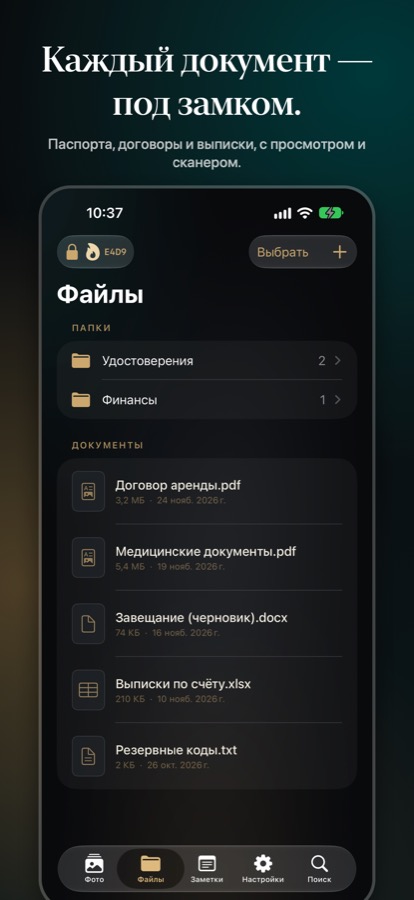
На вкладке «Файлы» Импорт из Файлов открывает системный выбор файлов. Можно выбрать файлы любого типа, сразу несколько. Sealkeep копирует их в сейф и шифрует; оригиналы остаются там, где были, в приложении «Файлы». Подробнее о том, что происходит дальше, в статье защищённые документы.
Импорт из Фото
На вкладке «Фото» Импорт из Фото использует системный выбор фото Apple, который работает вне Sealkeep. Для импорта Sealkeep не нужен доступ к вашей медиатеке, и вы можете выбрать сколько угодно фото, видео и Live Photo.
После импорта Sealkeep предлагает Удалить оригиналы из медиатеки? с вариантами Удалить оригиналы или Оставить. Для удаления нужен доступ к «Фото», и iOS покажет собственное подтверждение. Удалённые фото остаются в альбоме «Недавно удаленные» 30 дней, поэтому очистите его, чтобы убрать их полностью. Импортированные из медиатеки фото получают случайный идентификатор вместо исходного имени файла. Остальное читайте в статье как скрыть фото и видео.
Чего импорт не делает
- Он не удаляет оригиналы за вас, кроме необязательного шага с Фото, описанного выше. Объекты, которыми вы поделились, которые вставили или импортировали из Файлов, остаются в исходном приложении, пока вы не удалите их там.
- Он не удаляет метаданные. Фото шифруются с их исходными байтами, поэтому данные EXIF, включая местоположение, если оно есть в фото, остаются внутри зашифрованной копии и сопровождают любую копию, которую вы позже экспортируете.
- Он не добирается до скрытых сейфов извне. Объекты из меню «Поделиться» попадают только в основной сейф. Чтобы добавить в скрытый сейф, откройте его и воспользуйтесь Вставкой, Импортом из Файлов или Импортом из Фото.
- Он не поддерживает перетаскивание.
- Он не снимает бесплатный лимит. Каждый способ учитывается в 50 объектах на сейф в бесплатной версии.
Как вставить файлы с Mac
- На Mac выберите файлы в Finder и скопируйте их.
- На iPhone откройте Sealkeep и разблокируйте сейф, в который их нужно добавить.
- Перейдите на вкладку «Файлы» (или «Фото» для картинок и видео) и нажмите +.
- Нажмите Вставить. Если имя уже занято, выберите «Заменить», «Оставить оба» или «Пропустить».
Вопросы
Нужно ли разблокировать Sealkeep, чтобы поделиться в него фото?
Нет. Расширение шифрует объект сразу, не используя ключ сейфа. Он появится в основном сейфе при следующей разблокировке.
Почему полученный объект не появился в моём скрытом сейфе?
Объекты из меню «Поделиться» всегда попадают в основной сейф. Чтобы добавить объекты в скрытый сейф, откройте его и воспользуйтесь Вставкой или одним из вариантов импорта.
Можно ли вставить файлы, скопированные на Mac?
Да. С универсальным буфером обмена файлы, скопированные в Finder, можно вставить в Sealkeep, и они сохраняют свои имена из Finder.
Удаляет ли Sealkeep оригинал после импорта?
Только если вы этого захотите. После импорта из Фото он предлагает удалить оригиналы. Объекты из меню «Поделиться», буфера обмена или Файлов остаются в исходном приложении.
Нужен ли Sealkeep доступ к моей медиатеке?
Для импорта нет. Он использует системный выбор фото Apple. Доступ запрашивается, только если вы решите удалить оригиналы.
Можно ли перетащить файлы в Sealkeep?
Нет. Перетаскивание для импорта не поддерживается. Используйте меню «Поделиться», Вставить или Импорт из Файлов.
Читайте также
Скрыть фото и видео
Переносите фото и видео в сейф, зашифрованный AES-256-GCM, и удаляйте оригиналы за один шаг. Альбомы, избранное, размытые альбомы. Бесплатно до 50 объектов.
Защищённые документы
Храните файлы любого типа в сейфе с шифрованием AES-256-GCM на iPhone. Импорт из Файлов, сканирование бумаги в PDF, просмотр и разметка на месте. Бесплатно до 50 объектов.
Зашифрованные заметки
Простые заметки, зашифрованные AES-256-GCM внутри сейфа Sealkeep. Автосохранение, поиск, вставка и получение текста из любого приложения. Без аккаунта. Бесплатно до 50 объектов.