 Sealkeep
Så krypterar Sealkeep ditt valv: AES-256-GCM och PBKDF2
Sealkeep krypterar varje bild, video, fil, miniatyr och anteckning på din iPhone eller iPad med AES-256-GCM. Nyckeln som låser upp dem skyddas av din lösenkod, förstärkt med 1 000 000 varv PBKDF2, och lämnar aldrig enheten i läsbar form. Det finns inget konto och ingen server, så ingen annan har en kopia av din nyckel. Kryptering, Face ID och återställningsnyckeln ingår alla i gratisversionen.
Vad Sealkeep krypterar
Sealkeep är inte en PIN-skärm framför vanliga filer. Det som lagras på disken är chiffertext. Utan nyckeln är filerna oläsligt brus.
- Innehåll: varje bild, video, dokument och fil du lägger till.
- Miniatyrer: de små förhandsvisningarna i ditt rutnät är också krypterade.
- Indexet: objektnamn, storlekar, datum, album- och mappnamn, favoriter, hela texten i dina anteckningar och dina intrångsregister.
Så det är inte bara dina bilder som är dolda. Namnen på dina album, titlarna på dina filer och allt du skriver i en anteckning är krypterat också.
Valvet ligger i appens privata lagring på din iPhone eller iPad, inte i en delad behållare som andra appar eller tillägg kan nå. iOS dataskydd lägger till ett eget lager av filkryptering ovanpå Sealkeeps.
Hur din lösenkod blir en nyckel
Varje valv har sin egen slumpmässiga 256-bitars huvudnyckel. Det är nyckeln som krypterar dina data. Den lagras aldrig i klartext.
I stället omsluter (krypterar) Sealkeep huvudnyckeln två gånger. En kopia omsluts med en nyckel härledd från din lösenkod. Den andra omsluts med en nyckel härledd från din återställningsnyckel. Vilken som helst av dem kan öppna huvudnyckeln; ingenting annat kan.
För att göra en lösenkod till en nyckel använder Sealkeep PBKDF2-HMAC-SHA256 med 1 000 000 varv och ett slumpmässigt 16-byte salt. Varven är medvetet arbete. Varje enskild gissning kostar samma miljon varv, vilket gör det långsamt att pröva lösenkod efter lösenkod, var det än sker. Din lösenkod Unicode-normaliseras först, så att tecken med accent alltid ger samma nyckel, hur de än skrevs.
När du låser valvet byts sessionsnyckeln ut och det dekrypterade indexet släpps ur minnet. Tillfälliga dekrypterade kopior, som skapas för saker som videouppspelning, förhandsvisningar och delning, raderas vid varje låsning och vid varje start. Dekrypterade miniatyrer cachas bara i minnet och rensas vid låsning.
Hur varje fil förseglas
Innehåll krypteras med AES-256-GCM, med Apples CryptoKit. GCM är autentiserad kryptering: den döljer data och upptäcker också varje ändring av dem. En manipulerad fil går inte att dekryptera i stället för att öppnas med skadat innehåll.
Stora filer delas upp i 1 MiB-block, och varje block förseglas separat med sin egen slumpmässiga nonce. Varje block är bundet till sin position i filen och till om det är det sista. Om block byts om, tas bort eller kapas märker Sealkeep det.
Sealkeeps krypteringskod gör inga nätverksanrop. Dina filer krypteras på din iPhone eller iPad, innan något annat händer med dem.
Sätt att låsa upp
Du väljer upplåsningstyp i väljaren Typ av lösenkod. Varje valv kan använda sin egen typ.
| Typ | Vad du anger |
|---|---|
| Sex siffror | En sexsiffrig kod på en knappsats |
| Egen lösenkod | Bokstäver och siffror, minst 6 tecken |
| Mönster | En bana genom ett 4x4-rutnät av punkter, minst 6 punkter, varje punkt används en gång |
På låsskärmen växlar Lås upp med… mellan inmatningstyper.
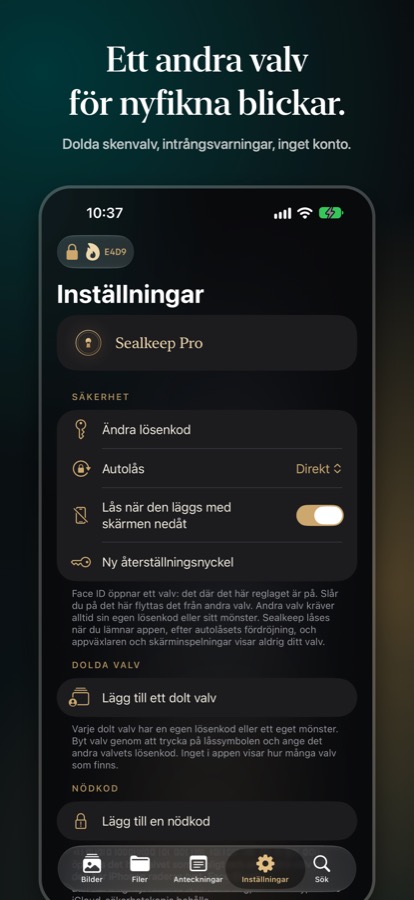
Face ID eller Touch ID är valfritt. När du slår på Face ID öppnar det här valvet i Inställningar > Säkerhet lagrar Sealkeep det valvets huvudnyckel i iOS nyckelring, låst till biometri enbart på den här enheten. Den synkas inte till andra enheter. Om du ändrar ditt registrerade ansikte eller dina fingeravtryck slutar den lagrade nyckeln fungera och du behöver din lösenkod igen. Face ID öppnar ett valv i taget; varje annat valv kräver alltid sin egen lösenkod eller sitt eget mönster.
Face ID startas inte automatiskt på låsskärmen. Du trycker på Face ID-knappen på knappsatsen när du vill använda det. Under en spärr nekas även Face ID.
Fel lösenkoder och spärrar
Från den 5:e felaktiga lösenkoden låter Sealkeep dig vänta: 30 sekunder, sedan 60 sekunder, 5 minuter, 15 minuter och därefter 1 timme för varje ytterligare misslyckande. Låsskärmen visar För många försök. Försök igen om, följt av tiden som återstår.
Inget raderas automatiskt, oavsett hur många felaktiga försök det blir. Ett barn som leker med din telefon kan inte radera ditt valv. En lyckad upplåsning nollställer räknaren. Misslyckade Face ID-försök räknas inte som fel lösenkoder. Vid den 3:e felaktiga lösenkoden, och vid var 3:e därefter, sparar Sealkeep också ett register över försöket; se intrångsvarningar.
Återställningsnyckeln
Under installationen visar Sealkeep Din återställningsnyckel: 24 tecken i sex grupper om fyra, från ett alfabet som utelämnar tecken som liknar varandra, som O och 0. Det är ungefär 119 bitar slump. Sealkeep visar den en gång. Du bekräftar med Jag har sparat min återställningsnyckel innan du kan fortsätta. Kopiera (rensas om 2 minuter) kopierar den enbart till den här iPhonens urklipp och rensar den efter två minuter.
Om du glömmer din lösenkod trycker du på Glömt lösenkoden? på låsskärmen, sedan på Återställningsnyckel, och anger den. Återställningsnyckeln öppnar ditt valv; den ändrar inte lösenkoden i sig. Därefter kan du välja en ny med Ändra lösenkod i Inställningar. Återställningsnyckeln fungerar också när du återställer en krypterad iCloud-säkerhetskopia.
Om du tror att någon har sett den trycker du på Ny återställningsnyckel i Inställningar. Den gamla slutar fungera.
Om du förlorar både lösenkoden och återställningsnyckeln kan ingen öppna valvet. Varken du eller vi.
Vad kryptering inte skyddar mot
Kryptering skyddar data i vila. Den har gränser, och du bör känna till dem.
- Den som kan din lösenkod, eller som tvingar dig att låsa upp valvet, ser allt i det. Dolda valv och en nödkod finns för den situationen.
- Gissning offline. Spärrarna upprätthålls av appen. Någon med en kopia av appens filer skulle kunna pröva lösenkoder utan dem, bromsad bara av PBKDF2. En sexsiffrig kod har en miljon möjligheter. En längre egen lösenkod är mycket svårare att gissa.
- Vissa uppgifter är inte krypterade: filen med de omslutna nycklarna och saltet, hur många valvmappar som finns, antalet och storleken på de krypterade filerna i dem, och appinställningar som autolås eller vilken typ av lösenkod du använder. Ingen av dessa innehåller ditt innehåll, dina namn eller dina anteckningar.
- Kopior du tar ut. När du delar en fil eller använder Spara i Bilder är kopian som lämnar Sealkeep inte krypterad. Fotometadata, inklusive plats, bevaras i den krypterade kopian och följer med varje exporterad kopia.
- Din skärm medan valvet är öppet. Sealkeep täcker apprväljaren och skärminspelningar, men blockerar inte skärmdumpar. Se sekretesskärmen.
Så ställer du in det
- Öppna Sealkeep och välj en typ av lösenkod: Sex siffror, Egen lösenkod eller Mönster.
- Ange din lösenkod eller rita ditt mönster.
- Spara Din återställningsnyckel på ett säkert ställe, skilt från din iPhone, och slå sedan på Jag har sparat min återställningsnyckel.
- Välj Använd Face ID om du vill, eller Inte nu. Du kan ändra det senare i Inställningar > Säkerhet.
Kryptering är alltid på. Det finns inget okrypterat läge som du kan glömma att stänga av.
Frågor
Kan Sealkeeps utvecklare se mina bilder eller filer?
Nej. Sealkeep har inget konto och inga servrar, och krypteringen sker på din iPhone. Nyckeln skyddas av din lösenkod och din återställningsnyckel, som bara du har.
Vad händer om jag glömmer min lösenkod?
Tryck på Glömt lösenkoden? på låsskärmen, sedan på Återställningsnyckel, och ange den 24-teckens återställningsnyckel du sparade under installationen. Ställ sedan in en ny lösenkod med Ändra lösenkod i Inställningar. Utan lösenkoden eller återställningsnyckeln kan valvet inte öppnas.
Raderar Sealkeep mitt valv efter för många fel lösenkoder?
Nej. Från den 5:e felaktiga lösenkoden låter den dig vänta, från 30 sekunder upp till 1 timme per försök, men den raderar aldrig något automatiskt.
Är Face ID mindre säkert än en lösenkod?
Face ID är en bekvämlighet ovanpå din lösenkod. Nyckeln den använder förvaras i iOS nyckelring enbart på den här enheten, och slutar fungera om ditt registrerade ansikte ändras. Den öppnar ett valv; alla andra valv kräver fortfarande sin egen lösenkod. Tänk på att den som kan hålla upp din iPhone mot ditt ansikte kan öppna det valvet.
Är min iCloud-säkerhetskopia också krypterad?
Ja. Sealkeep laddar upp filerna som de ligger på disken, redan krypterade med din valvnyckel. Apple lagrar chiffertext. Säkerhetskopiering ingår i Sealkeep Pro.
Ingår kryptering i gratisversionen?
Ja. Kryptering, Face ID och återställningsnyckeln finns i gratisversionen, som rymmer upp till 50 objekt. Sealkeep Pro tar bort gränsen.
Relaterat
Dolda valv
Ge en andra lösenkod ett eget dolt valv med separata bilder, filer och anteckningar. Varje valv har sin egen nyckel, och appen visar aldrig hur många valv som finns.
iCloud-säkerhetskopia
Sealkeep säkerhetskopierar ditt primära valv till din privata iCloud, redan krypterat med AES-256-GCM på din enhet. Återställ med lösenkod eller återställningsnyckel.
Sekretesskärm
Sealkeep låses när du lämnar appen, efter 1 eller 5 minuter, eller när du lägger iPhonen med skärmen nedåt. Apprväljaren och skärminspelningar visar ett skydd, inte valvet.