 Sealkeep
Sekretesskärm: autolås, lås med skärmen nedåt och täckt apprväljare
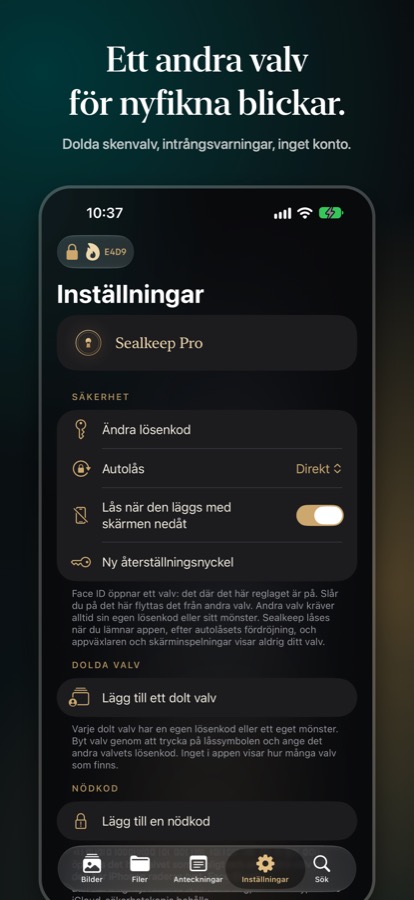
Kryptering skyddar ditt valv när det är låst. Sekretesskärmen handlar om stunderna när det är öppet: Sealkeep låser sig självt när du lämnar appen eller lägger iPhonen med skärmen nedåt, och täcker sitt innehåll i apprväljaren och under skärminspelningar. Allt är gratis, och standardinställningarna är de strikta.
Vad sekretesskärmen täcker
- Autolås: valvet låses när du lämnar Sealkeep, eller efter 1 eller 5 minuter borta om du väljer det.
- Lås med skärmen nedåt: lägg din iPhone med skärmen nedåt så låses valvet.
- Manuellt lås: låsikonen uppe till vänster på flikarna Bilder, Filer, Anteckningar och Inställningar låser direkt.
- Täckning i apprväljaren: när Sealkeep inte är den aktiva appen ersätter ett skydd med logotypen ditt valv.
- Täckning vid skärminspelning: medan skärmen spelas in eller speglas är det öppna valvet dolt.
Autolås: när valvet stängs
| Autolås-inställning | Vad som händer |
|---|---|
| Direkt (standard) | Valvet låses så fort Sealkeep går till bakgrunden. |
| Efter 1 minut | Om du kommer tillbaka inom en minut är valvet fortfarande öppet. Senare är det låst. |
| Efter 5 minuter | Samma sak, med fem minuter. |
Med de tidsinställda alternativen kontrollerar Sealkeep hur länge du varit borta när du kommer tillbaka. Direkt är det säkraste valet och standard. En tidsinställning hjälper om du ofta hoppar över till en annan app, till exempel för att klistra in en kod från en anteckning, och kommer direkt tillbaka.
Lås med skärmen nedåt
Lås när den läggs med skärmen nedåt är på som standard. Medan valvet är öppet läser Sealkeep iPhonens rörelsesensorer. När telefonen ligger med skärmen nedåt i drygt en halv sekund låses valvet.
Det är gjort för stunden när någon går fram: lägg telefonen på bordet, med skärmen nedåt, och valvet är stängt innan någon hinner ta upp den. Det fungerar bara medan valvet är olåst, och reagerar bara på ett plant läge med skärmen nedåt.
Apprväljaren, Kontrollcenter och Aviseringscenter
När du sveper uppåt för att byta app visar iOS en ögonblicksbild av varje app. Sealkeep ritar ett skydd med bara sin logotyp varje gång den inte är den aktiva appen, så apprväljaren visar skyddet i stället för bilden eller anteckningen du hade öppen. Samma skydd visas när du drar ner Kontrollcenter eller Aviseringscenter över Sealkeep.
Skärminspelning och spegling
Medan valvet är olåst och iOS rapporterar att skärmen fångas, genom skärminspelning eller spegling till en annan skärm, täcker Sealkeep valvet med Dolt medan skärmen spelas in. När inspelningen slutar syns valvet igen.
Vad som händer när valvet låses
Låsning är mer än en skärm ovanpå. När valvet låses gör Sealkeep detta:
- Stänger alla öppna bildvisare, videor, dokumentförhandsvisningar eller den privata kameran.
- Raderar de dekrypterade tillfälliga kopior som skapats för uppspelning, förhandsvisning eller delning.
- Rensar de dekrypterade miniatyrer som hölls i minnet.
- Byter ut sessionens nyckel och släpper det dekrypterade indexet, så att nästa öppning kräver din lösenkod, ditt mönster eller Face ID igen.
Face ID efterfrågas inte automatiskt på låsskärmen. Du trycker på Face ID-knappen på knappsatsen när du vill använda det.
Vad den inte skyddar mot
- Skärmdumpar. Sealkeep blockerar eller upptäcker inte skärmdumpar. Den som håller din olåsta telefon kan ta en.
- En annan kamera. Inget i appen kan hindra någon från att fotografera skärmen med en annan enhet.
- Minuterna innan det låses. Med Efter 1 minut eller Efter 5 minuter förblir valvet öppet så länge om någon får tag i telefonen direkt efter att du lämnat appen.
- Andra lägen än skärmen nedåt. Låset reagerar på att telefonen ligger med skärmen nedåt. I en ficka, en väska eller upprätt på ett stativ utlöses det inte.
- Någon du ger det öppna valvet till. Skydden döljer valvet från apprväljaren och inspelningar, inte från en person som tittar på skärmen.
Mot blickar över axeln inuti valvet kan ett album också göras suddigt så att miniatyrer förblir dolda tills du trycker. Se dölj bilder och videor.
Så ställer du in det
- Öppna Sealkeeps inställningar.
- Tryck på Autolås och välj Direkt, Efter 1 minut eller Efter 5 minuter.
- Låt Lås när den läggs med skärmen nedåt vara på, eller slå av det om du ofta läser med telefonen liggande platt på framsidan.
- För att låsa för hand när som helst, tryck på låsikonen uppe till vänster på fliken Bilder, Filer, Anteckningar eller Inställningar.
Skydden för apprväljaren och skärminspelning har ingen strömbrytare: de är alltid på.
Frågor
Blockerar Sealkeep skärmdumpar?
Nej. Skärmdumpar blockeras eller upptäcks inte. Apprväljaren och skärminspelningar är täckta, men en skärmdump som tas medan valvet är öppet visar det som finns på skärmen.
Kommer mina bilder att synas i apprväljaren?
Nej. Varje gång Sealkeep inte är den aktiva appen ritar den ett skydd med bara sin logotyp, så apprväljaren visar skyddet.
Kan jag slå av låset med skärmen nedåt?
Ja. Det är på som standard; slå av Lås när den läggs med skärmen nedåt i Sealkeeps inställningar.
Ingår autolås i Sealkeep Pro?
Nej. Autolås, lås med skärmen nedåt och sekretesstäckningarna är alla gratis.
Varför startar inte Face ID av sig självt på låsskärmen?
Sealkeep väntar på att du trycker på Face ID-knappen på knappsatsen. På så sätt bestämmer du vilket valv som ska öppnas och när.
Vad händer med en video jag tittar på när valvet låses?
Visaren stängs och den dekrypterade tillfälliga kopian som användes för uppspelning raderas.
Relaterat
Kryptering
Sealkeep krypterar bilder, videor, filer, miniatyrer och anteckningar med AES-256-GCM på iPhone eller iPad, med en nyckel skyddad av 1 000 000 PBKDF2-varv. Inga servrar.
Dölj bilder och videor
Flytta bilder och videor till ett AES-256-GCM-krypterat valv och radera originalen i ett steg. Album, favoriter, suddiga album. Gratis för upp till 50 objekt.
Intrångsvarningar
Efter tre fel lösenkoder sparar Sealkeep datum och antal försök, plus ett valfritt tyst foto från frontkameran, krypterat och sparat till din nästa upplåsning.