 Sealkeep
Så döljer du bilder och videor på iPhone i ett krypterat valv
Med Sealkeep flyttar du bilder och videor ur ditt bildbibliotek till ett krypterat valv på din iPhone och raderar sedan originalen i ett steg. Inuti valvet får du album, favoriter och en helskärmsvisare, och varje bild, video och miniatyr är krypterad med AES-256-GCM. Gratisversionen rymmer upp till 50 objekt; Sealkeep Pro tar bort gränsen.
Gömda-albumet eller krypterat valv: skillnaden
iPhone har redan ett sätt att dölja bilder: albumet Gömda i Bilder. Det tar bort bilder från bibliotekets huvudvy och kan låsas med Face ID. Det är ett bra inbyggt alternativ när målet är att hålla bilder utom synhåll medan de ligger kvar i ditt bildbibliotek.
Sealkeep gör något annat. Det skapar en krypterad kopia av varje bild eller video i sitt eget valv, skilt från ditt bildbibliotek, och erbjuder sedan att radera originalen. Därefter finns bilden inte längre i Bilder alls. Den finns bara som chiffertext i Sealkeeps privata lagring, läsbar med din Sealkeep-lösenkod, ditt mönster eller Face ID.
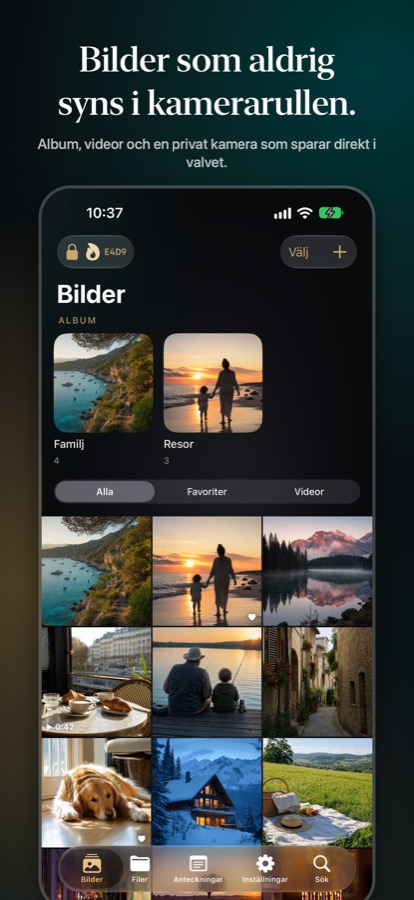
Inuti valvet grupperas bilderna på fliken Bilder med filtren Alla, Favoriter och Videor, visade i ett rutnät med tre kolumner med de nyaste först.
Så fungerar det under huven
Import utan åtkomst till Bilder. Importera från Bilder använder systemets bildväljare, som körs utanför Sealkeep. Du väljer bilder och videor där, så många du vill, och bara de objekten lämnas över till Sealkeep. Appen behöver inte tillstånd att läsa ditt bildbibliotek för att importera.
Originalkvalitet. Sealkeep ber om originalfilen, inte en komprimerad version, och krypterar de byten oförändrade. Den behåller originalets tagningsdatum när det finns; annars används importtiden.
Kryptering. Varje objekt krypteras med AES-256-GCM under valvets slumpmässiga 256-bitars nyckel, förseglat i 1 MiB-block så att manipulering eller kapning upptäcks. Sealkeep skapar också en liten miniatyr (högst 480 pixlar) för rutnätet och krypterar den också. Objektnamn, datum, albumnamn och favoriter finns i valvets krypterade index. Dekrypterade miniatyrer cachas bara i minnet och rensas när valvet låses.
Uppspelning. För att spela en video dekrypterar Sealkeep den till en tillfällig fil som är undantagen från säkerhetskopior och raderas varje gång valvet låses och vid varje start. Videor spelas även när ringsignalsknappen står på tyst.
Organisera bilder i valvet
- Album. Skapa ett med Nytt album. Från albummenyn kan du Byt namn eller Radera album, och välja Radera album och dess bilder eller Radera album, behåll bilder. Tryck länge och dra för att ändra ordningen på album. Omslaget är alltid det nyaste objektet.
- Favoriter. Tryck på hjärtat i visaren, eller använd Lägg till i Favoriter från snabbmenyn.
- Suddigt album. Välj Gör albumet suddigt i albummenyn. Dess miniatyrer blir suddiga och märks med ett överstruket öga, och i visaren förblir varje objekt suddigt bakom Tryck för att visa tills du trycker, och döljs igen när du sveper bort. Det är ett skydd mot någon som kastar en blick på din skärm, inte ett extra lager kryptering.
- Visare. Svep mellan objekt, nyp för att zooma, dubbeltryck för att zooma in och tryck för att dölja kontrollerna. Knappar låter dig favoritmarkera, dela, flytta till ett album eller radera, och datum och tid visas.
- Välj. Tryck på Välj för att markera flera objekt, sedan Spara i Bilder, Flytta eller Radera.
Vad det skyddar mot
- Någon som bläddrar i ditt bildbibliotek. När originalen är raderade och Senast raderade är tömt finns bilderna inte längre i Bilder.
- Någon som använder din olåsta iPhone. Valvet har ett eget lås: Sex siffror, en Egen lösenkod (6 eller fler tecken) eller ett Mönster (4x4-rutnät, 6 eller fler punkter), med valfritt Face ID eller Touch ID. Från den 5:e felaktiga lösenkoden trappas spärrarna upp från 30 sekunder till 1 timme per försök.
- Någon som läser filerna på disken. Bilder, videor, miniatyrer och deras namn lagras krypterade. Utan valvnyckeln är de oläsliga.
- Blickar på din skärm. Apprväljaren visar bara Sealkeep-logotypen, valvet är täckt medan skärmen spelas in, och suddiga album gör miniatyrer oläsliga.
Vad det inte skyddar mot
- Original du behåller. Om du väljer Behåll dem ligger originalen kvar i ditt bildbibliotek, och i all synkning av det biblioteket, precis som förut.
- Senast raderade. Raderade original ligger kvar i Senast raderade i 30 dagar. Töm det om du vill få bort dem helt.
- Metadata. Sealkeep tar inte bort EXIF-data. Plats och kamerauppgifter i originalet stannar inuti den krypterade kopian och följer med varje kopia du exporterar.
- Exporter. Spara i Bilder skapar en vanlig, okrypterad kopia i ditt bibliotek, som bekräftelsen säger: "Kopian kommer inte att vara krypterad." Dela lämnar en dekrypterad kopia till en annan app.
- Skärmdumpar. De blockeras eller upptäcks inte.
- Att glömma lösenkoden och återställningsnyckeln. Utan någon av dem kan valvet inte öppnas. Inget raderas automatiskt efter felaktiga försök, men inget kan heller kringgå krypteringen.
- Sökning på namn. Bilder som importeras från ditt bibliotek får ett slumpmässigt namn, inte sitt ursprungliga filnamn, så du hittar dem inte på namn i Sök.
Så döljer du bilder och videor
- Öppna Sealkeep och lås upp ditt valv.
- Gå till fliken Bilder, tryck på + och välj Importera från Bilder.
- Markera bilderna och videorna du vill dölja och bekräfta.
- När Sealkeep frågar Radera originalen från ditt bildbibliotek?, tryck på Radera originalen. iOS visar sin egen bekräftelse och ber om tillstånd att ändra ditt bibliotek.
- Öppna appen Bilder och töm Senast raderade om du vill att originalen ska vara borta direkt.
Andra sätt att få in bilder: ta nya bilder med Privat kamera så att de aldrig når din kamerarulle, använd Klistra in, eller dela från en annan app via delningsarket. Se Importera från vilken källa som helst.
Gratis och Pro
Import, album, favoriter, suddiga album och visaren finns alla i gratisversionen, upp till 50 objekt per valv. Sealkeep Pro tar bort gränsen och lägger till dolda valv och krypterad iCloud-säkerhetskopia av ditt primära valv.
Frågor
Hur döljer jag bilder på iPhone utan att de syns i appen Bilder?
Importera dem till Sealkeep med Importera från Bilder och tryck sedan på Radera originalen när du tillfrågas. När du tömt Senast raderade finns bilderna bara som krypterade kopior i Sealkeep.
Behöver Sealkeep åtkomst till mitt bildbibliotek?
Inte för att importera. Systemets bildväljare lämnar bara över de objekt du väljer till Sealkeep. Om du trycker på Radera originalen efter en import ber Sealkeep om läs- och skrivåtkomst så att den kan ta bort dem, och iOS visar sin egen bekräftelse.
Är det bättre än albumet Gömda i Bilder?
De gör olika jobb. Albumet Dolda behåller bilder i ditt bibliotek men utanför huvudvyn. Sealkeep flyttar dem ut ur biblioteket till ett separat krypterat valv med egen lösenkod, så de finns inte längre i Bilder när originalen är raderade.
Försämrar Sealkeep bildkvaliteten?
Nej. Den importerar originalfilen och krypterar de byten oförändrade. Bara rutnätsminiatyren är en mindre kopia, och den är också krypterad.
Tar Sealkeep bort platsdata från bilder?
Nej. Metadata, inklusive plats, bevaras i den krypterade kopian. Den är skyddad så länge den stannar i valvet, men exporterade kopior bär med sig den.
Kan jag dölja videor också?
Ja. Videor importeras på samma sätt, visas under filtret Videor och spelas från en tillfällig dekrypterad fil som raderas när valvet låses.
Relaterat
Privat kamera
Ta bilder och videor i Sealkeep. De krypteras med AES-256-GCM in i ditt valv och sparas aldrig i kamerarullen. Gratis, upp till 50 objekt.
Kryptering
Sealkeep krypterar bilder, videor, filer, miniatyrer och anteckningar med AES-256-GCM på iPhone eller iPad, med en nyckel skyddad av 1 000 000 PBKDF2-varv. Inga servrar.
Dolda valv
Ge en andra lösenkod ett eget dolt valv med separata bilder, filer och anteckningar. Varje valv har sin egen nyckel, och appen visar aldrig hur många valv som finns.