 Sealkeep
Importera till Sealkeep från alla appar, din Mac, Filer och Bilder
Sealkeep tar emot saker från nästan var som helst: delningsarket i vilken app som helst, urklipp (även filer du kopierat i Finder på din Mac), appen Filer och ditt bildbibliotek. Objekt som delas från en annan app krypteras i samma stund du skickar dem, även när valvet är låst. Varje väg är gratis; gratisversionen rymmer upp till 50 objekt per valv.
Alla vägar in
| Väg | Var | Vad den tar | Måste valvet vara öppet? |
|---|---|---|---|
| Delningsark | Sealkeep i vilken apps delningsark som helst | Bilder, videor, filer, PDF-filer, en webblänk, text | Nej |
| Klistra in | Klistra in i menyerna för Bilder, album, Filer och Anteckningar | Det som finns i urklipp, även från en Mac | Ja |
| Importera från Filer | Importera från Filer på fliken Filer | Vilken filtyp som helst, flera åt gången | Ja |
| Importera från Bilder | Importera från Bilder på fliken Bilder | Bilder, videor och Live Photos | Ja |
| Kamera och skanner | Privat kamera, Skanna dokument | Nya bilder, videor och skannade PDF-filer | Ja |
Dra och släpp stöds inte för import.
Delningsarket: lägg till utan att låsa upp
I Bilder, Filer, Safari eller vilken app som helst med en delningsknapp väljer du Sealkeep. Du behöver inte låsa upp ditt valv. Delningstillägget visar Förseglar i Sealkeep…, sedan Förseglat, med anteckningen Nu krypterat. Det dyker upp i valvet nästa gång du låser upp det. Du kan radera originalet.
Under huven har tillägget aldrig din valvnyckel. Varje objekt krypteras med sin egen AES-GCM-filnyckel, och den nyckeln förseglas med HPKE (X25519, SHA-256, ChaCha20-Poly1305) till ditt primära valvs publika nyckel. Bara det primära valvets privata nyckel, som i sin tur finns inuti det krypterade valvet, kan öppna den. De förseglade objekten väntar i en inkorg tills du nästa gång låser upp det primära valvet eller återvänder till appen med det öppet, och då visar Sealkeep N objekt har lagts till från delningsarket.
En delning kan innehålla:
- Upp till 100 bilder
- Upp till 50 videor
- Upp till 50 filer
- En webblänk, sparad som en textfil med namnet Delad text
- Text, som blir en anteckning
Delade objekt går alltid till det primära valvet, aldrig till ett dolt valv. Det enda undantaget: om en nödkod har raderat det primära valvet tar valvet som finns kvar över inkorgen, och objekt som fortfarande väntade på det raderade valvet slängs. Om du har gratisversionen och valvet redan rymmer 50 objekt väntar de delade objekten i inkorgen tills det finns plats. Sealkeep visar uppgraderingsskärmen en gång i stället för att slänga dem. Om du inte har ställt in Sealkeep än säger tillägget Konfigurera Sealkeep först.
Klistra in, även filer från din Mac
Klistra in finns i menyerna för fliken Bilder, album, fliken Filer och fliken Anteckningar. Den är aktiverad bara när urklipp faktiskt innehåller något. Sealkeep kontrollerar en gång i sekunden på ett sätt som inte utlöser iOS inklistringsfråga.
Inklistrade objekt hamnar där de hör hemma: bilder och videor i det aktuella biblioteket eller albumet, andra filer i den aktuella mappen i Filer, och text i nya anteckningar.
Med Apples Universellt urklipp kan du kopiera filer i Finder på din Mac och klistra in dem på din iPhone i Sealkeep. De kommer med sina Finder-namn. Själva överföringen sköts av iOS, inte av något nätverk i Sealkeep. Innehåll från en annan enhet är allt eller inget: om en del inte kommer fram behåller Sealkeep ingenting av det och säger Några objekt kom inte fram från din andra enhet. Kopiera dem igen och klistra sedan in.
När ett namn redan finns
Om ett inklistrat objekt har samma namn som ett som redan finns i valvet frågar Sealkeep: Det finns redan ett objekt med det här namnet. Du kan välja:
- Ersätt: det gamla objektet tas bort först när den nya kopian är sparad.
- Behåll båda: det nya objektet får " 2", " 3" och så vidare tillagt i namnet.
- Hoppa över: det nya objektet utelämnas.
När flera objekt krockar får du också Ersätt alla, Behåll båda för alla och Hoppa över alla. Till slut visar Sealkeep N objekt har klistrats in, eller Inget att klistra in om urklipp inte innehöll något användbart.
Importera från Filer
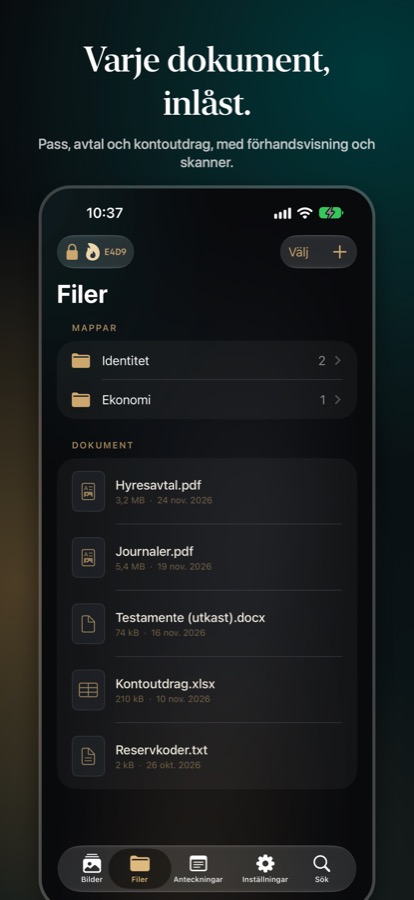
På fliken Filer öppnar Importera från Filer systemets filväljare. Du kan välja vilken filtyp som helst och flera filer åt gången. Sealkeep kopierar dem till valvet och krypterar dem; originalen stannar där de var i appen Filer. Mer om vad som händer sedan i säkra dokument.
Importera från Bilder
På fliken Bilder använder Importera från Bilder Apples systembildväljare, som körs utanför Sealkeep. Sealkeep behöver inte åtkomst till ditt bildbibliotek för att importera, och du kan markera så många bilder, videor och Live Photos du vill.
Efter importen erbjuder Sealkeep Radera originalen från ditt bildbibliotek? med Radera originalen eller Behåll dem. Radering kräver åtkomst till Bilder, och iOS visar sin egen bekräftelse. Raderade bilder ligger kvar i Senast raderade i 30 dagar, så töm det för att ta bort dem helt. Importerade bibliotekbilder får ett slumpmässigt ID som namn, inte sitt ursprungliga filnamn. Se dölj bilder och videor för resten.
Vad import inte gör
- Den tar inte bort originalen åt dig, utom i det valfria Bilder-steget ovan. Objekt du delar, klistrar in eller importerar från Filer blir kvar i källappen tills du raderar dem där.
- Den tar inte bort metadata. Bilder krypteras med sina ursprungliga byten, så EXIF-data, inklusive plats om bilden har det, bevaras inuti den krypterade kopian och följer med varje kopia du senare exporterar.
- Den når inte dolda valv utifrån. Objekt från delningsarket går bara till det primära valvet. För att lägga till i ett dolt valv öppnar du det och använder Klistra in, Importera från Filer eller Importera från Bilder.
- Den stöder inte dra och släpp.
- Den höjer inte gratisgränsen. Varje väg räknas mot de 50 objekten per valv i gratisversionen.
Så klistrar du in filer från din Mac
- Markera filerna i Finder på din Mac och kopiera dem.
- Öppna Sealkeep på din iPhone och lås upp valvet du vill ha dem i.
- Gå till fliken Filer (eller fliken Bilder för bilder och videor) och tryck på +.
- Tryck på Klistra in. Om ett namn redan finns, välj Ersätt, Behåll båda eller Hoppa över.
Frågor
Måste jag låsa upp Sealkeep för att dela en bild till den?
Nej. Delningstillägget krypterar objektet direkt utan din valvnyckel. Det dyker upp i ditt primära valv nästa gång du låser upp det.
Varför dök inte ett delat objekt upp i mitt dolda valv?
Objekt från delningsarket går alltid till det primära valvet. För att lägga till objekt i ett dolt valv öppnar du det valvet och använder Klistra in eller ett av importalternativen.
Kan jag klistra in filer jag kopierat på min Mac?
Ja. Med Universellt urklipp kan filer kopierade i Finder klistras in i Sealkeep, och de behåller sina Finder-namn.
Raderar Sealkeep originalet efter importen?
Bara om du ber den. Efter import från Bilder erbjuder den att radera originalen. Objekt från delningsarket, urklipp eller Filer blir kvar i sin källapp.
Behöver Sealkeep åtkomst till mitt bildbibliotek?
Inte för att importera. Den använder Apples systembildväljare. Åtkomst begärs bara om du väljer att radera originalen.
Kan jag dra och släppa filer i Sealkeep?
Nej. Dra och släpp stöds inte för import. Använd delningsarket, Klistra in eller Importera från Filer.
Relaterat
Dölj bilder och videor
Flytta bilder och videor till ett AES-256-GCM-krypterat valv och radera originalen i ett steg. Album, favoriter, suddiga album. Gratis för upp till 50 objekt.
Säkra dokument
Förvara filer av alla slag i ett AES-256-GCM-krypterat valv på iPhone. Importera från Filer, skanna papper till PDF, förhandsvisa och markera på plats. Gratis för 50 objekt.
Krypterade anteckningar
Anteckningar i ren text, krypterade med AES-256-GCM i ditt valv. Autospara, sök, klistra in eller dela text från vilken app som helst. Inget konto. Gratis för 50 objekt.