 Sealkeep
Så förvarar du pass och ID-handlingar säkert på iPhone
Du har två olika behov. För att styrka vem du är vid en kontrollpunkt, i en app eller på en webbplats kan Apple Plånbok förvara ett giltigt körkort eller ID-kort från en amerikansk delstat, eller ett digitalt ID som skapats av ett amerikanskt pass. För att ha en kopia som du kan skicka till ett hotell, en hyresvärd eller en arbetsgivare behöver du en skanning, och den skanningen bör ligga på ett låst ställe i stället för löst i ditt bildbibliotek. Den här guiden tar upp båda, med Apples inbyggda alternativ först.
Alternativ 1: ett ID i Apple Plånbok
Apple Plånbok kan förvara ett giltigt ID som du visar upp från din iPhone eller Apple Watch. Apples sidor beskriver två sorter, och båda gäller bara USA.
Körkort eller ID-kort från en delstat. Enligt Apples sida om konfiguration behöver du en iPhone 8 eller senare, aktiverat Face ID eller Touch ID, ett Apple-konto med tvåfaktorsautentisering, ett körkort eller ID-kort från en deltagande amerikansk delstat eller ett amerikanskt territorium, och enhetens region inställd på USA. Den utfärdande myndigheten, inte Apple, godkänner eller nekar din begäran. Du kan visa upp det vid utvalda TSA-kontrollpunkter, hos företag och på platser som deltar, och i deltagande appar och på webbplatser.
Digitalt ID från ett amerikanskt pass. Apples sida om Digital ID säger att du behöver en iPhone 11 eller senare med iOS 26.1 eller senare, ett giltigt amerikanskt pass, och vara 13 år eller äldre. Du skannar passets bildsida, läser dess chip med din iPhone och tar en selfie. Apple är tydligt med begränsningarna: ett digitalt ID är inte ett pass och kan inte användas i stället för ett för internationella resor eller gränspassager. Det fungerar vid utvalda TSA-kontrollpunkter för inrikesresor och hos deltagande företag, i appar och på webbplatser.
- Öppna appen Plånbok.
- Tryck på knappen Lägg till kort.
- Tryck på Körkort eller ID-kort. Välj din delstat eller region, eller tryck på Digitalt ID för att använda ditt pass.
- Följ anvisningarna på skärmen för att skanna ditt dokument och bekräfta att det är du, och autentisera sedan med Face ID eller Touch ID.
Apple säger att ID-data i Plånbok är krypterade på din enhet, och att Apple inte kan se när och var du använder det (översikt över integritet och säkerhet). Ett ID i Plånbok är något som du visar upp för en läsare, en app eller en webbplats. Det är inte en bild av ditt dokument som du kan bifoga i ett e-postmeddelande, och Apple påpekar att det inte ersätter ditt fysiska ID.
Alternativ 2: en skanning i appen Filer
Filer har en dokumentskanner inbyggd. Tryck på knappen Mer i Filer, tryck på Skanna dokument, fånga varje sida, tryck på Behåll skanning och välj sedan en plats och tryck på Spara (Apples guide om skanning). Du får en PDF som du kan dela som vilken fil som helst.
Begränsningen är att Apples sidor beskriver att låsa hela appen Filer, inte enskilda filer. Alla som kan använda din olåsta iPhone kan öppna mappen. Du kan låsa själva appen Filer: håll på dess symbol och tryck sedan på Kräv Face ID. Apple påpekar att appar som följer med din iPhone inte kan gömmas, och att låset bara gäller på den iPhonen.
Om du sparar skanningen i iCloud Drive, fundera över vem som har nycklarna. Med standarddataskydd är iCloud Drive krypterat men Apple har nycklarna. Med avancerat dataskydd påslaget blir iCloud Drive totalsträckskrypterat (översikt över iCloud-datasäkerhet).
Alternativ 3: en låst anteckning
Anteckningar kan också skanna: tryck på bilageknappen i en anteckning och sedan på Skanna dokument. För att skydda den trycker du på knappen Mer och sedan på Lås, och väljer din iPhones lösenkod eller ett separat lösenord för anteckningar (så låser du anteckningar). Apple säger att låsta anteckningar använder totalsträckskryptering för iCloud-konton.
Känn till förbehållen på Apples sida. Du kan inte låsa anteckningar som innehåller PDF-filer, ljud, video, taggar eller Pages-, Numbers- och Keynote-dokument, eller anteckningar som är delade eller synkroniseras via IMAP (till exempel Gmail). Om du använder ett separat lösenord för anteckningar och glömmer det kan Apple inte hjälpa dig att få tillbaka de anteckningarna. När du har öppnat en låst anteckning förblir den öppen i flera minuter.
Alternativ 4: en valvapp med kryptering
En valvapp förvarar dokument i sin egen krypterade lagring, bakom en egen lösenkod, skilt från ditt bildbibliotek och Filer. Det passar passkanningar, visum, uppehållstillstånd och försäkringskort som du behöver skicka då och då men aldrig vill ha liggande öppet.
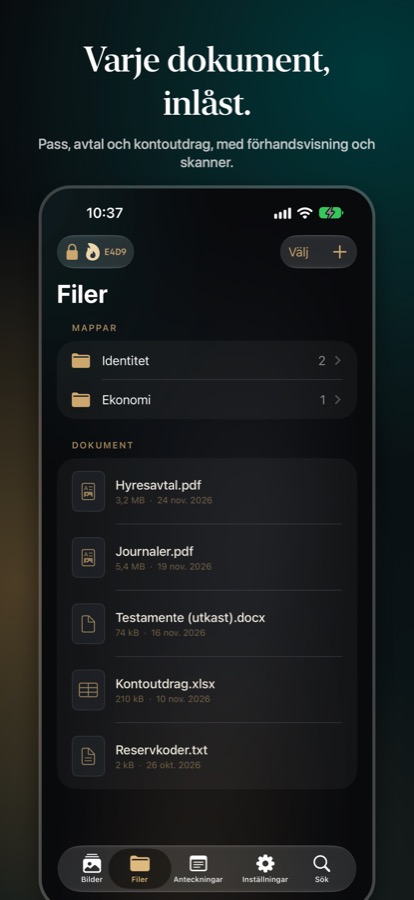
I Sealkeep, till exempel, som görs av utgivaren av den här webbplatsen, skannar du direkt in i valvet från fliken Filer med Skanna dokument, och varje fil krypteras med AES-256-GCM på din iPhone. En ärlig begränsning: dess skanner sparar sidorna som bilder i en PDF, utan textigenkänning, så du kan inte söka i eller kopiera passnumret från skanningen.
Riskerna med ett löst foto av ditt pass
Ett snabbt foto med Kamera är det vanligaste sättet att ha en kopia av sitt pass, och det minst skyddade.
- Det ligger i ditt bibliotek. Alla som du ger en olåst iPhone kan rulla förbi det. Apples album Gömda hjälper: gömda objekt lämnar Biblioteket och andra album, och albumet Gömda är låst som standard i iOS 16 och senare.
- Det synkas. Med iCloud-bilder på finns fotot på dina andra enheter. Med standarddataskydd har Apple nycklarna till Bilder; avancerat dataskydd gör Bilder totalsträckskrypterat.
- Kopior förökar sig. Varje e-postmeddelande, chatt eller uppladdning lämnar en kopia till som du inte kan radera senare. Skicka skanningar bara när du blir ombedd, och bara till den som behöver dem.
- Det har metadata. Ett foto kan innehålla var det togs. Se så tar du bort plats från bilder.
Ett säkert skanningsflöde
- Lägg dokumentet plant på en enkel yta i bra, jämnt ljus.
- Skanna det med en dokumentskanner (Filer, Anteckningar eller din valvapp) i stället för Kamera, så att sidorna beskärs och inget hamnar i ditt bildbibliotek.
- Skanna varje sida som du kan bli ombedd om, till exempel bildsidan och eventuella visum- eller uppehållssidor, i ett och samma dokument.
- Kontrollera kanterna och att varje rad är läsbar innan du sparar.
- Spara det direkt på dess skyddade plats: en låst anteckning, en låst app Filer eller ett valv.
- Om du redan har tagit foton med Kamera, radera dem och ta sedan bort dem från Senast raderade också.
- När du måste skicka en kopia kan du överväga att skriva på den vem den är till för och varför, med Märkning, innan du skickar.
Vilket alternativ du än väljer, förvara även det fysiska dokumentet säkert. Båda Apples ID i Plånbok anger att de inte ersätter det fysiska ID:t.
Vilket alternativ ska du använda?
| Alternativ | Bäst för | Främsta begränsning |
|---|---|---|
| ID i Apple Plånbok | Att styrka vem du är vid TSA, i appar och på webbplatser | Bara USA; inte en kopia som du kan skicka |
| Appen Filer | En delbar PDF utan extra app | Lås hela appen (Apple beskriver inget lås per fil) |
| Låst anteckning | Några skanningar med skydd av Face ID | Anteckningar med PDF-filer kan inte låsas |
| Valvapp, som Sealkeep | Många dokument som hålls skilda från Bilder och Filer | Ytterligare en app och lösenkod att hantera |
Förvara din passkanning i Sealkeep
Om ett valv passar dig är här det säkra skanningsflödet i Sealkeep:
- Installera Sealkeep och öppna det. Välj en Typ av lösenkod (Sex siffror, Egen lösenkod eller Mönster) och välj en som skiljer sig från din iPhones lösenkod. Spara återställningsnyckeln som visas under Din återställningsnyckel; den är enda vägen in om du glömmer lösenkoden.
- Öppna fliken Filer, tryck på +-menyn och välj Skanna dokument. Fånga varje sida du kan behöva; Sealkeep sparar dem som en PDF med namnet ”Skanning” plus datumet.
- Håll på skanningen, välj Byt namn och ge den ett tydligt namn, till exempel ”Pass”.
- Har du redan en kopia? Använd Importera från Filer i samma meny och radera den sedan själv i Filer, eller använd Importera från Bilder på fliken Bilder och tryck på Radera originalen.
- När någon behöver den håller du på skanningen och väljer Dela. Det du skickar är en vanlig, okrypterad PDF.
Varje skanning är krypterad med AES-256-GCM på din iPhone, hålls skild från Bilder och Filer och öppnas med Sealkeeps egen lösenkod, utan konto. Mer om att förvara dokument i Sealkeep.
Två begränsningar att ha i minnet: skanningen har ingen textigenkänning, så ge den ett tydligt namn, och Sealkeep förvarar en kopia, inte ett ID. Vid kontrollpunkter, använd ett ID i Plånbok där du kan.
Frågor
Kan jag lägga till mitt pass i Apple Plånbok?
Om du har ett giltigt amerikanskt pass kan du skapa ett digitalt ID från det i Plånbok. Apple anger en iPhone 11 eller senare med iOS 26.1 eller senare, och säger att ett digitalt ID inte kan användas i stället för ditt pass för internationella resor eller gränspassager.
Ersätter ett ID i Plånbok mitt fysiska körkort eller pass?
Nej. Apple säger att ID i Plånbok inte ersätter ett fysiskt ID, som fortfarande kan behövas, till exempel av brottsbekämpande myndigheter. Ett digitalt ID är inte ett statligt utfärdat pass.
Är det säkert att ha ett foto av mitt pass på min iPhone?
Det är säkrare när det är inlåst. Ett löst foto syns i ditt bibliotek och synkas med iCloud-bilder. Flytta det till albumet Gömda, en låst anteckning eller ett krypterat valv, och slå på avancerat dataskydd om du förvarar kopior i iCloud.
Hur skannar jag ett dokument på iPhone utan en app?
Använd Filer eller Anteckningar. I Filer trycker du på knappen Mer och sedan på Skanna dokument. I Anteckningar trycker du på bilageknappen i en anteckning och sedan på Skanna dokument. Tryck på Behåll skanning för varje sida och spara sedan.
Kan jag låsa appen Filer på iPhone?
Ja. Håll på symbolen för Filer på hemskärmen och tryck på Kräv Face ID (eller Touch ID eller lösenkod). Appar som följer med din iPhone kan inte gömmas, och låset gäller bara på den iPhonen.
Varför kan jag inte låsa en anteckning med min skanning i?
Apple listar anteckningar som inte kan låsas, bland annat anteckningar med PDF-filer, ljud, video eller taggar, delade anteckningar och anteckningar som synkroniseras via IMAP-konton som Gmail. Anteckningar som lagras på enheten eller i iCloud kan låsas.
Relaterat
Säkra dokument
Förvara filer av alla slag i ett AES-256-GCM-krypterat valv på iPhone. Importera från Filer, skanna papper till PDF, förhandsvisa och markera på plats. Gratis för 50 objekt.
Kryptering
Sealkeep krypterar bilder, videor, filer, miniatyrer och anteckningar med AES-256-GCM på iPhone eller iPad, med en nyckel skyddad av 1 000 000 PBKDF2-varv. Inga servrar.
Sealkeep mot Ente Photos och Proton Drive
Sealkeep, ett valv på iPhone, jämfört med Ente Photos och Proton Drive, krypterade moln med öppen källkod: konton, enheter, granskningar och lockbeten.
Källor
- Apple: Lägga till ditt körkort i Apple Plånbok
- Apple: Visa upp ditt körkort från Apple Plånbok
- Apple: Use your Digital ID in Apple Wallet (på engelska)
- Apple: ID-kort i Apple Plånbok: Översikt över integritet och säkerhet
- Apple: Så här skannar du dokument på din iPhone eller iPad
- Apple: Så här låser eller låser du upp anteckningar på din iPhone eller iPad
- Apple: Lås eller göm en app på iPhone
- Apple: Gömma bilder med albumet Gömda
- Apple: Översikt över iCloud-datasäkerhet