 Sealkeep
Pasaportunuzu ve kimliğinizi iPhone'da güvenle saklama
İki farklı ihtiyacınız var. Bir kontrol noktasında, bir uygulamada veya bir web sitesinde kim olduğunuzu kanıtlamak için Apple Cüzdan, uygun bir ehliyeti veya eyalet kimliğini ya da bir ABD pasaportundan oluşturulan bir Dijital Kimlik'i tutabilir. Bir otele, ev sahibine veya işverene gönderebileceğiniz bir kopya saklamak için bir taramaya ihtiyacınız var ve bu tarama fotoğraf arşivinizde başıboş durmak yerine kilitli bir yerde bulunmalı. Bu rehber ikisini de, önce Apple'ın yerleşik seçenekleriyle ele alır.
Seçenek 1: Apple Cüzdan'da bir kimlik
Apple Cüzdan, iPhone'unuzdan veya Apple Watch'unuzdan göstereceğiniz uygun bir kimliği saklayabilir. Apple'ın sayfaları iki tür anlatıyor ve ikisi de yalnızca ABD'dedir.
Ehliyet veya eyalet kimliği. Apple'ın kurulum sayfasına göre iPhone 8 veya üstü, açık Face ID veya Touch ID, iki faktörlü kimlik doğrulamalı bir Apple Hesabı, katılımcı bir ABD eyaletinden veya bölgesinden bir ehliyet ya da kimlik ve aygıt bölgesinin Amerika Birleşik Devletleri olarak ayarlanmış olması gerekir. İsteğinizi Apple değil, düzenleyen makam onaylar veya reddeder. Onu seçili TSA kontrol noktalarında, işletmelerde ve mekânlarda, ayrıca katılımcı uygulamalarda ve web sitelerinde gösterebilirsiniz.
ABD pasaportundan Dijital Kimlik. Apple'ın Dijital Kimlik sayfası, iOS 26.1 veya üstü olan iPhone 11 veya üstü, süresi dolmamış bir ABD pasaportu ve 13 yaş veya üstü olmayı gerektirdiğini söylüyor. Pasaportun fotoğraf sayfasını tarar, çipini iPhone'unuzla okur ve bir selfie çekersiniz. Apple sınırları konusunda açıktır: Dijital Kimlik bir pasaport değildir ve onun yerine uluslararası seyahat veya sınır geçişi için kullanılamaz. Yurt içi seyahat için seçili TSA kontrol noktalarında ve katılımcı işletmeler, uygulamalar ve web siteleriyle çalışır.
- Cüzdan uygulamasını açın.
- Kart Ekle düğmesine dokunun.
- Driver's License or ID Cards'a dokunun (ABD'de sunulan seçenekler; Apple'ın bu sayfaları İngilizcedir). Eyaletinizi veya bölgenizi seçin ya da pasaportunuzu kullanmak için Digital ID'ye dokunun.
- Belgenizi taramak ve sizin olduğunuzu doğrulamak için ekrandaki yönergeleri izleyin, ardından Face ID veya Touch ID ile kimliğinizi doğrulayın.
Apple, Cüzdan'daki kimlik verilerinin aygıtınızda şifrelendiğini ve Apple'ın onu ne zaman ve nerede kullandığınızı göremediğini söylüyor (gizlilik özeti). Cüzdan'daki kimlik, bir okuyucuya, uygulamaya veya web sitesine gösterdiğiniz bir şeydir. Bir e-postaya ekleyebileceğiniz belge görüntüsü değildir ve Apple, fiziksel kimliğinizin yerini tutmadığını belirtiyor.
Seçenek 2: Dosyalar uygulamasında bir tarama
Dosyalar'ın yerleşik bir belge tarayıcısı vardır. Dosyalar'da Daha Fazla düğmesine dokunun, Belgeleri Tara'ya dokunun, her sayfayı yakalayın, Taramayı Sakla'ya dokunun, ardından bir konum seçin ve Kaydet'e dokunun (Apple'ın tarama rehberi). Diğer dosyalar gibi paylaşabileceğiniz bir PDF elde edersiniz.
Sınır şudur: Apple'ın sayfaları tek tek dosyaları değil, Dosyalar uygulamasının tamamını kilitlemeyi anlatıyor. Kilidi açık iPhone'unuzu kullanabilen herkes klasörü açabilir. Dosyalar uygulamasının kendisini kilitleyebilirsiniz: simgesine basılı tutun, ardından Face ID Gereksin'e dokunun. Apple, iPhone'unuzla gelen uygulamaların gizlenemeyeceğini ve kilidin yalnızca o iPhone'da geçerli olduğunu belirtiyor.
Taramayı iCloud Drive'a kaydederseniz anahtarları kimin tuttuğunu düşünün. Standart veri korumasında iCloud Drive şifrelidir ancak anahtarları Apple tutar. Gelişmiş Veri Koruması açıkken iCloud Drive uçtan uca şifrelenir (iCloud veri güvenliğine genel bakış).
Seçenek 3: Kilitli bir not
Notlar da tarayabilir: bir notta Ek düğmesine, ardından Belgeleri Tara'ya dokunun. Korumak için Daha fazla düğmesine, ardından Kilitle'ye dokunun ve iPhone parolanızı veya ayrı bir notlar parolasını seçin (notlar nasıl kilitlenir). Apple, kilitli notların iCloud hesapları için uçtan uca şifreleme kullandığını söylüyor.
Apple'ın sayfasındaki uyarıları bilin. PDF, ses, video, etiket veya Pages, Numbers ve Keynote belgeleri içeren notları ya da paylaşılan veya IMAP ile eşzamanlanan (Gmail gibi) notları kilitleyemezsiniz. Ayrı bir notlar parolası kullanıp unutursanız Apple o notları geri almanıza yardımcı olamaz. Kilitli bir notu açtıktan sonra birkaç dakika açık kalır.
Seçenek 4: Şifreli bir kasa uygulaması
Kasa uygulaması belgeleri kendi şifreli depolama alanında, kendi parolasının arkasında, fotoğraf arşivinizden ve Dosyalar'dan ayrı tutar. Bu, ara sıra göndermeniz gereken ama asla ortada durmasını istemediğiniz pasaport taramaları, vizeler, oturma izinleri ve sigorta kartlarına uygundur.
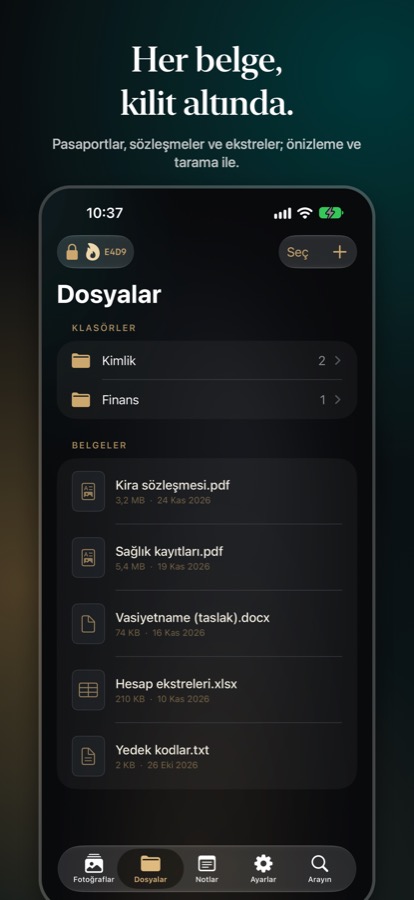
Bu sitenin yayıncısının yaptığı Sealkeep'te örneğin Dosyalar sekmesinden Belge tara ile doğrudan kasaya tarama yaparsınız ve her dosya iPhone'unuzda AES-256-GCM ile şifrelenir. Dürüst bir sınır: tarayıcısı sayfaları metin tanıma olmadan bir PDF içinde görüntü olarak kaydeder; bu yüzden taramadan pasaport numarasını arayamaz veya kopyalayamazsınız.
Başıboş bir pasaport fotoğrafının riskleri
Kamerayla çekilmiş hızlı bir fotoğraf, insanların pasaport kopyası tutmasının en yaygın ve en az korunan yoludur.
- Arşivinizde durur. Kilidi açık iPhone'unuzu verdiğiniz herkes üzerinden geçebilir. Apple'ın Gizli albümü yardımcı olur: gizlenen öğeler Arşiv'den ve diğer albümlerden çıkar ve Gizli albümü iOS 16 ve sonrasında varsayılan olarak kilitlidir.
- Eşitlenir. iCloud Fotoğrafları açıkken fotoğraf diğer aygıtlarınızdadır. Standart veri korumasında Fotoğraflar'ın anahtarlarını Apple tutar; Gelişmiş Veri Koruması Fotoğraflar'ı uçtan uca şifreler.
- Kopyalar çoğalır. Her e-posta, sohbet veya yükleme, sonradan silemeyeceğiniz bir kopya daha bırakır. Taramaları yalnızca istendiğinde ve yalnızca ihtiyacı olan kişiye gönderin.
- Üst veri taşır. Bir fotoğraf nerede çekildiğini içerebilir. Bkz. fotoğraflardan konum nasıl kaldırılır.
Güvenli bir tarama akışı
- Belgeyi düz bir yüzeye, iyi ve eşit bir ışıkta yatay olarak koyun.
- Sayfaların kırpılması ve fotoğraf arşivinize hiçbir şeyin düşmemesi için Kamera yerine bir belge tarayıcıyla (Dosyalar, Notlar veya kasa uygulamanız) tarayın.
- Sizden istenebilecek her sayfayı, fotoğraf sayfası ve vize veya oturma sayfaları gibi, tek bir belgede tarayın.
- Kaydetmeden önce kenarları ve her satırın okunabilir olduğunu kontrol edin.
- Doğrudan korumalı yerine kaydedin: kilitli bir not, kilitli bir Dosyalar uygulaması veya bir kasa.
- Kamerayla zaten fotoğraf çektiyseniz silin, sonra Son Silinenler'den de kaldırın.
- Bir kopya göndermeniz gerekiyorsa göndermeden önce İşaretleme ile üzerine kimin için ve neden olduğunu yazmayı düşünün.
Hangi seçeneği seçerseniz seçin, fiziksel belgeyi de güvende tutun. Apple'ın Cüzdan kimliklerinin ikisi de fiziksel kimliğin yerini tutmadığını belirtiyor.
Hangi seçeneği kullanmalısınız?
| Seçenek | En uygun olduğu durum | Ana sınır |
|---|---|---|
| Apple Cüzdan kimliği | TSA'da, uygulamalarda ve web sitelerinde kim olduğunuzu kanıtlamak | Yalnızca ABD; gönderebileceğiniz bir kopya değil |
| Dosyalar uygulaması | Ek uygulama gerektirmeyen, paylaşılabilir bir PDF | Uygulamanın tamamını kilitleyin (Apple dosya başına kilit anlatmıyor) |
| Kilitli not | Face ID korumalı birkaç tarama | PDF içeren notlar kilitlenemez |
| Sealkeep gibi kasa uygulaması | Fotoğraflar ve Dosyalar'dan ayrı tutulan çok sayıda belge | Yönetilecek bir uygulama ve parola daha |
Pasaport taramanızı Sealkeep'te saklayın
Bir kasa size uyuyorsa Sealkeep'te güvenli tarama akışı şöyle:
- Sealkeep'i yükleyin ve açın. Bir Parola türü (Altı hane, Özel parola veya Desen) seçin ve iPhone parolanızdan farklı olanı belirleyin. Kurtarma anahtarınız ekranında gösterilen kurtarma anahtarını kaydedin; parolayı unutursanız tekrar girmenin tek yolu budur.
- Dosyalar sekmesini açın, + menüsüne dokunun ve Belge tara'yı seçin. İhtiyacınız olabilecek her sayfayı yakalayın; Sealkeep onları "Tarama" ve tarih adıyla tek bir PDF olarak kaydeder.
- Taramaya basılı tutun, Yeniden adlandır'ı seçin ve "Pasaport" gibi açık bir ad verin.
- Zaten bir kopyanız mı var? Aynı menüde Dosyalar'dan içe aktar'ı kullanın, ardından Dosyalar'dan kendiniz silin; ya da Fotoğraflar sekmesinde Fotoğraflar'dan içe aktar'ı kullanın ve Orijinalleri sil'e dokunun.
- Birinin ona ihtiyacı olduğunda taramaya basılı tutun ve Paylaş'ı seçin. Gönderdiğiniz şey sıradan, şifrelenmemiş bir PDF'tir.
Her tarama iPhone'unuzda AES-256-GCM ile şifrelenir, Fotoğraflar ve Dosyalar'dan ayrı tutulur ve Sealkeep'in kendi parolasıyla açılır; hesap yoktur. Sealkeep'te belge saklama hakkında daha fazlası.
Akılda tutulacak iki sınır: taramada metin tanıma yoktur, bu yüzden ona açık bir ad verin ve Sealkeep bir kimlik değil, bir kopya tutar. Kontrol noktaları için mümkün olduğunda bir Cüzdan kimliği kullanın.
Sorular
Pasaportumu Apple Cüzdan'a ekleyebilir miyim?
Süresi dolmamış bir ABD pasaportunuz varsa Cüzdan'da ondan bir Dijital Kimlik oluşturabilirsiniz. Apple, iOS 26.1 veya üstü olan iPhone 11 veya üstünü listeliyor ve Dijital Kimlik'in pasaportunuz yerine uluslararası seyahat veya sınır geçişi için kullanılamayacağını söylüyor.
Cüzdan kimliği fiziksel ehliyetimin veya pasaportumun yerini tutar mı?
Hayır. Apple, Cüzdan'daki kimliğin fiziksel kimliğin yerini tutmadığını ve örneğin kolluk kuvvetleri tarafından hâlâ gerekebileceğini söylüyor. Dijital Kimlik, devlet tarafından verilmiş bir pasaport değildir.
Pasaportumun fotoğrafını iPhone'umda tutmak güvenli mi?
Kilitli bir yerdeyse daha güvenli. Başıboş bir fotoğraf arşivinizde görünür ve iCloud Fotoğrafları ile eşitlenir. Onu Gizli albümüne, kilitli bir nota veya şifreli bir kasaya taşıyın ve iCloud'da kopya tutuyorsanız Gelişmiş Veri Koruması'nı açın.
Uygulama olmadan iPhone'da belgeyi nasıl tarayabilirim?
Dosyalar'ı veya Notlar'ı kullanın. Dosyalar'da Daha Fazla düğmesine, ardından Belgeleri Tara'ya dokunun. Notlar'da bir notta Ek düğmesine, ardından Belgeleri Tara'ya dokunun. Her sayfa için Taramayı Sakla'ya dokunun, sonra kaydedin.
iPhone'da Dosyalar uygulamasını kilitleyebilir miyim?
Evet. Ana Ekran'da Dosyalar simgesine basılı tutun ve Face ID Gereksin'e (veya Touch ID ya da Parola) dokunun. iPhone'unuzla gelen uygulamalar gizlenemez ve kilit yalnızca o iPhone'da geçerlidir.
İçinde taramam olan bir notu neden kilitleyemiyorum?
Apple, PDF, ses, video veya etiket içeren notlar, paylaşılan notlar ve Gmail gibi IMAP hesaplarıyla eşzamanlanan notlar dahil kilitlenemeyen notları listeliyor. Aygıtta veya iCloud'da saklanan notlar kilitlenebilir.
İlgili sayfalar
Güvenli belgeler
iPhone'da her türden dosyayı AES-256-GCM ile şifreli kasada tutun. Dosyalar'dan aktarın, kağıdı PDF'ye tarayın, yerinde önizleyip işaretleyin. 50 öğeye kadar ücretsiz.
Şifreleme
Sealkeep fotoğraf, video, dosya, küçük resim ve notları iPhone veya iPad'de AES-256-GCM ile şifreler; anahtar 1.000.000 tur PBKDF2 ile korunur. Sunucu yok.
Sealkeep, Ente Photos ve Proton Drive
Aygıt üzerinde çalışan iPhone kasası Sealkeep, açık kaynaklı uçtan uca şifreli bulutlar Ente Photos ve Proton Drive ile karşılaştırıldı: hesaplar, aygıtlar, denetimler ve sahte kasalar.
Kaynaklar
- Apple: Ehliyetinizi Apple Cüzdan'a ekleyin
- Apple: Ehliyetinizi Apple Cüzdan'dan gösterin
- Apple: Apple Cüzdan'da Dijital Kimliğinizi kullanın
- Apple: Apple Cüzdan'daki kimlikler, gizlilik ve güvenliğe genel bakış
- Apple: iPhone veya iPad'inizde belgeleri tarama
- Apple: iPhone veya iPad'inizde notları kilitleme ya da kilidini açma
- Apple: iPhone'da bir uygulamayı kilitleme veya gizleme
- Apple: Gizli albümüyle fotoğrafları gizleme
- Apple: iCloud veri güvenliğine genel bakış