 Sealkeep
Сповіщення про злам: дізнайтеся, хто намагався відкрити ваш сейф
Якщо хтось тричі вводить неправильний код-пароль, Sealkeep непомітно записує спробу. З Sealkeep Pro він може ще й беззвучно сфотографувати людину фронтальною камерою. Запис шифрується в ту ж мить, а під час наступного розблокування сейфа Sealkeep повідомляє: «Хтось намагався відкрити ваш сейф». Журнал спроб безкоштовний; фото порушників входять до Sealkeep Pro.
Що записує сповіщення про злам
Sealkeep рахує неправильні код-паролі на екрані блокування. На 3-му неправильному код-паролі він створює запис, а далі повторює це на кожному третьому: на 6-му, 9-му й так далі.
- Дату й час спроби.
- Кількість неправильних код-паролів, які ввели.
- Фото з фронтальної камери, якщо ви ввімкнули Фотографувати порушників і маєте Sealkeep Pro.
Місцеположення не записується. Sealkeep узагалі не користується геолокацією.
Як це працює, поки сейф заблоковано
Злам відбувається, коли сейф заблоковано, тому Sealkeep не може зберегти запис ключем сейфа. Натомість він шифрує запис відкритим ключем вашого основного сейфа й записує його в зашифровану «скриньку». Відкрити її можна лише закритим ключем основного сейфа, який зберігається всередині зашифрованого сейфа.
Коли ви наступного разу розблокуєте основний сейф, Sealkeep перенесе записи в сейф і покаже Хтось намагався відкрити ваш сейф. До цього моменту ніхто, хто тримає ваш телефон, не може прочитати чи видалити записане через застосунок.
Фото береться з короткої серії кадрів відео з фронтальної камери, а не затвором. Так експозиція камери встигає налаштуватися, а звуку затвора немає. Якщо камера не віддає кадр упродовж 4 секунд, Sealkeep відмовляється від фото, але все одно записує спробу.
Записи про злам шифруються одразу, як тільки створені. Вони лишаються на вашому iPhone і залишають його лише у складі зашифрованої копії в iCloud, якщо ви її ввімкнули.
Де побачити спроби зламу
Відкрийте основний сейф і перейдіть у Параметри > Сповіщення про злам > Спроби зламу. Значок показує їхню кількість. Кожен запис містить мініатюру фото (якщо є), дату й час та кількість неправильних код-паролів. Торкніться Очистити, щоб видалити їх. Якщо спроб немає, ви побачите Спроб зламу немає.
Записи про злам потрапляють лише в основний сейф. Прихований сейф їх ніколи не збирає, тож відкривши сейф-приманку перед кимось, ви не покажете йому список його ж невдалих спроб. Якщо код під примусом стер основний сейф, нові записи збирає сейф, що залишився; записи, які ще чекали на стертий сейф, відкидаються.
Блокування працюють разом зі сповіщеннями
Запис спроби не заважає вгадувати. Заважають блокування. Починаючи з 5-го неправильного код-пароля, Sealkeep змушує чекати 30 секунд, потім 60 секунд, 5 хвилин, 15 хвилин, а далі по 1 годині після кожної наступної помилки.
Нічого не стирається автоматично, скільки б неправильних код-паролів не ввели. Успішне розблокування скидає лічильник. Докладніше читайте в розділі як Sealkeep шифрує ваш сейф.
Що сповіщення про злам не вловлюють
- Одну чи дві помилкові спроби. Перший запис створюється на 3-му неправильному код-паролі. Той, хто здасться після двох, не потрапить у журнал.
- Скидання лічильника після успіху. Лічильник неправильних код-паролів скидається після будь-якого успішного розблокування будь-якого сейфа. Якщо хтось спробував двічі, а потім розблокували ви, його дві спроби не зберігаються.
- Невдалий Face ID. Обличчя, яке Face ID не розпізнав, не рахується як неправильний код-пароль.
- Спроби ввести ключ відновлення. Неправильні ключі відновлення, введені в Забули код-пароль?, не рахуються.
- Того, хто знає ваш код-пароль. Якщо він розблокує сейф з першої спроби, записувати нічого.
- Сповіщення в реальному часі. У Sealkeep немає серверів, і він не надсилає сповіщень. Ви дізнаєтеся під час наступного розблокування основного сейфа, а не в мить події.
- Чітке обличчя. На фото те, що фронтальна камера бачить у цей момент. Це може бути рука, стеля чи розмите обличчя.
Як налаштувати
Журнал спроб завжди ввімкнений і входить до безкоштовної версії. Щоб додати фото:
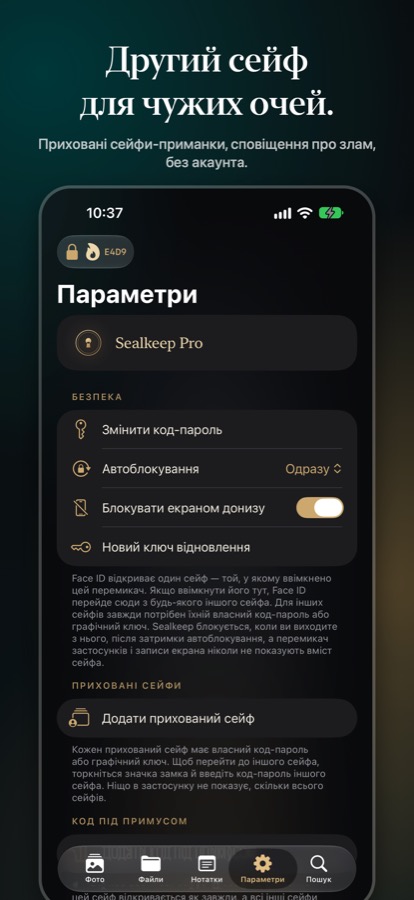
- Відкрийте основний сейф і перейдіть у Параметри.
- У розділі Сповіщення про злам увімкніть Фотографувати порушників.
- Дозвольте доступ до камери, коли iOS запитає. Sealkeep запитує його в мить, коли ви вмикаєте перемикач.
- Заблокуйте сейф. Відтепер 3-й неправильний код-пароль і кожен третій після нього записується з фото.
Для фото потрібні Sealkeep Pro і дозвіл на камеру. Якщо чогось із цього бракує, спробу все одно буде записано, але без фото. Якщо дія Pro завершиться, фото порушників призупиняться до поновлення; журнал спроб працюватиме й далі.
Запитання
Скільки неправильних код-паролів запускають сповіщення про злам?
Три. Sealkeep записує спробу на 3-му неправильному код-паролі, а потім на 6-му, 9-му й на кожному третьому після них.
Чи шумить фото порушника, як затвор?
Ні. Sealkeep бере фото з кадрів відео фронтальної камери, а не затвором, тож звуку затвора немає.
Чи прийде мені сповіщення, коли хтось намагатиметься відкрити сейф?
Ні. У Sealkeep немає серверів, і він не надсилає сповіщень. Коли ви наступного разу розблокуєте основний сейф, він покаже «Хтось намагався відкрити ваш сейф», а спробу буде видно в Параметрах.
Чи записує Sealkeep місцеположення порушника?
Ні. Запис про злам містить дату й час, кількість неправильних код-паролів і, за бажанням, фото. Sealkeep не користується геолокацією.
Чи безкоштовні сповіщення про злам?
Журнал спроб безкоштовний. Беззвучні фото порушників входять до Sealkeep Pro.
Чи може хтось видалити запис про злам, поки я його не побачив?
Не через застосунок. Запис шифрується для вашого основного сейфа в мить створення, і прочитати чи очистити його можна лише зсередини цього сейфа.
Дивіться також
Шифрування
Sealkeep шифрує фото, відео, файли, мініатюри й нотатки на iPhone чи iPad за AES-256-GCM, а ключ захищено 1 000 000 раундів PBKDF2. Без серверів.
Приховані сейфи
Другий код-пароль відкриває власний прихований сейф з окремими фото, файлами й нотатками. Кожен сейф має свій ключ, а застосунок не показує їх кількість.
Екран приватності
Sealkeep блокується, коли ви виходите, через 1 чи 5 хвилин або коли iPhone лежить екраном донизу. Перемикач застосунків і запис екрана показують заставку.