 Sealkeep
Приховані сейфи: другий код-пароль, що відкриває інший сейф
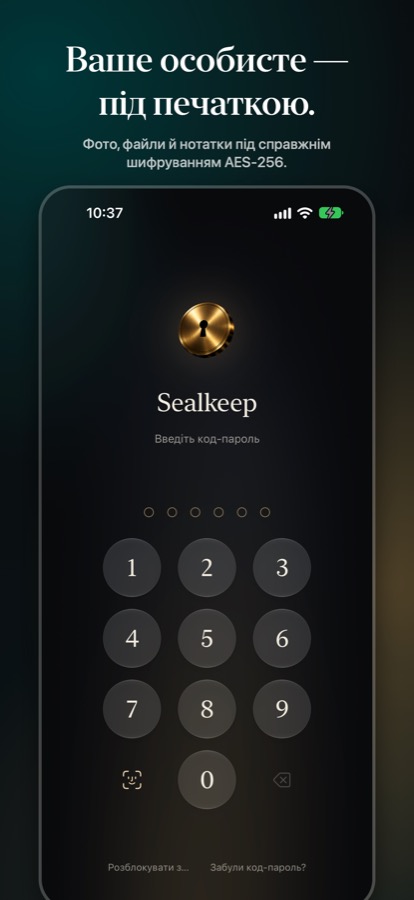
Прихований сейф — це другий, окремий сейф за іншим код-паролем. Уведіть звичайний код-пароль, і відкриється ваш звичайний сейф. Уведіть інший, і відкриється інший сейф зі своїми фото, файлами й нотатками. Екран блокування в обох випадках однаковий, а ніщо в застосунку не показує, скільки сейфів існує. Це корисно, коли хтось може змусити вас відкрити Sealkeep: ви відкриєте приманку.
Що таке прихований сейф
Кожен сейф у Sealkeep — повноцінний сейф. Він має власні Фото, Файли й Нотатки, власні альбоми й папки та може мати власний тип код-пароля. Сейф, який ви налаштували першим, — ваш основний сейф. Кожен сейф, який ви додасте пізніше, — прихований.
Коли ви його додаєте, Sealkeep пояснює це так: задайте йому інший код-пароль, і після його введення відкриватиметься цей сейф. Якщо хочете переконливу приманку, наповніть її нешкідливими речами: звичайними фото, кількома документами, буденними нотатками.
Кількість прихованих сейфів не обмежена. Додати його можна зсередини будь-якого сейфа, зокрема іншого прихованого.
Як це працює всередині
Кожен сейф має власний випадковий 256-бітний головний ключ, зашифрований код-паролем цього сейфа. Сейфи ніколи не ділять ключів, тож відкриття одного нічого не розповідає про вміст іншого. Подробиці дивіться в розділі як Sealkeep шифрує ваш сейф.
Коли ви вводите код-пароль, Sealkeep отримує з нього один ключ і пробує його на кожній збереженій комірці ключа. Сейф, чия комірка відкрилася й чий індекс після цього розшифрувався, і відкривається. Списку сейфів немає, а позначка, що відрізняє прихований сейф від основного, зберігається всередині зашифрованого індексу кожного сейфа.
Файл із комірками ключів доповнено випадковими фіктивними комірками. Їх завжди щонайменше шість і завжди хоча б на одну більше, ніж справжніх сейфів. Фіктивні комірки мають той самий розмір, що й справжні, а порядок перемішується щоразу, коли файл записується. Дивлячись на цей файл, неможливо дізнатися, скільки сейфів існує.
У застосунку кожен сейф показує на кнопці блокування нейтральний знак: символ, колір і короткий код, утворений із ідентифікатора сейфа. Знак основного сейфа виглядає як будь-який інший, тож він не виділяється як головний.
Від чого захищають приховані сейфи
- Того, хто дивиться через плече або тримає ваш телефон. Він бачить лише відкритий сейф. Жодне меню, лічильник чи параметр не перелічує інші сейфи.
- Тиску з вимогою розблокувати. Ви можете ввести код-пароль приманки й показати правдоподібний, нешкідливий сейф.
- Читання файлу з ключами. Доповнені й перемішані комірки ключів не розкривають, скільки сейфів існує.
Від чого приховані сейфи не захищають
Прихований сейф ховається від людей, які користуються застосунком. Він не ховається від повного криміналістичного дослідження вашого iPhone. Чітко усвідомте ці межі, перш ніж покладатися на нього.
- Криміналістичної копії пам’яті телефона. Кожен сейф зберігається у власній теці. Той, хто має сиру копію файлів застосунку, може порахувати ці теки й побачити їхні розміри, хоча прочитати вміст не зможе. Доповнення стосується лише файлу ключів. Параметри застосунку поза сейфами, як-от який сейф копіюється чи відкривається через Face ID, посилаються на теку сейфа за її ідентифікатором. Код під примусом зберігається як ще одна тека, що виглядає як порожній прихований сейф.
- Відсутності копії в iCloud. У iCloud копіюється лише основний сейф. Якщо ви втратите iPhone, вміст прихованих сейфів зникне разом із ним.
- Забутого код-пароля без ключа відновлення. Коли Sealkeep створює прихований сейф, він один раз показує ключ відновлення цього сейфа, як і під час першого налаштування. Збережіть його: без нього, якщо ви забудете код-пароль, цей сейф уже не відкрити. Новий ключ можна створити будь-коли через Новий ключ відновлення в Параметрах цього сейфа.
- Об’єктів із меню «Поширити» та записів про злам. Об’єкти, які ви надсилаєте в Sealkeep з інших застосунків, і сповіщення про злам потрапляють в основний сейф. Лише якщо код під примусом стер основний сейф, їх перебирає сейф, що залишився.
- Вашої власної поведінки. Якщо приманка порожня або явно невикористана, вона може нікого не переконати.
Прихований сейф не має копії в iCloud. Збережіть ключ відновлення, який Sealkeep показує під час його створення: без нього єдиний шлях усередину — код-пароль.
Face ID і приховані сейфи
Face ID відкриває рівно один сейф: той, де в Параметрах > Безпека ввімкнено Face ID відкриває цей сейф. Увімкнути його можна в будь-якому сейфі, зокрема прихованому. Увімкнення в одному сейфі знімає його з будь-якого іншого. Усі інші сейфи завжди вимагають власного код-пароля чи графічного ключа.
Подумайте, який сейф має відкривати Face ID. Якщо хтось може піднести телефон до вашого обличчя, Face ID відкриє саме цей сейф, а не інші.
Коли використовувати прихований сейф
- Вас можуть попросити або змусити відкрити телефон і показати, що в Sealkeep.
- Ви ділите з кимось пристрій чи код-пароль і хочете мати простір, про який він не знає.
- Вам потрібна друга, окрема добірка з власним код-паролем для іншої частини життя.
Якщо потрібно, щоб інші сейфи зникали, коли відкривається приманка, додайте код під примусом до прихованого сейфа. Його звичайний код-пароль і далі відкриває його як завжди, тож ви можете наповнити його заздалегідь.
Як додати прихований сейф
- Відкрийте сейф, у якому ви зараз, і перейдіть у Параметри.
- У розділі Приховані сейфи торкніться Додати прихований сейф.
- Задайте для нього код-пароль. Він має відрізнятися від інших ваших код-паролів.
- Sealkeep покаже ключ відновлення нового сейфа. Запишіть його або торкніться Копіювати (очиститься за 2 хвилини), увімкніть Ключ відновлення збережено і торкніться Готово.
- Щоб перемикатися між сейфами, торкніться значка замка й введіть код-пароль іншого сейфа.
Коли він відкриється, додайте кілька нешкідливих фото, файлів і нотаток, щоб сейф виглядав обжитим. Кожен сейф рахує свої об’єкти: у безкоштовній версії ліміт у 50 об’єктів діє окремо для кожного сейфа, але додавати приховані сейфи можна лише з Sealkeep Pro. Якщо дія Pro пізніше завершиться, ваші приховані сейфи відкриватимуться як раніше.
Щоб видалити прихований сейф, відкрийте його й скористайтеся Видалити цей сейф у Параметрах. Воно запитує власний код-пароль чи графічний ключ цього сейфа; Face ID недостатньо.
Запитання
Чи може хтось дізнатися, що в мене є прихований сейф?
Не через застосунок. Ніщо в Sealkeep не показує, скільки сейфів існує, а файл ключів доповнено фіктивними записами. Той, хто має криміналістичну копію пам’яті вашого iPhone, може порахувати теки сейфів, але не прочитати їх.
Скільки прихованих сейфів я можу мати?
Жорсткого ліміту немає. Приховані сейфи можна додавати зсередини будь-якого сейфа.
Чи копіюються приховані сейфи в iCloud?
Ні. Зашифрована копія в iCloud охоплює лише основний сейф. Приховані сейфи існують лише на iPhone чи iPad, де ви їх створили.
Що, якщо я забув код-пароль прихованого сейфа?
Введіть його ключ відновлення в розділі «Забули код-пароль?» на екрані блокування. Sealkeep показує цей ключ під час створення прихованого сейфа, а новий можна створити через «Новий ключ відновлення» в Параметрах цього сейфа. Без ключа відновлення сейф більше не відкрити. Приховані сейфи, створені до версії 1.0.5, не отримували ключа відновлення під час створення, тож відкрийте їх і створіть його.
Чи можна користуватися Face ID із прихованим сейфом?
Так. Увімкніть «Face ID відкриває цей сейф» в Параметрах цього сейфа. Face ID відкриває лише один сейф за раз, тож він забирається з того, який мав його раніше.
Чи працюватимуть приховані сейфи, якщо моя підписка Pro закінчиться?
Так. Наявні приховані сейфи й далі відкриваються своїми код-паролями. Pro потрібен, щоб додати новий прихований сейф.
Дивіться також
Код під примусом
Код під примусом — другий код-пароль для сейфа. Він відкриває його як завжди й тихо стирає всі інші сейфи на iPhone. Копія в iCloud зберігається.
Шифрування
Sealkeep шифрує фото, відео, файли, мініатюри й нотатки на iPhone чи iPad за AES-256-GCM, а ключ захищено 1 000 000 раундів PBKDF2. Без серверів.
Непомітні іконки
З Sealkeep Pro замініть іконку на початковому екрані на Слонову кістку, Калькулятор, Компас чи Погоду. Назва лишається Sealkeep, сейф зашифрований.