 Sealkeep
Захищені документи на iPhone: зашифровані файли, скани й PDF
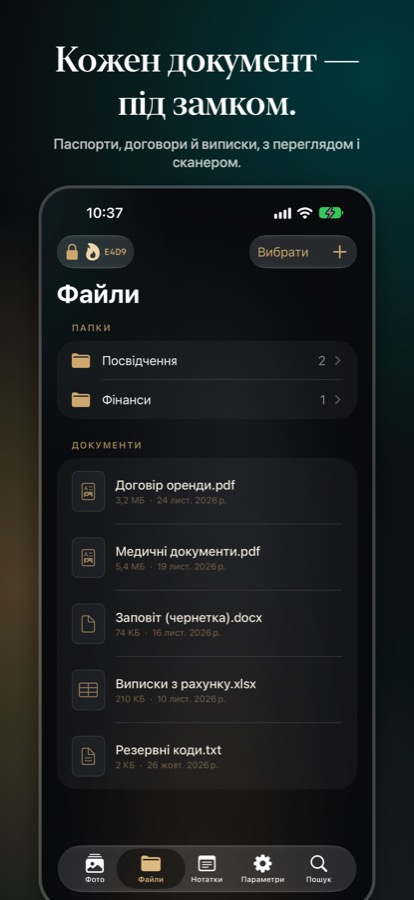
Вкладка «Файли» в Sealkeep — зашифроване місце для документів будь-якого типу: PDF, сканів, таблиць, договорів, копій посвідчень. Можна імпортувати із застосунку «Файли», сканувати папір камерою, переглядати й розмічати документи, не виводячи їх із сейфа, і ділитися копією лише тоді, коли самі вирішите.
Що таке захищені документи в Sealkeep
Більшість документів на телефоні лежить у місцях, які легко переглянути: застосунок «Файли», вкладення листів, тека завантажень. Вкладка Файли в Sealkeep дає чутливим документам окремий дім. Кожен файл копіюється у ваш сейф і шифрується на вашому iPhone, а прочитати його можна лише після розблокування Sealkeep.
Sealkeep приймає будь-який тип файлів. У рядках видно назву, розмір і дату, найновіші першими. Файли можна тримати на верхньому рівні або розкладати по папках.
Як це працює всередині
Шифрування. Кожен файл шифрується AES-256-GCM випадковим 256-бітним ключем сейфа, фрагментами по 1 МіБ, кожен з яких автентифікується, тож змінений, переставлений чи обрізаний файл виявляється. Назви файлів, розміри, дати й назви папок зберігаються в зашифрованому індексі сейфа.
Перегляд. Коли ви відкриваєте документ, Sealkeep розшифровує його в тимчасовий файл і показує в Quick Look, у власному вікні світлого режиму, з дозволом альбомної орієнтації. Ці тимчасові файли не потрапляють у резервні копії й стираються під час кожного блокування сейфа та кожного запуску. Якщо сейф блокується, поки відкрито перегляд, перегляд одразу закривається.
Розмітка й підписи. Якщо ви робите позначки чи підписуєте документ у перегляді, Sealkeep зберігає результат назад у сейф як нову зашифровану копію, що замінює стару, і показує Збережено в Sealkeep.
Сканування. Сканувати документ використовує камеру документів iOS. Сторінки, які ви знімаєте, стають одним багатосторінковим PDF під назвою Скан із датою, зашифрованим просто в сейф.
Ваші документи розшифровуються лише на вашому iPhone, лише поки сейф розблоковано, а тимчасові копії стираються під час кожного блокування.
Робота з файлами
- Імпорт із Файлів вибирає один чи багато файлів будь-якого типу із застосунку «Файли». Їх копіюють у сейф; оригінали у «Файлах» не видаляються, тож вилучіть їх самі, якщо вони вам більше не потрібні.
- Сканувати документ перетворює папір на PDF усередині сейфа.
- Вставити додає файли з буфера обміну, зокрема файли, скопійовані у Finder на Mac через універсальний буфер обміну, з їхніми назвами з Finder.
- Нова папка створює папку. Папки мають один рівень: створювати папки всередині папок не можна. Проведіть пальцем, щоб видалити папку, і її файли збережуться.
- Перейменувати, Перемістити, Поширити та Видалити є в контекстному меню кожного файла. «Перейменувати» змінює повну назву файла; якщо ви змінюєте розширення, Sealkeep спершу запитує Змінити розширення файлу?
- Вибрати дає змогу переміщувати чи видаляти кілька файлів одночасно.
- Вкладка Пошук знаходить файли за назвою.
Від чого це захищає
- Того, хто переглядає застосунок «Файли» чи ваші завантаження. Коли документ у Sealkeep, а оригінал ви видалили, він не лежить у теці, яку може відкрити будь-хто.
- Того, хто користується вашим розблокованим iPhone. Документи захищені власним замком Sealkeep: Шість цифр, Довільний код-пароль (6 чи більше символів) або Графічний ключ, за бажанням із Face ID чи Touch ID.
- Того, хто читає файли на диску. Вміст і назви — шифротекст. Sealkeep також вимикає спільний доступ до файлів через iTunes і Finder для свого сховища.
- Залишкового відкритого тексту. Розшифровані копії для перегляду й поширення стираються під час блокування та запуску.
Від чого це не захищає
- Оригіналів деінде. Імпорт копіює файл усередину. Оригінал у «Файлах», Пошті чи іншому застосунку лишається там, доки ви його не видалите.
- Копій, якими ви ділитеся. Поширити надсилає розшифровану копію через меню «Поширити» iOS. Застосунок, що її отримає, тримає звичайний нешифрований файл.
- Знімків екрана. Sealkeep закриває перемикач застосунків і записи екрана, але знімки екрана не блокуються й не виявляються.
- Пошуку всередині документів. Пошук збігається лише з назвами файлів, а не з текстом усередині PDF. Скановані PDF — це зображення сторінок без розпізнавання тексту, тож давайте скану назву, якщо хочете знайти його пізніше.
- Глибоких структур папок. Папки мають лише один рівень. Якщо потрібні вкладені папки, користуйтеся описовими назвами.
- Перетягування. Файли не можна перетягувати в Sealkeep. Скористайтеся Імпорт із Файлів, Вставити або меню «Поширити».
Коли користуватися
Користуйтеся вкладкою «Файли» для документів, на які ви не хотіли б, щоб хтось натрапив: скани паспорта й посвідчень, договори, податкові декларації, медичні документи, банківські виписки, коди відновлення, збережені як PDF. Для короткого тексту на кшталт кодів чи номерів рахунків часто швидша зашифрована нотатка.
Як додати документи
- Розблокуйте Sealkeep і відкрийте вкладку Файли.
- Торкніться + і виберіть Імпорт із Файлів, щоб вибрати наявні файли, або Сканувати документ, щоб зняти папір.
- Щоб упорядкувати, торкніться + і виберіть Нова папка, а потім скористайтеся Перемістити з контекстного меню файла.
- Торкніться файла, щоб переглянути його. За потреби розмітьте чи підпишіть його в перегляді; зміни зберігаються назад у сейф.
- Видаліть оригінал із застосунку «Файли» чи звідки він узявся, якщо він там вам більше не потрібен.
Ви також можете надіслати документ у Sealkeep з іншого застосунку через меню «Поширити» без розблокування. Він шифрується одразу й з’являється у вашому основному сейфі під час наступного розблокування. Дивіться Імпорт звідусіль.
Безкоштовно й Pro
Імпорт, сканування, перегляд, розмітка й папки — усе це в безкоштовній версії, до 50 об’єктів на сейф. Sealkeep Pro знімає ліміт і додає зашифровану копію в iCloud вашого основного сейфа.
Запитання
Які типи файлів можна зберігати в Sealkeep?
Будь-які. Імпорт із Файлів приймає всі види файлів. Перегляд використовує Quick Look від Apple.
Чи можна сканувати документи в зашифрований сейф?
Так. На вкладці Файли торкніться + і виберіть Сканувати документ. Сторінки стають одним PDF під назвою Скан із датою, зашифрованим у сейф. Скани не мають розпізнавання тексту.
Чи можна підписати або анотувати PDF, не виводячи його із сейфа?
Так. Скористайтеся розміткою в перегляді. Sealkeep зберігає результат як нову зашифровану копію в сейфі й показує Збережено в Sealkeep.
Чи імпорт видаляє файл із застосунку «Файли»?
Ні. Sealkeep копіює файл і лишає оригінал на місці. Видаліть його самі, якщо хочете лише зашифровану копію.
Чи можна шукати текст усередині моїх PDF?
Ні. Пошук збігається з назвами файлів і текстом нотаток, а не вмістом документів.
Чи можна створювати підпапки?
Ні. Папки мають один рівень. Файли можуть лежати на верхньому рівні або в папці.
Дивіться також
Зашифровані нотатки
Прості нотатки, зашифровані AES-256-GCM у вашому сейфі Sealkeep. Автозбереження, пошук, вставлення тексту з будь-якого застосунку. Без акаунта.
Імпорт звідусіль
Додавайте об’єкти в Sealkeep через меню «Поширити» без розблокування, вставляйте файли з Mac або імпортуйте з Файлів і Фотографій. Усе шифрується.
Шифрування
Sealkeep шифрує фото, відео, файли, мініатюри й нотатки на iPhone чи iPad за AES-256-GCM, а ключ захищено 1 000 000 раундів PBKDF2. Без серверів.