 Sealkeep
Імпорт у Sealkeep з будь-якого застосунку, Mac, Файлів і Фотографій
Sealkeep приймає дані майже звідусіль: з меню «Поширити» в будь-якому застосунку, з буфера обміну (зокрема файли, скопійовані у Finder на вашому Mac), із застосунку «Файли» та вашої медіатеки. Об’єкти, поширені з іншого застосунку, шифруються в ту мить, коли ви їх надсилаєте, навіть поки сейф заблоковано. Кожен шлях безкоштовний; безкоштовний план вміщує до 50 об’єктів на сейф.
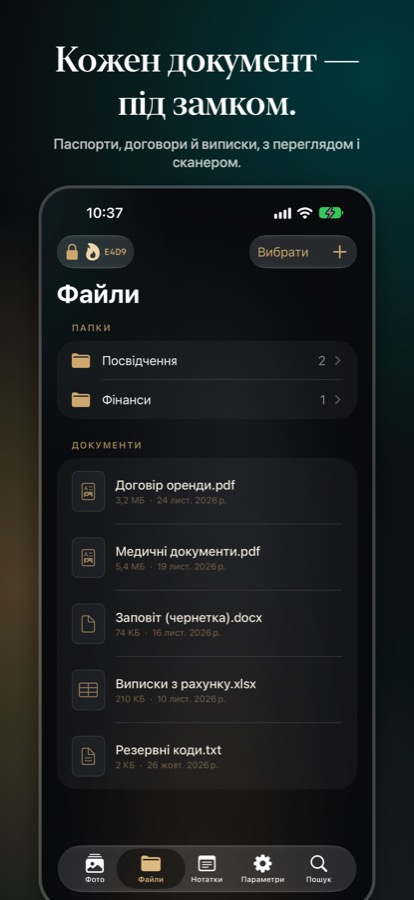
Усі шляхи всередину
| Шлях | Де | Що приймає | Сейф має бути відкритий? |
|---|---|---|---|
| Меню «Поширити» | Sealkeep у меню «Поширити» будь-якого застосунку | Фото, відео, файли, PDF, вебпосилання, текст | Ні |
| Вставити | Вставити в меню «Фото», альбому, «Файли» та «Нотатки» | Усе, що є в буфері обміну, зокрема з Mac | Так |
| Імпорт із Файлів | Імпорт із Файлів на вкладці «Файли» | Будь-який тип файлів, кілька одразу | Так |
| Імпорт із Фотографій | Імпорт із Фотографій на вкладці «Фото» | Фото, відео та Live Photos | Так |
| Камера й сканер | Особиста камера, Сканувати документ | Нові фото, відео й відскановані PDF | Так |
Перетягування для імпорту не підтримується.
Меню «Поширити»: додавання без розблокування
У Фотографіях, Файлах, Safari чи будь-якому застосунку з кнопкою «Поширити» виберіть Sealkeep. Розблоковувати сейф не потрібно. Розширення показує Запечатуємо в Sealkeep…, а потім Запечатано з приміткою Уже зашифровано. З’явиться в сейфі під час наступного розблокування. Оригінал можна видалити.
Усередині розширення ніколи не має ключа вашого сейфа. Кожен об’єкт шифрується власним файловим ключем AES-GCM, а цей ключ запечатується за допомогою HPKE (X25519, SHA-256, ChaCha20-Poly1305) відкритим ключем вашого основного сейфа. Відкрити його може лише закритий ключ основного сейфа, який сам лежить усередині зашифрованого сейфа. Запечатані об’єкти чекають у «скриньці», доки ви наступного разу не розблокуєте основний сейф або не повернетеся до застосунку з ним відкритим, і тоді Sealkeep показує, що кілька об’єктів додано з меню «Поширити».
Одне поширення може містити:
- До 100 зображень
- До 50 відео
- До 50 файлів
- Одне вебпосилання, збережене як текстовий файл під назвою Отриманий текст
- Текст, який стає нотаткою
Поширені об’єкти завжди потрапляють в основний сейф, ніколи в прихований сейф. Єдиний виняток: якщо код під примусом стер основний сейф, «скриньку» перебирає сейф, що залишився, а об’єкти, які ще чекали на стертий сейф, відкидаються. Якщо ви на безкоштовному плані й у сейфі вже 50 об’єктів, поширені об’єкти чекають у «скриньці», доки не з’явиться місце. Sealkeep один раз показує екран оновлення, а не відкидає їх. Якщо ви ще не налаштували Sealkeep, розширення скаже Спочатку налаштуйте Sealkeep.
Вставлення, зокрема файлів з вашого Mac
Вставити з’являється в меню вкладки «Фото», альбомів, вкладки «Файли» та вкладки «Нотатки». Воно доступне лише тоді, коли в буфері обміну справді щось є. Sealkeep перевіряє це раз на секунду так, що запит iOS на вставлення не спрацьовує.
Вставлені об’єкти потрапляють куди слід: фото й відео в поточну медіатеку чи альбом, інші файли в поточну папку у «Файлах», а текст у нові нотатки.
За допомогою універсального буфера обміну Apple ви можете скопіювати файли у Finder на Mac і вставити їх на iPhone в Sealkeep. Вони приходять зі своїми назвами з Finder. Саму передачу виконує iOS, а не якась мережева частина Sealkeep. Вміст з іншого пристрою діє за принципом «все або нічого»: якщо щось не надійшло, Sealkeep не залишає нічого й повідомляє Деякі обʼєкти не надійшли з іншого пристрою. Скопіюйте їх знову, а потім вставте.
Коли така назва вже існує
Якщо вставлений об’єкт має ту саму назву, що й наявний у сейфі, Sealkeep запитує: Обʼєкт із такою назвою вже існує. Ви можете вибрати:
- Замінити: старий об’єкт вилучається лише після збереження нової копії.
- Залишити обидва: до назви нового об’єкта додаються « 2», « 3» тощо.
- Пропустити: новий об’єкт не додається.
Коли конфліктують кілька об’єктів, ви також отримуєте Замінити всі, Залишити обидва для всіх і Пропустити всі. Наприкінці Sealkeep показує кількість вставлених об’єктів або Нічого вставити, якщо в буфері обміну не було нічого придатного.
Імпорт із Файлів
На вкладці «Файли» Імпорт із Файлів відкриває системний вибір файлів. Можна вибрати файли будь-якого типу й одразу кілька. Sealkeep копіює їх у сейф і шифрує; оригінали лишаються там, де були, у застосунку «Файли». Докладніше про те, що відбувається далі, у розділі захищені документи.
Імпорт із Фотографій
На вкладці «Фото» Імпорт із Фотографій використовує системний вибір фото від Apple, що працює поза Sealkeep. Для імпорту Sealkeep не потрібен доступ до вашої медіатеки, а вибрати можна скільки завгодно фото, відео й Live Photos.
Після імпорту Sealkeep пропонує Видалити оригінали з медіатеки? з варіантами Видалити оригінали або Залишити. Для видалення запитується доступ до Фотографій, а iOS показує власне підтвердження. Видалені фото лишаються в «Нещодавно видалені» 30 днів, тож очистьте цей альбом, щоб видалити їх остаточно. Імпортовані фото з медіатеки отримують випадковий ідентифікатор замість початкового імені файлу. Решту дивіться в розділі приховати фото й відео.
Чого імпорт не робить
- Він не видаляє оригінали за вас, окрім необов’язкового кроку з Фотографіями вище. Об’єкти, які ви поширюєте, вставляєте чи імпортуєте з Файлів, лишаються у вихідному застосунку, доки ви не видалите їх там.
- Він не вилучає метадані. Фото шифруються з їхніми оригінальними байтами, тож дані EXIF, зокрема місцеположення, якщо фото його має, зберігаються всередині зашифрованої копії та йдуть із будь-якою копією, яку ви пізніше експортуєте.
- Він не дістається прихованих сейфів ззовні. Об’єкти з меню «Поширити» потрапляють лише в основний сейф. Щоб додати в прихований сейф, відкрийте його й скористайтеся «Вставити», «Імпорт із Файлів» чи «Імпорт із Фотографій».
- Він не підтримує перетягування.
- Він не знімає безкоштовний ліміт. Кожен шлях рахується в межах 50 об’єктів на сейф у безкоштовному плані.
Як вставити файли з Mac
- На Mac виберіть файли у Finder і скопіюйте їх.
- На iPhone відкрийте Sealkeep і розблокуйте сейф, у який їх потрібно додати.
- Перейдіть на вкладку «Файли» (або «Фото» для зображень і відео) і торкніться +.
- Торкніться Вставити. Якщо така назва вже існує, виберіть «Замінити», «Залишити обидва» або «Пропустити».
Запитання
Чи треба розблоковувати Sealkeep, щоб поширити в нього фото?
Ні. Розширення «Поширити» шифрує об’єкт одразу, без ключа вашого сейфа. Він з’явиться в основному сейфі під час наступного розблокування.
Чому поширений об’єкт не з’явився в моєму прихованому сейфі?
Об’єкти з меню «Поширити» завжди потрапляють в основний сейф. Щоб додати об’єкти в прихований сейф, відкрийте його й скористайтеся «Вставити» або одним зі способів імпорту.
Чи можна вставити файли, скопійовані на Mac?
Так. Завдяки універсальному буферу обміну файли, скопійовані у Finder, можна вставити в Sealkeep, і вони зберігають свої назви з Finder.
Чи видаляє Sealkeep оригінал після імпорту?
Лише якщо ви цього попросите. Після імпорту з Фотографій він пропонує видалити оригінали. Об’єкти з меню «Поширити», буфера обміну чи Файлів лишаються у вихідному застосунку.
Чи потрібен Sealkeep доступ до моєї медіатеки?
Для імпорту ні. Він використовує системний вибір фото від Apple. Доступ запитується, лише якщо ви вирішите видалити оригінали.
Чи можна перетягувати файли в Sealkeep?
Ні. Перетягування для імпорту не підтримується. Скористайтеся меню «Поширити», «Вставити» або «Імпорт із Файлів».
Дивіться також
Приховати фото й відео
Перенесіть фото й відео в сейф із шифруванням AES-256-GCM і видаліть оригінали одним кроком. Альбоми, обране, розмиті альбоми. Безкоштовно до 50 об’єктів.
Захищені документи
Зберігайте файли будь-якого типу в сейфі з AES-256-GCM на iPhone. Імпорт із Файлів, сканування в PDF, розмітка на місці. Безкоштовно до 50 об’єктів.
Зашифровані нотатки
Прості нотатки, зашифровані AES-256-GCM у вашому сейфі Sealkeep. Автозбереження, пошук, вставлення тексту з будь-якого застосунку. Без акаунта.