 Sealkeep
Як приховати фото й відео на iPhone в зашифрованому сейфі
Sealkeep дає змогу перенести фото й відео з медіатеки в зашифрований сейф на вашому iPhone, а потім видалити оригінали одним кроком. У сейфі є альбоми, обране й повноекранний перегляд, а кожне фото, відео й мініатюра зашифровані AES-256-GCM. Безкоштовна версія вміщує до 50 об’єктів; Sealkeep Pro знімає ліміт.
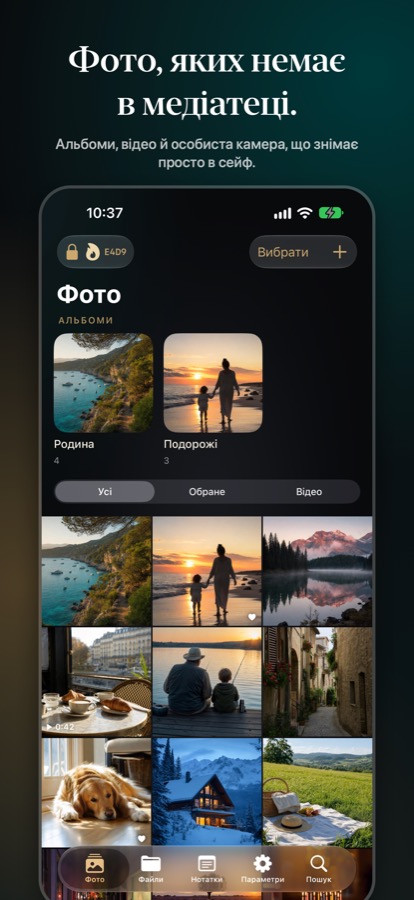
Прихований альбом чи зашифрований сейф: у чому різниця
На iPhone уже є спосіб ховати фото: альбом «Приховане» у Фотографіях. Він прибирає фото з основного вигляду медіатеки й може бути захищений Face ID. Це добрий вбудований варіант, коли мета — не показувати фото, поки вони лишаються у вашій медіатеці.
Sealkeep робить інше. Він створює зашифровану копію кожного фото чи відео всередині власного сейфа, окремо від вашої медіатеки, а потім пропонує видалити оригінали. Після цього фото вже взагалі немає у Фотографіях. Воно існує лише як шифротекст у закритому сховищі Sealkeep, який читається вашим код-паролем, графічним ключем чи Face ID.
У сейфі фото згруповано на вкладці Фото з фільтрами Усі, Обране та Відео, у вигляді сітки з трьох стовпців, найновіші першими.
Як це працює всередині
Імпорт без доступу до Фото. Імпорт із Фотографій використовує системний вибір фото, що працює поза Sealkeep. Ви вибираєте там фото й відео, скільки завгодно, і Sealkeep передаються лише ці об’єкти. Для імпорту застосунку не потрібен дозвіл на читання медіатеки.
Оригінальна якість. Sealkeep запитує оригінальний файл, а не стиснуту версію, і шифрує ці байти без змін. Він зберігає оригінальну дату зйомки, якщо вона є; інакше використовується час імпорту.
Шифрування. Кожен об’єкт шифрується AES-256-GCM випадковим 256-бітним ключем сейфа, запечатаним фрагментами по 1 МіБ, щоб виявити втручання чи обрізання. Sealkeep також створює малу мініатюру (не більше 480 пікселів) для сітки й шифрує і її. Назви об’єктів, дати, назви альбомів і обране лежать в зашифрованому індексі сейфа. Розшифровані мініатюри кешуються лише в пам’яті й очищаються після блокування сейфа.
Відтворення. Щоб відтворити відео, Sealkeep розшифровує його в тимчасовий файл, який не потрапляє в резервні копії й стирається під час кожного блокування сейфа та кожного запуску. Відео відтворюються, навіть коли ввімкнено перемикач «Без звуку».
Як упорядкувати фото в сейфі
- Альбоми. Створіть через Новий альбом. У меню альбому можна Перейменувати його або Видалити альбом, вибравши Видалити альбом і його фото чи Видалити альбом, залишити фото. Утримуйте й перетягуйте, щоб змінити порядок альбомів. Обкладинка — завжди найновіший об’єкт.
- Обране. Торкніться серця у вікні перегляду або скористайтеся Додати в обране з контекстного меню.
- Розмити альбом. Виберіть Розмити альбом у меню альбому. Його мініатюри розмиваються й позначаються перекресленим оком, а у вікні перегляду кожен об’єкт лишається розмитим під Торкніться, щоб показати, доки ви не торкнетеся, і знову ховається, коли ви гортаєте далі. Це захист від чийогось погляду на ваш екран, а не додатковий шар шифрування.
- Перегляд. Гортайте між об’єктами, розводьте пальці для масштабу, двічі торкайтеся, щоб збільшити, і торкніться, щоб сховати елементи керування. Кнопки дають змогу додати в обране, поширити, перемістити в альбом або видалити, а також видно дату й час.
- Вибрати. Торкніться Вибрати, щоб позначити кілька об’єктів, а потім Зберегти у Фотографії, Перемістити або Видалити.
Від чого це захищає
- Того, хто гортає вашу медіатеку. Коли оригінали видалено, а «Нещодавно видалені» очищено, фото у Фотографіях більше немає.
- Того, хто користується вашим розблокованим iPhone. Сейф має власне блокування: Шість цифр, Довільний код-пароль (6 чи більше символів) або Графічний ключ (сітка 4×4, 6 чи більше точок), за бажанням із Face ID чи Touch ID. Починаючи з 5-го неправильного код-пароля, блокування зростають від 30 секунд до 1 години на спробу.
- Того, хто читає файли на диску. Фото, відео, мініатюри та їхні назви зберігаються зашифрованими. Без ключа сейфа їх не прочитати.
- Погляду на ваш екран. Перемикач застосунків показує лише логотип Sealkeep, сейф закритий, поки екран записується, а розмиті альбоми роблять мініатюри нечитабельними.
Від чого це не захищає
- Оригіналів, які ви залишили. Якщо ви вибрали Залишити, оригінали лишаються у вашій медіатеці й у будь-якій синхронізації цієї медіатеки, достоту як раніше.
- Нещодавно видалених. Видалені оригінали лишаються в «Нещодавно видалені» ще 30 днів. Очистіть цей альбом, якщо хочете видалити їх остаточно.
- Метаданих. Sealkeep не вилучає дані EXIF. Місцеположення й відомості про камеру з оригіналу лишаються всередині зашифрованої копії та йдуть із будь-якою експортованою копією.
- Експорту. Зберегти у Фотографії створює звичайну нешифровану копію у вашій медіатеці, як і сказано в підтвердженні: «Копію не буде зашифровано». Поширити передає розшифровану копію іншому застосунку.
- Знімків екрана. Їх не блокують і не виявляють.
- Забутих код-пароля й ключа відновлення. Без одного з них сейф не відкрити. Після неправильних спроб нічого не стирається автоматично, але й обійти шифрування неможливо.
- Пошуку за назвою. Фото, імпортовані з медіатеки, отримують випадкову назву, а не початкове ім’я файлу, тож у Пошуку за назвою ви їх не знайдете.
Як приховати фото й відео
- Відкрийте Sealkeep і розблокуйте сейф.
- Перейдіть на вкладку Фото, торкніться + і виберіть Імпорт із Фотографій.
- Виберіть фото й відео, які хочете приховати, і підтвердьте.
- Коли Sealkeep запитає Видалити оригінали з медіатеки?, торкніться Видалити оригінали. iOS покаже власне підтвердження й попросить дозвіл змінювати вашу медіатеку.
- Відкрийте застосунок «Фотографії» й очистьте Нещодавно видалені, якщо хочете, щоб оригінали зникли одразу.
Інші способи додати: знімайте нові фото в Особистій камері, щоб вони ніколи не потрапляли у вашу стрічку, використовуйте Вставити або поширюйте з іншого застосунку через меню «Поширити». Дивіться Імпорт звідусіль.
Безкоштовно й Pro
Імпорт, альбоми, обране, розмиті альбоми й перегляд — усе це в безкоштовній версії, до 50 об’єктів на сейф. Sealkeep Pro знімає ліміт і додає приховані сейфи та зашифровану копію в iCloud вашого основного сейфа.
Запитання
Як приховати фото на iPhone, щоб їх не було у застосунку «Фотографії»?
Імпортуйте їх у Sealkeep через Імпорт із Фотографій, а коли застосунок запитає, торкніться Видалити оригінали. Після очищення «Нещодавно видалені» фото існуватимуть лише як зашифровані копії в Sealkeep.
Чи потрібен Sealkeep доступ до моєї медіатеки?
Для імпорту ні. Системний вибір фото передає Sealkeep лише ті об’єкти, які ви вибрали. Якщо після імпорту торкнутися Видалити оригінали, Sealkeep запитує доступ на читання й запис, щоб їх вилучити, а iOS показує власне підтвердження.
Чи це краще за альбом «Приховане» у Фотографіях?
Вони виконують різні завдання. Альбом «Приховане» лишає фото у вашій медіатеці, але поза основним виглядом. Sealkeep переносить їх з медіатеки в окремо зашифрований сейф із власним код-паролем, тож після видалення оригіналів вони більше не існують у Фотографіях.
Чи погіршує Sealkeep якість фото?
Ні. Він імпортує оригінальний файл і шифрує ті самі байти без змін. Меншою копією є лише мініатюра в сітці, і її теж зашифровано.
Чи вилучає Sealkeep дані про місцеположення з фото?
Ні. Метадані, зокрема місцеположення, зберігаються всередині зашифрованої копії. Вони захищені, поки лишаються в сейфі, але експортовані копії їх містять.
Чи можна приховати й відео?
Так. Відео імпортуються так само, з’являються під фільтром Відео й відтворюються з тимчасового розшифрованого файла, який стирається після блокування сейфа.
Дивіться також
Особиста камера
Знімайте фото й відео всередині Sealkeep. Вони шифруються AES-256-GCM у ваш сейф і ніколи не потрапляють у вашу стрічку. Безкоштовно, до 50 об’єктів.
Шифрування
Sealkeep шифрує фото, відео, файли, мініатюри й нотатки на iPhone чи iPad за AES-256-GCM, а ключ захищено 1 000 000 раундів PBKDF2. Без серверів.
Приховані сейфи
Другий код-пароль відкриває власний прихований сейф з окремими фото, файлами й нотатками. Кожен сейф має свій ключ, а застосунок не показує їх кількість.