 Sealkeep
Як безпечно зберігати паспорт і посвідчення особи на iPhone
У вас дві різні потреби. Щоб підтвердити, хто ви, на контрольному пункті, у застосунку чи на сайті, Гаманець Apple може зберігати відповідне посвідчення водія чи державне посвідчення особи або цифрове посвідчення, створене з паспорта США. Щоб зберегти копію, яку можна надіслати в готель, орендодавцеві чи роботодавцеві, потрібен скан, і він має лежати в замкненому місці, а не безпорадно у вашій фототеці. Цей посібник охоплює обидва випадки, починаючи з вбудованих варіантів Apple.
Варіант 1: посвідчення в Гаманці Apple
Гаманець Apple може зберігати відповідне посвідчення, яке ви пред’являєте з iPhone чи Apple Watch. Сторінки Apple описують два види, і обидва лише для США.
Посвідчення водія чи державне посвідчення особи. За сторінкою Apple про налаштування потрібні iPhone 8 чи новіший, увімкнені Face ID чи Touch ID, обліковий запис Apple з двофакторною автентифікацією, посвідчення водія чи особи з відповідного штату чи території США та регіон пристрою «США». Ваш запит схвалює чи відхиляє орган видачі, а не Apple. Його можна пред’явити на окремих контрольних пунктах TSA, у закладах і на заходах, а також у відповідних застосунках і на сайтах.
Цифрове посвідчення з паспорта США. Сторінка Apple про цифрове посвідчення каже, що потрібні iPhone 11 чи новіший з iOS 26.1 чи новішою, чинний паспорт США й вік від 13 років. Ви скануєте сторінку паспорта з фото, зчитуєте його чип iPhone і робите селфі. Apple чітко називає межі: цифрове посвідчення — не паспорт, і його не можна використовувати замість паспорта для міжнародних подорожей чи перетину кордону. Воно працює на окремих контрольних пунктах TSA під час внутрішніх подорожей і з відповідними закладами, застосунками та сайтами.
- Відкрийте програму «Гаманець».
- Торкніть кнопку «Додати картку».
- Торкніть Посвідчення водія чи інші посвідчення. Виберіть свій штат чи регіон або торкніть Цифрове посвідчення, щоб використати паспорт.
- Дотримуйтеся вказівок на екрані, щоб відсканувати документ і підтвердити, що це ви, а потім пройдіть автентифікацію за Face ID чи Touch ID.
Apple каже, що дані посвідчення в Гаманці зашифровано на вашому пристрої, а Apple не бачить, коли й де ви його використовуєте (огляд приватності). Посвідчення в Гаманці ви пред’являєте зчитувачу, застосунку чи сайту. Це не зображення вашого документа, яке можна прикріпити до листа, а Apple зауважує, що воно не замінює ваше фізичне посвідчення.
Варіант 2: скан у програмі «Файли»
У «Файлах» є вбудований сканер документів. У «Файлах» торкніть кнопку «Ще», торкніть Сканувати документи, зробіть знімок кожної сторінки, торкніть Лишити сканування, потім виберіть місце й торкніть Зберегти (посібник Apple зі сканування). Ви отримаєте PDF, яким можна ділитися, як будь-яким файлом.
Обмеження в тому, що сторінки Apple описують замикання всієї програми «Файли», а не окремих файлів. Будь-хто, хто може користуватися вашим розблокованим iPhone, може відкрити папку. Саму програму «Файли» можна замкнути: торкніть і утримуйте її іконку, а потім торкніть Вимагати Face ID. Apple зауважує, що програми, які йдуть з iPhone, приховати не можна й що замок діє лише на цьому iPhone.
Якщо ви зберігаєте скан в iCloud Drive, подумайте, у кого ключі. За стандартного захисту даних iCloud Drive зашифровано, але ключі тримає Apple. З увімкненим «Посиленим захистом даних» iCloud Drive стає наскрізно зашифрованим (огляд безпеки даних в iCloud).
Варіант 3: замкнена нотатка
«Нотатки» теж уміють сканувати: у нотатці торкніть кнопку «Вкладення», потім Сканувати документи. Щоб захистити її, торкніть кнопку «Ще», потім Замкнути й виберіть код допуску iPhone чи окремий пароль для нотаток (як замкнути нотатки). Apple каже, що замкнені нотатки використовують наскрізне шифрування для акаунтів iCloud.
Знайте застереження зі сторінки Apple. Не можна замкнути нотатки з PDF, аудіо, відео, мітками чи документами Pages, Numbers і Keynote, а також спільні нотатки чи синхронізовані через IMAP (як-от Gmail). Якщо ви користуєтеся окремим паролем для нотаток і забудете його, Apple не допоможе повернути ці нотатки. Після відкриття замкненої нотатки вона лишається відкритою кілька хвилин.
Варіант 4: зашифрований застосунок-сейф
Застосунок-сейф тримає документи у власному зашифрованому сховищі, за власним код-паролем, окремо від вашої фототеки й «Файлів». Це добре для скан-копій паспорта, віз, дозволів на проживання й страхових карток, які потрібно час від часу надсилати, але які ніколи не мають лежати на видноті.
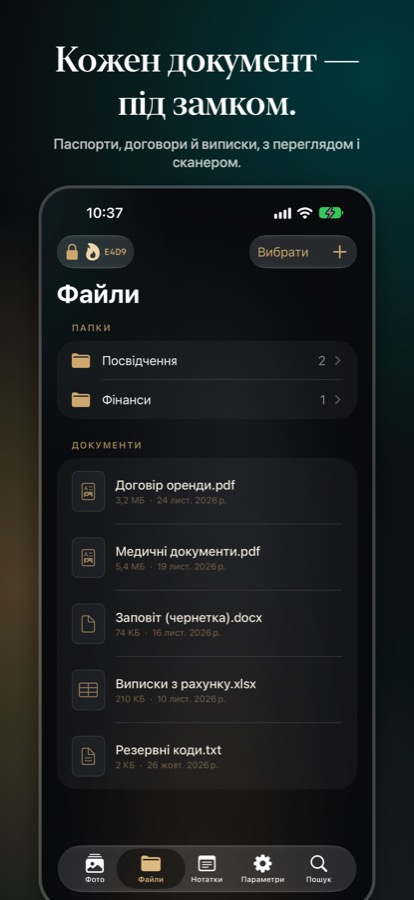
У Sealkeep, наприклад, який створює видавець цього сайту, ви скануєте просто в сейф із вкладки «Файли» через Сканувати документ, і кожен файл шифрується за AES-256-GCM на вашому iPhone. Одне чесне обмеження: його сканер зберігає сторінки як зображення в PDF, без розпізнавання тексту, тож номер паспорта зі скана не можна ні шукати, ні скопіювати.
Ризики випадкового фото паспорта
Швидке фото Камерою — найпоширеніший спосіб зберігати копію паспорта й найменш захищений.
- Воно лежить у вашій фототеці. Будь-хто, кому ви віддасте розблокований iPhone, може його проскролити. Допомагає альбом «Приховані» від Apple: приховані об’єкти зникають зі «Фототеки» й інших альбомів, а альбом «Приховані» в iOS 16 і новіших замкнено за замовчуванням.
- Воно синхронізується. Із Фото iCloud фото є й на ваших інших пристроях. За стандартного захисту даних ключі до Фото має Apple; «Посилений захист даних» робить Фото наскрізно зашифрованими.
- Копії множаться. Кожен лист, чат чи вивантаження залишає ще одну копію, яку пізніше не видалити. Надсилайте скани лише на прохання й лише тому, кому вони потрібні.
- Воно несе метадані. Фото може містити місце зйомки. Дивіться як вилучити геопозицію з фото.
Безпечний порядок сканування
- Покладіть документ рівно на однотонну поверхню за доброго рівномірного світла.
- Скануйте сканером документів («Файли», «Нотатки» чи застосунок-сейф), а не Камерою, щоб сторінки були обрізані й ніщо не потрапило у вашу фототеку.
- Скануйте в одному документі кожну сторінку, яку можуть попросити, як-от сторінку з фото та будь-які сторінки з візами чи дозволами на проживання.
- Перевірте краї й що кожен рядок читається, перш ніж зберегти.
- Збережіть одразу в захищене місце: замкнену нотатку, замкнену програму «Файли» чи сейф.
- Якщо ви вже фотографували Камерою, видаліть ці фото, а потім видаліть їх і з «Недавно видалені».
- Коли доводиться надсилати копію, подумайте про те, щоб за допомогою «Розмітки» написати на ній, кому й навіщо вона, перш ніж надсилати.
Що б ви не обрали, бережіть і фізичний документ. Обидва посвідчення в Гаманці Apple заявляють, що не замінюють фізичне посвідчення.
Який варіант обрати?
| Варіант | Найкраще для | Головне обмеження |
|---|---|---|
| Посвідчення в Гаманці Apple | Підтвердження особи на TSA, у застосунках і на сайтах | Лише США; не копія, яку можна надіслати |
| Програма «Файли» | PDF, яким можна ділитися, без додаткового застосунку | Замикається вся програма (Apple не описує замка для окремих файлів) |
| Замкнена нотатка | Кілька сканів із захистом Face ID | Нотатки з PDF замкнути не можна |
| Застосунок-сейф, як-от Sealkeep | Багато документів окремо від Фотографій і Файлів | Ще один застосунок і код-пароль, якими треба керувати |
Зберігайте скан паспорта в Sealkeep
Якщо вам підходить сейф, ось безпечний порядок сканування в Sealkeep:
- Установіть Sealkeep і відкрийте його. Виберіть Тип код-пароля (Шість цифр, Довільний код-пароль або Графічний ключ) і задайте відмінний від код-пароля вашого iPhone. Збережіть ключ відновлення, який він покаже на екрані Ваш ключ відновлення; це єдиний шлях назад, якщо ви забудете код-пароль.
- Відкрийте вкладку Файли, торкніть меню + і оберіть Сканувати документ. Зробіть знімок кожної потрібної сторінки; Sealkeep зберігає їх одним PDF з назвою «Скан» і датою.
- Торкніть і утримуйте скан, оберіть Перейменувати й дайте йому зрозумілу назву, наприклад «Паспорт».
- Уже маєте копію? Скористайтеся Імпорт із Файлів у тому самому меню, а потім видаліть її з «Файлів» самі, або скористайтеся Імпорт із Фотографій на вкладці «Фото» й торкніть Видалити оригінали.
- Коли хтось його просить, торкніть і утримуйте скан та оберіть Поширити. Те, що ви надсилаєте, — звичайний незашифрований PDF.
Кожен скан шифрується за AES-256-GCM на вашому iPhone, зберігається окремо від Фотографій і Файлів та відкривається власним код-паролем Sealkeep, без акаунта. Докладніше про зберігання документів у Sealkeep.
Два обмеження, які варто пам’ятати: скан не має розпізнавання тексту, тож дайте йому зрозумілу назву, а Sealkeep тримає копію, а не посвідчення. Для контрольних пунктів користуйтеся посвідченням у Гаманці, де можете.
Запитання
Чи можна додати паспорт у Гаманець Apple?
Якщо у вас є чинний паспорт США, у Гаманці можна створити з нього цифрове посвідчення. Apple називає iPhone 11 чи новіший з iOS 26.1 чи новішою й каже, що цифрове посвідчення не можна використовувати замість паспорта для міжнародних подорожей чи перетину кордону.
Чи замінює посвідчення в Гаманці моє фізичне посвідчення водія чи паспорт?
Ні. Apple каже, що посвідчення в Гаманці не замінює фізичне посвідчення, яке все ще може знадобитися, наприклад правоохоронним органам. Цифрове посвідчення — не паспорт, виданий державою.
Чи безпечно тримати фото паспорта на iPhone?
Безпечніше, коли воно замкнене. Випадкове фото видно у вашій фототеці, і воно синхронізується з Фото iCloud. Перенесіть його в альбом «Приховані», замкнену нотатку чи зашифрований сейф і ввімкніть «Посилений захист даних», якщо тримаєте копії в iCloud.
Як відсканувати документ на iPhone без застосунку?
Скористайтеся «Файлами» чи «Нотатками». У «Файлах» торкніть кнопку «Ще», потім «Сканувати документи». У «Нотатках» торкніть у нотатці кнопку «Вкладення», потім «Сканувати документи». Торкніть «Лишити сканування» для кожної сторінки, потім збережіть.
Чи можна замкнути програму «Файли» на iPhone?
Так. Торкніть і утримуйте іконку «Файлів» на початковому екрані й торкніть «Вимагати Face ID» (або Touch ID чи код допуску). Програми, які йдуть з iPhone, приховати не можна, а замок діє лише на цьому iPhone.
Чому я не можу замкнути нотатку зі скан-копією?
Apple наводить нотатки, які замкнути не можна, зокрема з PDF, аудіо, відео чи мітками, спільні нотатки й нотатки, синхронізовані через облікові записи IMAP, як-от Gmail. Нотатки, збережені на пристрої чи в iCloud, замкнути можна.
Дивіться також
Захищені документи
Зберігайте файли будь-якого типу в сейфі з AES-256-GCM на iPhone. Імпорт із Файлів, сканування в PDF, розмітка на місці. Безкоштовно до 50 об’єктів.
Шифрування
Sealkeep шифрує фото, відео, файли, мініатюри й нотатки на iPhone чи iPad за AES-256-GCM, а ключ захищено 1 000 000 раундів PBKDF2. Без серверів.
Sealkeep, Ente Photos і Proton Drive
Sealkeep, сейф на iPhone, порівняно з Ente Photos і Proton Drive, хмарами з відкритим кодом і наскрізним шифруванням: акаунти, пристрої, аудити й приманки.
Джерела
- Apple: як додати посвідчення водія до Гаманця Apple
- Apple: пред’явіть свої водійські права з Гаманця Apple
- Apple: Use your Digital ID in Apple Wallet
- Apple: документи в Гаманці Apple, огляд приватності та безпеки
- Apple: як сканувати документи на iPhone або iPad
- Apple: як замикати й відмикати нотатки на iPhone чи iPad
- Apple: замкнення або приховання програми на iPhone
- Apple: приховування фотографій за допомогою альбому «Приховані»
- Apple: огляд безпеки даних в iCloud