 Sealkeep
Nhập vào Sealkeep từ mọi ứng dụng, máy Mac, Tệp và Ảnh
Sealkeep tiếp nhận từ hầu như mọi nơi: bảng chia sẻ trong bất kỳ ứng dụng nào, bảng nhớ tạm (kể cả các tệp bạn sao chép trong Finder trên Mac), ứng dụng Tệp và thư viện ảnh. Các mục chia sẻ từ ứng dụng khác được mã hóa ngay khi bạn gửi, kể cả khi kho đang khóa. Mọi đường vào đều miễn phí; gói miễn phí chứa tối đa 50 mục mỗi kho.
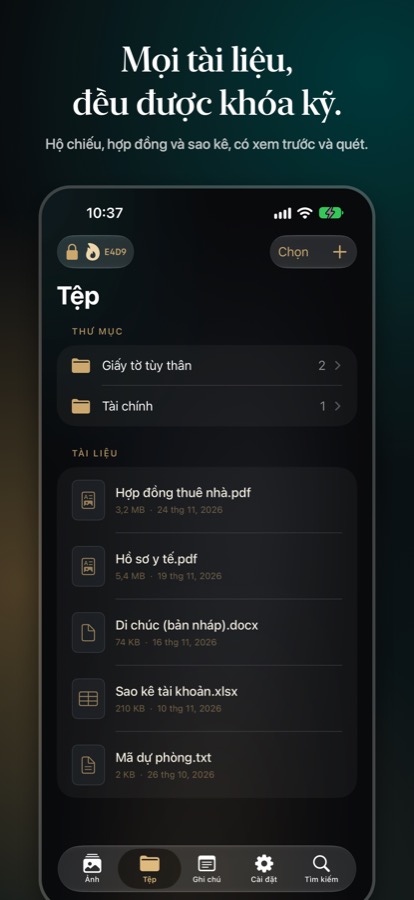
Mọi cách đưa vào
| Đường vào | Ở đâu | Nhận những gì | Kho phải đang mở? |
|---|---|---|---|
| Bảng chia sẻ | Sealkeep trong bảng chia sẻ của bất kỳ ứng dụng nào | Ảnh, video, tệp, PDF, liên kết web, văn bản | Không |
| Dán | Dán trong các menu Ảnh, album, Tệp và Ghi chú | Bất cứ thứ gì có trên bảng nhớ tạm, kể cả từ Mac | Có |
| Nhập từ Tệp | Nhập từ Tệp trong thẻ Tệp | Mọi loại tệp, nhiều tệp cùng lúc | Có |
| Nhập từ Ảnh | Nhập từ Ảnh trong thẻ Ảnh | Ảnh, video và Live Photos | Có |
| Camera và máy quét | Camera riêng tư, Quét tài liệu | Ảnh mới, video và PDF đã quét | Có |
Kéo và thả không được hỗ trợ khi nhập.
Bảng chia sẻ: thêm mà không cần mở khóa
Trong Ảnh, Tệp, Safari hoặc bất kỳ ứng dụng nào có nút chia sẻ, chọn Sealkeep. Bạn không cần mở khóa kho. Tiện ích chia sẻ hiển thị Đang niêm phong vào Sealkeep…, rồi Đã niêm phong, kèm ghi chú Đã mã hóa. Mục này sẽ xuất hiện trong kho vào lần mở khóa tới. Bạn có thể xóa bản gốc.
Bên trong, tiện ích không bao giờ có khóa kho của bạn. Mỗi mục được mã hóa bằng khóa tệp AES-GCM riêng, và khóa đó được niêm phong bằng HPKE (X25519, SHA-256, ChaCha20-Poly1305) vào khóa công khai của kho chính. Chỉ khóa riêng của kho chính, vốn nằm trong kho đã mã hóa, mới mở được. Các mục đã niêm phong chờ trong hộp thả cho đến khi bạn mở khóa kho chính lần tới hoặc quay lại ứng dụng khi kho đang mở, rồi Sealkeep hiển thị N mục đã được thêm từ bảng chia sẻ.
Một lần chia sẻ có thể mang:
- Tối đa 100 hình ảnh
- Tối đa 50 video
- Tối đa 50 tệp
- Một liên kết web, được lưu thành tệp văn bản tên Văn bản được chia sẻ
- Văn bản, sẽ trở thành ghi chú
Các mục chia sẻ luôn vào kho chính, không bao giờ vào kho ẩn. Ngoại lệ duy nhất: nếu mật mã cưỡng ép đã xóa kho chính, kho còn lại tiếp quản hộp thả, và các mục còn chờ kho đã bị xóa sẽ bị loại bỏ. Nếu bạn dùng gói miễn phí và kho đã chứa 50 mục, các mục chia sẻ chờ trong hộp thả cho đến khi có chỗ. Sealkeep hiển thị màn hình nâng cấp một lần thay vì loại bỏ chúng. Nếu bạn chưa thiết lập Sealkeep, tiện ích báo Hãy thiết lập Sealkeep trước.
Dán, kể cả tệp từ máy Mac của bạn
Dán xuất hiện trong menu của thẻ Ảnh, album, thẻ Tệp và thẻ Ghi chú. Nút chỉ bật khi bảng nhớ tạm thực sự có nội dung. Sealkeep kiểm tra mỗi giây một lần theo cách không kích hoạt lời nhắc dán của iOS.
Các mục được dán vào đúng nơi của chúng: ảnh và video vào thư viện hoặc album hiện tại, tệp khác vào thư mục hiện tại trong Tệp, và văn bản thành ghi chú mới.
Với Bảng nhớ tạm chung của Apple, bạn có thể sao chép tệp trong Finder trên Mac rồi dán trên iPhone trong Sealkeep. Chúng đến với tên Finder của chúng. Việc truyền do iOS thực hiện, không phải do bất kỳ kết nối mạng nào trong Sealkeep. Nội dung từ thiết bị khác là được tất cả hoặc không gì cả: nếu một phần không tới, Sealkeep không giữ gì và báo Một số mục không đến từ thiết bị khác của bạn. Hãy sao chép lại rồi dán.
Khi tên đã tồn tại
Nếu một mục được dán trùng tên với mục đã có trong kho, Sealkeep hỏi: Đã có một mục với tên này. Bạn có thể chọn:
- Thay thế: mục cũ chỉ bị xóa sau khi bản sao mới đã được lưu.
- Giữ cả hai: mục mới được thêm " 2", " 3", v.v. vào tên.
- Bỏ qua: mục mới bị bỏ ra.
Khi nhiều mục xung đột, bạn còn có Thay thế tất cả, Giữ cả hai cho tất cả và Bỏ qua tất cả. Cuối cùng Sealkeep hiển thị N mục đã được dán, hoặc Không có gì để dán nếu bảng nhớ tạm không có thứ gì dùng được.
Nhập từ Tệp
Trong thẻ Tệp, Nhập từ Tệp mở bộ chọn tệp của hệ thống. Bạn có thể chọn mọi loại tệp và nhiều tệp cùng lúc. Sealkeep sao chép chúng vào kho và mã hóa; bản gốc vẫn ở nguyên chỗ trong ứng dụng Tệp. Xem thêm điều xảy ra tiếp theo ở tài liệu an toàn.
Nhập từ Ảnh
Trong thẻ Ảnh, Nhập từ Ảnh dùng bộ chọn ảnh của hệ thống Apple, chạy bên ngoài Sealkeep. Sealkeep không cần quyền truy cập thư viện ảnh của bạn để nhập, và bạn có thể chọn bao nhiêu ảnh, video và Live Photos tùy ý.
Sau khi nhập, Sealkeep đưa ra Xóa bản gốc khỏi thư viện ảnh của bạn? với Xóa bản gốc hoặc Giữ lại. Việc xóa yêu cầu quyền truy cập Ảnh, và iOS hiển thị lời xác nhận riêng. Ảnh đã xóa nằm trong Đã xóa gần đây 30 ngày, nên hãy dọn sạch để xóa hoàn toàn. Ảnh thư viện đã nhập được đặt tên bằng ID ngẫu nhiên, không phải tên tệp gốc. Xem ẩn ảnh và video để biết phần còn lại.
Việc nhập không làm gì
- Nó không xóa bản gốc cho bạn, trừ bước tùy chọn với Ảnh ở trên. Các mục bạn chia sẻ, dán hoặc nhập từ Tệp vẫn ở ứng dụng nguồn cho đến khi bạn xóa ở đó.
- Nó không xóa siêu dữ liệu. Ảnh được mã hóa bằng các byte gốc, nên dữ liệu EXIF, kể cả vị trí nếu ảnh có, được giữ trong bản sao đã mã hóa và đi kèm mọi bản sao bạn xuất ra sau này.
- Nó không tiếp cận kho ẩn từ bên ngoài. Các mục từ bảng chia sẻ chỉ vào kho chính. Để thêm vào kho ẩn, hãy mở nó và dùng Dán, Nhập từ Tệp hoặc Nhập từ Ảnh.
- Nó không hỗ trợ kéo và thả.
- Nó không nâng giới hạn miễn phí. Mọi đường vào đều tính vào 50 mục mỗi kho của gói miễn phí.
Cách dán tệp từ máy Mac của bạn
- Trên Mac, chọn các tệp trong Finder và sao chép.
- Trên iPhone, mở Sealkeep và mở khóa kho bạn muốn đưa chúng vào.
- Vào thẻ Tệp (hoặc thẻ Ảnh cho ảnh và video) và chạm +.
- Chạm Dán. Nếu tên đã tồn tại, chọn Thay thế, Giữ cả hai hoặc Bỏ qua.
Câu hỏi thường gặp
Tôi có cần mở khóa Sealkeep để chia sẻ ảnh vào đó không?
Không. Tiện ích chia sẻ mã hóa mục ngay lập tức mà không cần khóa kho của bạn. Mục xuất hiện trong kho chính lần tới bạn mở khóa.
Vì sao mục chia sẻ không hiện trong kho ẩn của tôi?
Các mục từ bảng chia sẻ luôn vào kho chính. Để thêm mục vào kho ẩn, hãy mở kho đó và dùng Dán hoặc một trong các tùy chọn nhập.
Tôi có thể dán tệp tôi đã sao chép trên Mac không?
Có. Với Bảng nhớ tạm chung, các tệp sao chép trong Finder có thể được dán vào Sealkeep, và giữ nguyên tên Finder.
Sealkeep có xóa bản gốc sau khi nhập không?
Chỉ khi bạn yêu cầu. Sau khi nhập từ Ảnh, nó đề nghị xóa bản gốc. Các mục từ bảng chia sẻ, bảng nhớ tạm hoặc Tệp vẫn ở ứng dụng nguồn.
Sealkeep có cần quyền truy cập thư viện ảnh của tôi không?
Không cần để nhập. Nó dùng bộ chọn ảnh của hệ thống Apple. Quyền truy cập chỉ được yêu cầu nếu bạn chọn xóa bản gốc.
Tôi có thể kéo và thả tệp vào Sealkeep không?
Không. Kéo và thả không được hỗ trợ khi nhập. Hãy dùng bảng chia sẻ, Dán hoặc Nhập từ Tệp.
Liên quan
Ẩn ảnh và video
Chuyển ảnh và video vào kho mã hóa AES-256-GCM, rồi xóa bản gốc chỉ một bước. Album, mục ưa thích, album làm mờ. Miễn phí tối đa 50 mục.
Tài liệu an toàn
Lưu tệp mọi loại trong kho mã hóa AES-256-GCM trên iPhone. Nhập từ Tệp, quét giấy thành PDF, xem trước và đánh dấu ngay tại chỗ. Miễn phí 50 mục.
Ghi chú mã hóa
Ghi chú văn bản thuần được mã hóa AES-256-GCM trong kho Sealkeep của bạn. Tự động lưu, tìm kiếm, dán hoặc chia sẻ văn bản từ mọi ứng dụng. Không tài khoản. Miễn phí 50 mục.