 Sealkeep
Tài liệu an toàn trên iPhone: tệp, bản quét và PDF được mã hóa
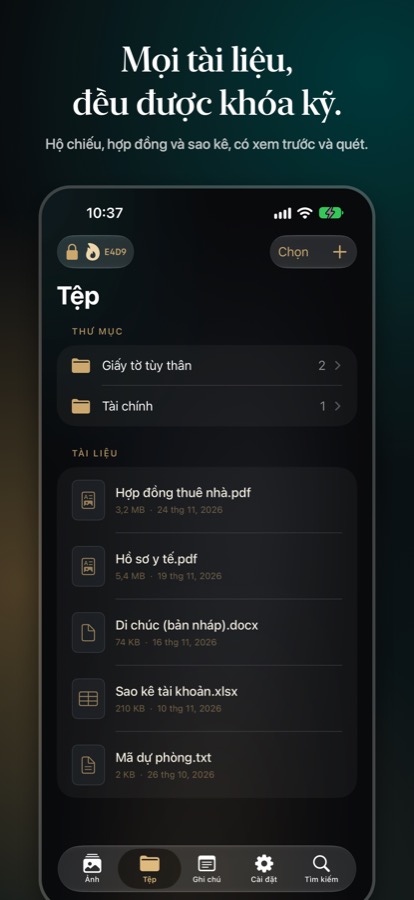
Thẻ Tệp trong Sealkeep là nơi được mã hóa cho tài liệu mọi loại: PDF, bản quét, bảng tính, hợp đồng, bản sao giấy tờ tùy thân. Bạn có thể nhập từ ứng dụng Tệp, quét giấy bằng camera, xem trước và đánh dấu tài liệu mà không rời kho, và chỉ chia sẻ một bản sao khi bạn chọn.
Tài liệu an toàn trong Sealkeep là gì
Hầu hết tài liệu trên điện thoại nằm ở những nơi dễ duyệt: ứng dụng Tệp, tệp đính kèm email, thư mục tải xuống. Thẻ Tệp của Sealkeep cho tài liệu nhạy cảm một nơi riêng. Mỗi tệp được sao chép vào kho và mã hóa trên iPhone, và chỉ đọc được sau khi bạn mở khóa Sealkeep.
Sealkeep chấp nhận mọi loại tệp. Mỗi hàng hiển thị tên, kích thước và ngày, mới nhất trước. Bạn có thể giữ tệp ở cấp cao nhất hoặc sắp xếp vào thư mục.
Cách hoạt động bên trong
Mã hóa. Mỗi tệp được mã hóa bằng AES-256-GCM dưới khóa 256-bit ngẫu nhiên của kho, theo từng khối 1 MiB, mỗi khối đều được xác thực, nên tệp bị sửa, bị đổi thứ tự hoặc bị cắt bớt đều bị phát hiện. Tên tệp, kích thước, ngày tháng và tên thư mục được lưu trong chỉ mục đã mã hóa của kho.
Xem trước. Khi bạn mở một tài liệu, Sealkeep giải mã nó ra một tệp tạm và hiển thị trong Quick Look, trong cửa sổ chế độ sáng riêng, cho phép xoay ngang. Các tệp tạm này bị loại khỏi bản sao lưu và bị xóa mỗi lần kho khóa và mỗi lần khởi chạy. Nếu kho khóa khi bản xem trước đang mở, bản xem trước đóng ngay.
Đánh dấu và chữ ký. Nếu bạn chú thích hoặc ký một tài liệu trong bản xem trước, Sealkeep lưu kết quả trở lại kho dưới dạng một bản sao mã hóa mới thay thế bản cũ, và hiển thị Đã lưu vào Sealkeep.
Quét. Quét tài liệu dùng camera tài liệu của iOS. Các trang bạn chụp trở thành một PDF nhiều trang tên Bản quét kèm ngày, được mã hóa thẳng vào kho.
Tài liệu của bạn chỉ được giải mã trên iPhone của bạn, chỉ khi kho đang mở khóa, và các bản sao tạm bị xóa mỗi lần kho khóa.
Làm việc với tệp
- Nhập từ Tệp chọn một hoặc nhiều tệp mọi loại từ ứng dụng Tệp. Chúng được sao chép vào; bản gốc trong Tệp không bị xóa, nên hãy tự xóa nếu bạn không cần nữa.
- Quét tài liệu biến giấy thành PDF bên trong kho.
- Dán thêm tệp từ bảng nhớ tạm, kể cả tệp sao chép trong Finder trên Mac qua Bảng nhớ tạm chung, với tên Finder của chúng.
- Thư mục mới tạo một thư mục. Thư mục chỉ có một cấp: bạn không thể tạo thư mục trong thư mục. Vuốt để xóa thư mục và các tệp trong đó được giữ lại.
- Đổi tên, Di chuyển, Chia sẻ và Xóa nằm trong menu ngữ cảnh của mỗi tệp. Đổi tên sửa toàn bộ tên tệp; nếu bạn đổi phần mở rộng, Sealkeep hỏi trước Thay đổi phần mở rộng của tệp?
- Chọn cho phép bạn di chuyển hoặc xóa nhiều tệp cùng lúc.
- Thẻ Tìm kiếm tìm tệp theo tên.
Nó bảo vệ trước điều gì
- Người duyệt ứng dụng Tệp hoặc thư mục tải xuống của bạn. Khi tài liệu đã ở trong Sealkeep và bạn xóa bản gốc, nó không nằm trong thư mục nào ai cũng mở được.
- Người dùng iPhone đang mở khóa của bạn. Tài liệu nằm sau khóa riêng của Sealkeep: Sáu chữ số, Mật mã tùy chỉnh (từ 6 ký tự) hoặc Hình mở khóa, kèm Face ID hoặc Touch ID tùy chọn.
- Người đọc các tệp trên đĩa. Nội dung và tên là dữ liệu đã mã hóa. Sealkeep cũng tắt chia sẻ tệp iTunes và Finder cho bộ nhớ của nó.
- Văn bản thuần còn sót lại. Các bản sao đã giải mã dùng để xem trước và chia sẻ bị xóa khi khóa và khi khởi chạy.
Nó không bảo vệ trước điều gì
- Bản gốc ở nơi khác. Nhập là sao chép một tệp vào. Bản gốc trong Tệp, Mail hoặc ứng dụng khác vẫn ở đó cho đến khi bạn xóa.
- Bản sao bạn chia sẻ. Chia sẻ gửi một bản sao đã giải mã qua bảng chia sẻ của iOS. Ứng dụng nào nhận nó đều giữ một tệp thông thường, không mã hóa.
- Ảnh chụp màn hình. Sealkeep che trình chuyển đổi ứng dụng và ghi màn hình, nhưng ảnh chụp màn hình không bị chặn hay phát hiện.
- Tìm bên trong tài liệu. Tìm kiếm chỉ khớp tên tệp, không khớp văn bản bên trong PDF. PDF quét là ảnh của các trang và không có nhận dạng văn bản, nên hãy đặt tên cho bản quét nếu muốn tìm lại sau này.
- Cấu trúc thư mục sâu. Thư mục chỉ có một cấp. Nếu cần thư mục lồng nhau, hãy dùng tên mô tả thay thế.
- Kéo và thả. Bạn không thể kéo tệp vào Sealkeep. Hãy dùng Nhập từ Tệp, Dán hoặc bảng chia sẻ.
Khi nào nên dùng
Dùng thẻ Tệp cho những tài liệu bạn không muốn ai tình cờ thấy: bản quét hộ chiếu và giấy tờ tùy thân, hợp đồng, tờ khai thuế, hồ sơ y tế, sao kê ngân hàng, mã khôi phục lưu thành PDF. Với văn bản ngắn như mã hay số tài khoản, ghi chú mã hóa thường nhanh hơn.
Cách thêm tài liệu
- Mở khóa Sealkeep và mở thẻ Tệp.
- Chạm + và chọn Nhập từ Tệp để chọn tệp có sẵn, hoặc Quét tài liệu để chụp giấy.
- Để sắp xếp, chạm + và chọn Thư mục mới, rồi dùng Di chuyển từ menu ngữ cảnh của tệp.
- Chạm một tệp để xem trước. Đánh dấu hoặc ký trong bản xem trước nếu cần; thay đổi được lưu lại vào kho.
- Xóa bản gốc khỏi ứng dụng Tệp hoặc nơi nó đến, nếu bạn không cần nó ở đó nữa.
Bạn cũng có thể gửi tài liệu tới Sealkeep từ ứng dụng khác qua bảng chia sẻ mà không cần mở khóa. Nó được mã hóa ngay và xuất hiện trong kho chính lần tới bạn mở khóa. Xem Nhập từ mọi nơi.
Miễn phí và Pro
Nhập, quét, xem trước, đánh dấu và thư mục đều có trong bản miễn phí, tối đa 50 mục mỗi kho. Sealkeep Pro gỡ bỏ giới hạn và bổ sung sao lưu iCloud được mã hóa cho kho chính của bạn.
Câu hỏi thường gặp
Tôi có thể lưu những loại tệp nào trong Sealkeep?
Mọi loại. Bộ nhập Tệp chấp nhận mọi loại tệp. Bản xem trước dùng Quick Look của Apple.
Tôi có thể quét tài liệu vào kho mã hóa không?
Có. Trong thẻ Tệp, chạm + và chọn Quét tài liệu. Các trang trở thành một PDF tên Bản quét kèm ngày, được mã hóa vào kho. Bản quét không có nhận dạng văn bản.
Tôi có thể ký hoặc chú thích PDF mà không rời kho không?
Có. Dùng đánh dấu trong bản xem trước. Sealkeep lưu kết quả thành một bản sao mã hóa mới trong kho và hiển thị Đã lưu vào Sealkeep.
Nhập có xóa tệp khỏi ứng dụng Tệp không?
Không. Sealkeep sao chép tệp vào và để bản gốc nguyên chỗ. Hãy tự xóa nếu bạn chỉ muốn giữ bản sao mã hóa.
Tôi có thể tìm văn bản bên trong PDF không?
Không. Tìm kiếm khớp tên tệp và nội dung ghi chú, không khớp nội dung tài liệu.
Tôi có thể tạo thư mục con không?
Không. Thư mục chỉ có một cấp. Tệp có thể nằm ở cấp cao nhất hoặc trong một thư mục.
Liên quan
Ghi chú mã hóa
Ghi chú văn bản thuần được mã hóa AES-256-GCM trong kho Sealkeep của bạn. Tự động lưu, tìm kiếm, dán hoặc chia sẻ văn bản từ mọi ứng dụng. Không tài khoản. Miễn phí 50 mục.
Nhập từ mọi nơi
Thêm mục vào Sealkeep từ bảng chia sẻ mà không cần mở khóa, dán tệp đã sao chép trong Finder trên Mac, hoặc nhập từ Tệp và Ảnh. Được mã hóa ngay khi tới.
Mã hóa
Sealkeep mã hóa ảnh, video, tệp, ảnh thu nhỏ và ghi chú bằng AES-256-GCM trên iPhone hoặc iPad, với khóa được bảo vệ bởi 1.000.000 vòng PBKDF2. Không máy chủ.