 Sealkeep
Cách lưu hộ chiếu và giấy tờ tùy thân trên iPhone an toàn
Bạn có hai nhu cầu khác nhau. Để chứng minh bạn là ai tại một điểm kiểm tra, trong một ứng dụng hoặc trên một website, Ví Apple có thể chứa giấy phép lái xe hoặc ID tiểu bang đủ điều kiện, hoặc một Digital ID làm từ hộ chiếu Hoa Kỳ. Để giữ một bản sao có thể gửi cho khách sạn, chủ nhà hoặc nhà tuyển dụng, bạn cần một bản quét, và bản quét đó nên nằm ở nơi được khóa chứ không nằm lẫn trong thư viện ảnh. Hướng dẫn này bao gồm cả hai, với các tùy chọn tích hợp sẵn của Apple trước.
Cách 1: ID trong Ví Apple
Ví Apple có thể lưu một ID đủ điều kiện mà bạn xuất trình từ iPhone hoặc Apple Watch. Các trang của Apple mô tả hai loại, và cả hai chỉ dành cho Hoa Kỳ.
Giấy phép lái xe hoặc ID tiểu bang. Theo trang thiết lập của Apple, bạn cần iPhone 8 trở lên, Face ID hoặc Touch ID đã bật, một Tài khoản Apple có xác thực hai yếu tố, giấy phép hoặc ID từ một tiểu bang hay vùng lãnh thổ Hoa Kỳ có tham gia, và vùng của thiết bị đặt là Hoa Kỳ. Cơ quan cấp, không phải Apple, phê duyệt hoặc từ chối yêu cầu của bạn. Bạn có thể xuất trình tại một số điểm kiểm tra TSA, doanh nghiệp và địa điểm, cũng như trong các ứng dụng và website có tham gia.
Digital ID từ hộ chiếu Hoa Kỳ. Trang Digital ID của Apple nói bạn cần iPhone 11 trở lên với iOS 26.1 trở lên, một hộ chiếu Hoa Kỳ còn hạn, và từ 13 tuổi trở lên. Bạn quét trang ảnh của hộ chiếu, đọc chip của nó bằng iPhone và chụp một ảnh selfie. Apple nói rõ về giới hạn: Digital ID không phải hộ chiếu và không thể dùng để đi lại quốc tế hay qua biên giới thay cho hộ chiếu. Nó dùng được tại một số điểm kiểm tra TSA cho chuyến bay nội địa và với các doanh nghiệp, ứng dụng và website có tham gia.
- Mở ứng dụng Ví.
- Chạm nút Thêm thẻ.
- Chạm Giấy phép lái xe hoặc thẻ ID. Chọn tiểu bang hoặc vùng của bạn, hoặc chạm Digital ID để dùng hộ chiếu.
- Làm theo hướng dẫn trên màn hình để quét giấy tờ và xác nhận đó là bạn, rồi xác thực bằng Face ID hoặc Touch ID.
Apple nói dữ liệu ID trong Ví được mã hóa trên thiết bị của bạn, và Apple không thể thấy bạn dùng nó khi nào và ở đâu (tổng quan về quyền riêng tư). Một ID trong Ví là thứ bạn xuất trình cho đầu đọc, ứng dụng hoặc website. Nó không phải ảnh giấy tờ của bạn để đính kèm vào email, và Apple lưu ý nó không thay thế giấy tờ tùy thân bản cứng.
Cách 2: Một bản quét trong ứng dụng Tệp
Tệp có sẵn máy quét tài liệu. Trong Tệp, chạm nút Xem thêm, chạm Quét tài liệu, chụp từng trang, chạm Giữ bản quét, rồi chọn vị trí và chạm Lưu (hướng dẫn quét của Apple). Bạn có một PDF có thể chia sẻ như mọi tệp khác.
Giới hạn là các trang của Apple mô tả việc khóa cả ứng dụng Tệp, không phải từng tệp. Bất kỳ ai dùng được iPhone đã mở khóa của bạn đều mở được thư mục. Bạn có thể khóa chính ứng dụng Tệp: chạm và giữ biểu tượng của nó, rồi chạm Yêu cầu Face ID. Apple lưu ý rằng các ứng dụng đi kèm iPhone không thể ẩn, và khóa chỉ áp dụng trên chiếc iPhone đó.
Nếu bạn lưu bản quét vào iCloud Drive, hãy nghĩ xem ai giữ khóa. Với bảo vệ dữ liệu tiêu chuẩn, iCloud Drive được mã hóa nhưng Apple giữ khóa. Khi bật Bảo vệ dữ liệu nâng cao, iCloud Drive được mã hóa đầu cuối (tổng quan về bảo mật dữ liệu iCloud).
Cách 3: Một ghi chú được khóa
Ghi chú cũng quét được: trong một ghi chú, chạm nút Đính kèm, rồi chạm Quét tài liệu. Để bảo vệ nó, chạm nút Xem thêm, rồi chạm Khóa, và chọn mật mã iPhone hoặc một mật khẩu ghi chú riêng (cách khóa ghi chú). Apple nói ghi chú được khóa dùng mã hóa đầu cuối cho tài khoản iCloud.
Hãy biết các lưu ý từ trang của Apple. Bạn không thể khóa ghi chú chứa PDF, âm thanh, video, thẻ hoặc tài liệu Pages, Numbers và Keynote, hoặc ghi chú được chia sẻ hay đồng bộ qua IMAP (như Gmail). Nếu bạn dùng mật khẩu ghi chú riêng và quên nó, Apple không thể giúp bạn lấy lại các ghi chú đó. Sau khi bạn mở một ghi chú đã khóa, nó vẫn mở trong vài phút.
Cách 4: Một ứng dụng kho mã hóa
Ứng dụng kho giữ tài liệu trong bộ nhớ được mã hóa riêng của nó, sau mật mã riêng, tách biệt với thư viện ảnh và Tệp. Điều đó phù hợp với bản quét hộ chiếu, thị thực, giấy phép cư trú và thẻ bảo hiểm mà bạn thỉnh thoảng cần gửi nhưng không bao giờ muốn nằm lộ liễu.
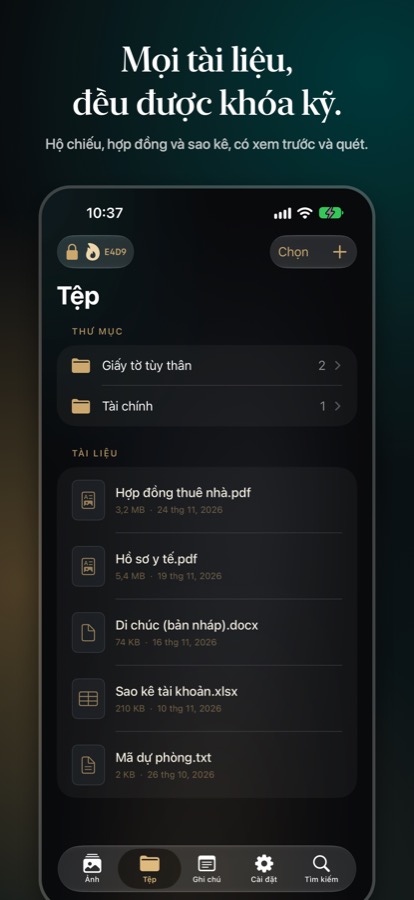
Trong Sealkeep, chẳng hạn, do nhà xuất bản của trang này làm ra, bạn quét thẳng vào kho từ thẻ Tệp bằng Quét tài liệu, và mỗi tệp được mã hóa bằng AES-256-GCM trên iPhone của bạn. Một giới hạn cần thành thật: máy quét của nó lưu các trang dưới dạng ảnh trong PDF, không có nhận dạng văn bản, nên bạn không thể tìm kiếm hay sao chép số hộ chiếu từ bản quét.
Rủi ro của một ảnh chụp hộ chiếu tùy tiện
Chụp nhanh bằng Camera là cách phổ biến nhất để giữ bản sao hộ chiếu, và cũng là cách ít được bảo vệ nhất.
- Nó nằm trong thư viện của bạn. Bất kỳ ai bạn đưa iPhone đã mở khóa đều có thể lướt qua nó. Album Bị ẩn của Apple giúp được: các mục bị ẩn rời khỏi Thư viện và các album khác, và album Bị ẩn được khóa theo mặc định từ iOS 16 trở lên.
- Nó đồng bộ. Khi bật Ảnh iCloud, ảnh có trên các thiết bị khác của bạn. Với bảo vệ dữ liệu tiêu chuẩn, Apple giữ khóa của Ảnh; Bảo vệ dữ liệu nâng cao làm Ảnh được mã hóa đầu cuối.
- Bản sao nhân lên. Mỗi email, cuộc trò chuyện hay lần tải lên để lại thêm một bản sao mà sau này bạn không xóa được. Chỉ gửi bản quét khi được yêu cầu, và chỉ cho người cần chúng.
- Nó mang theo siêu dữ liệu. Một ảnh có thể gồm nơi nó được chụp. Xem cách xóa vị trí khỏi ảnh.
Quy trình quét an toàn
- Đặt tài liệu phẳng trên một mặt phẳng trơn, dưới ánh sáng tốt và đều.
- Quét bằng máy quét tài liệu (Tệp, Ghi chú hoặc ứng dụng kho của bạn) thay vì Camera, để các trang được cắt gọn và không có gì vào thư viện ảnh của bạn.
- Quét mọi trang bạn có thể bị yêu cầu, như trang ảnh và mọi trang thị thực hay cư trú, trong một tài liệu.
- Kiểm tra các cạnh và chắc rằng mọi dòng đều đọc được trước khi lưu.
- Lưu thẳng vào nơi được bảo vệ của nó: một ghi chú được khóa, ứng dụng Tệp được khóa, hoặc một kho.
- Nếu bạn đã chụp ảnh bằng Camera, hãy xóa chúng, rồi xóa cả khỏi Đã xóa gần đây.
- Khi buộc phải gửi một bản sao, hãy cân nhắc ghi lên đó là cho ai và vì sao, bằng Đánh dấu, trước khi gửi.
Dù chọn cách nào, hãy giữ cả giấy tờ bản cứng an toàn. Cả hai loại ID trong Ví của Apple đều nói rằng chúng không thay thế giấy tờ tùy thân bản cứng.
Bạn nên dùng cách nào?
| Cách | Phù hợp nhất với | Giới hạn chính |
|---|---|---|
| ID trong Ví Apple | Chứng minh bạn là ai tại TSA, trong ứng dụng và trên website | Chỉ Hoa Kỳ; không phải bản sao để gửi |
| Ứng dụng Tệp | Một PDF chia sẻ được mà không cần ứng dụng thêm | Khóa cả ứng dụng (Apple không mô tả khóa từng tệp) |
| Ghi chú được khóa | Vài bản quét với bảo vệ bằng Face ID | Ghi chú có PDF không khóa được |
| Ứng dụng kho, như Sealkeep | Nhiều tài liệu được giữ tách khỏi Ảnh và Tệp | Thêm một ứng dụng và mật mã phải quản lý |
Giữ bản quét hộ chiếu trong Sealkeep
Nếu một kho phù hợp với bạn, đây là quy trình quét an toàn trong Sealkeep:
- Cài Sealkeep và mở ra. Chọn một Loại mật mã (Sáu chữ số, Mật mã tùy chỉnh hoặc Hình mở khóa) và chọn mật mã khác với mật mã iPhone của bạn. Lưu khóa khôi phục hiện ra ở Khóa khôi phục của bạn; đó là cách duy nhất để vào lại nếu bạn quên mật mã.
- Mở thẻ Tệp, chạm menu + và chọn Quét tài liệu. Chụp mọi trang bạn có thể cần; Sealkeep lưu chúng thành một PDF tên "Scan" kèm ngày.
- Chạm và giữ bản quét, chọn Đổi tên và đặt tên rõ ràng, như "Hộ chiếu".
- Đã có sẵn một bản sao? Dùng Nhập từ Tệp trong cùng menu, rồi tự xóa nó khỏi Tệp, hoặc dùng Nhập từ Ảnh trong thẻ Ảnh và chạm Xóa bản gốc.
- Khi ai đó cần nó, chạm và giữ bản quét và chọn Chia sẻ. Thứ bạn gửi là một PDF bình thường, không được mã hóa.
Mỗi bản quét được mã hóa bằng AES-256-GCM trên iPhone của bạn, giữ tách khỏi Ảnh và Tệp, và mở bằng mật mã riêng của Sealkeep, không cần tài khoản. Xem thêm về giữ tài liệu trong Sealkeep.
Hai giới hạn cần nhớ: bản quét không có nhận dạng văn bản, nên hãy đặt tên rõ ràng, và Sealkeep giữ một bản sao, không phải một ID. Với các điểm kiểm tra, hãy dùng ID trong Ví khi có thể.
Câu hỏi thường gặp
Tôi có thể thêm hộ chiếu vào Ví Apple không?
Nếu bạn có hộ chiếu Hoa Kỳ còn hạn, bạn có thể tạo một Digital ID từ nó trong Ví. Apple nêu iPhone 11 trở lên với iOS 26.1 trở lên, và nói Digital ID không thể dùng để đi lại quốc tế hay qua biên giới thay cho hộ chiếu.
ID trong Ví có thay thế giấy phép hoặc hộ chiếu bản cứng của tôi không?
Không. Apple nói ID trong Ví không thay thế giấy tờ tùy thân bản cứng, thứ mà đôi khi vẫn cần, ví dụ với cơ quan thực thi pháp luật. Digital ID không phải hộ chiếu do chính phủ cấp.
Giữ ảnh hộ chiếu của tôi trên iPhone có an toàn không?
An toàn hơn khi nó được khóa lại. Một ảnh tùy tiện xuất hiện trong thư viện và đồng bộ với Ảnh iCloud. Hãy chuyển nó vào album Bị ẩn, một ghi chú được khóa hoặc một kho mã hóa, và bật Bảo vệ dữ liệu nâng cao nếu bạn giữ bản sao trong iCloud.
Làm sao quét tài liệu trên iPhone mà không cần ứng dụng?
Dùng Tệp hoặc Ghi chú. Trong Tệp, chạm nút Xem thêm, rồi Quét tài liệu. Trong Ghi chú, chạm nút Đính kèm trong một ghi chú, rồi Quét tài liệu. Chạm Giữ bản quét cho mỗi trang, rồi lưu.
Tôi có thể khóa ứng dụng Tệp trên iPhone không?
Có. Chạm và giữ biểu tượng Tệp trên Màn hình chính và chạm Yêu cầu Face ID (hoặc Touch ID hay mật mã). Các ứng dụng đi kèm iPhone không thể ẩn, và khóa chỉ áp dụng trên chiếc iPhone đó.
Vì sao tôi không khóa được ghi chú có bản quét của mình?
Apple liệt kê các ghi chú không thể khóa, gồm ghi chú có PDF, âm thanh, video hoặc thẻ, ghi chú được chia sẻ, và ghi chú đồng bộ qua các tài khoản IMAP như Gmail. Ghi chú lưu trên thiết bị hoặc trong iCloud có thể khóa.
Liên quan
Tài liệu an toàn
Lưu tệp mọi loại trong kho mã hóa AES-256-GCM trên iPhone. Nhập từ Tệp, quét giấy thành PDF, xem trước và đánh dấu ngay tại chỗ. Miễn phí 50 mục.
Mã hóa
Sealkeep mã hóa ảnh, video, tệp, ảnh thu nhỏ và ghi chú bằng AES-256-GCM trên iPhone hoặc iPad, với khóa được bảo vệ bởi 1.000.000 vòng PBKDF2. Không máy chủ.
Sealkeep so với Ente Photos và Proton Drive
Sealkeep, kho ngay trên thiết bị iPhone, so với Ente Photos và Proton Drive, các dịch vụ đám mây mã hóa đầu cuối mã nguồn mở: tài khoản, thiết bị, kiểm toán và kho đánh lạc hướng.
Tài liệu tham khảo
- Apple: Thêm giấy phép lái xe của bạn vào Ví Apple
- Apple: Xuất trình giấy phép lái xe từ Ví Apple
- Apple: Sử dụng Digital ID của bạn trong Ví Apple
- Apple: ID trong Ví Apple, tổng quan về quyền riêng tư và bảo mật
- Apple: Cách quét tài liệu trên iPhone hoặc iPad
- Apple: Cách khóa hoặc mở khóa ghi chú trên iPhone hoặc iPad
- Apple: Khóa hoặc ẩn ứng dụng trên iPhone
- Apple: Ẩn ảnh bằng album Bị ẩn
- Apple: Tổng quan về bảo mật dữ liệu iCloud