 Sealkeep
从任何 App、Mac、“文件”和“照片”导入 Sealkeep
Sealkeep 几乎能从任何地方接收内容:任何 App 的共享表单、剪贴板(包括你在 Mac 访达中拷贝的文件)、“文件”App 和你的照片图库。从其他 App 共享的项目,在发送的那一刻就已加密,即使保险箱处于锁定状态。每种途径都免费;免费方案每个保险箱最多 50 个项目。
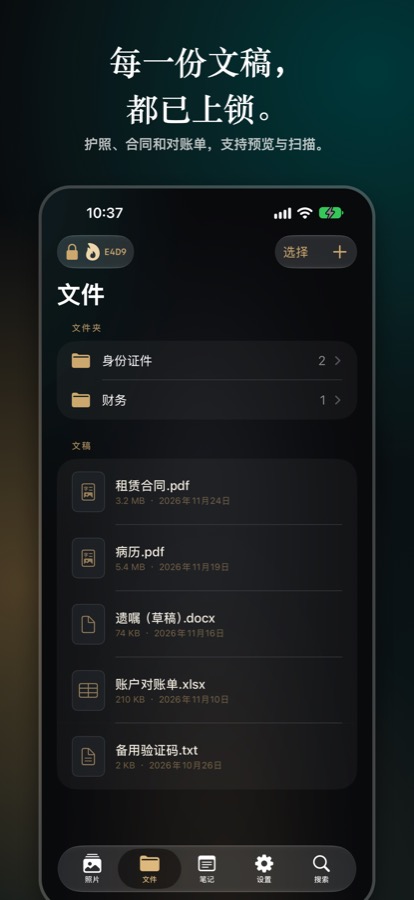
所有导入方式
| 途径 | 位置 | 可接收的内容 | 是否需要保险箱已打开? |
|---|---|---|---|
| 共享表单 | 任何 App 共享表单中的 Sealkeep | 照片、视频、文件、PDF、网页链接、文本 | 否 |
| 粘贴 | “照片”、相簿、“文件”和“笔记”菜单中的粘贴 | 剪贴板上的任何内容,包括来自 Mac 的内容 | 是 |
| 从“文件”导入 | “文件”标签页中的从“文件”导入 | 任何文件类型,可一次多个 | 是 |
| 从“照片”导入 | “照片”标签页中的从“照片”导入 | 照片、视频和实况照片 | 是 |
| 相机和扫描仪 | 私密相机、扫描文稿 | 新照片、视频和扫描的 PDF | 是 |
导入不支持拖放。
共享表单:无需解锁即可添加
在“照片”、“文件”、Safari 或任何带有共享按钮的 App 中,选择 Sealkeep。你不需要解锁保险箱。共享扩展会显示正在存入 Sealkeep…,然后显示已封存,并附上说明已加密。下次解锁保险箱时即可看到。你可以删除原件。
在底层,扩展从不持有你的保险箱密钥。每个项目都用各自的 AES-GCM 文件密钥加密,而该密钥用 HPKE(X25519、SHA-256、ChaCha20-Poly1305)封存到你主保险箱的公钥上。只有主保险箱的私钥才能打开它,而这把私钥本身就在加密的保险箱之内。封存的项目会在投递箱里等待,直到你下次解锁主保险箱,或在主保险箱打开的状态下回到 App,随后 Sealkeep 会显示已通过共享表单添加 N 个项目。
一次共享最多可包含:
- 最多 100 张图像
- 最多 50 段视频
- 最多 50 个文件
- 一个网页链接,保存为名为共享的文本的文本文件
- 文本,会变成一条笔记
共享的项目总是进入主保险箱,绝不会进入隐藏保险箱。唯一的例外:如果胁迫密码已经抹掉主保险箱,剩下的保险箱会接管投递箱,仍在等待已抹掉保险箱的项目会被丢弃。如果你使用免费方案,而保险箱已有 50 个项目,共享的项目会留在投递箱里等待,直到有空位。Sealkeep 会显示一次升级页面,而不是丢弃它们。如果你还没有设置 Sealkeep,扩展会提示请先设置 Sealkeep。
粘贴,包括来自 Mac 的文件
粘贴出现在“照片”标签页、相簿、“文件”标签页和“笔记”标签页的菜单中。只有剪贴板上确实有内容时才可用。Sealkeep 每秒检查一次,且方式不会触发 iOS 的粘贴提示。
粘贴的项目会去它们该去的地方:照片和视频进入当前图库或相簿,其他文件进入“文件”中的当前文件夹,文本则变成新笔记。
借助 Apple 的“通用剪贴板”,你可以在 Mac 的访达中拷贝文件,然后在 iPhone 的 Sealkeep 中粘贴。它们会带着访达中的名称到达。传输本身由 iOS 完成,而不是 Sealkeep 中的任何联网功能。来自其他设备的内容要么全部成功,要么全部不要:如果有一部分没有到达,Sealkeep 不会保留任何内容,并提示部分项目未从你的其他设备传来。请重新拷贝后再粘贴。
当名称已存在时
如果粘贴的项目与保险箱中已有项目同名,Sealkeep 会询问:已存在同名项目。你可以选择:
- 替换:只有在新副本存好之后,才会移除旧项目。
- 保留两者:新项目的名称后会加上“ 2”、“ 3”等。
- 跳过:不添加新项目。
当多个项目冲突时,你还会看到全部替换、全部保留两者和全部跳过。最后 Sealkeep 会显示已粘贴 N 个项目,如果剪贴板上没有可用内容,则显示没有可粘贴的内容。
从“文件”导入
在“文件”标签页中,从“文件”导入会打开系统文件选择器。你可以选择任何文件类型,也可以一次选择多个文件。Sealkeep 会把它们拷贝进保险箱并加密;原件仍留在“文件”App 中原来的位置。接下来会发生什么,详见保护文稿。
从“照片”导入
在“照片”标签页中,从“照片”导入使用 Apple 的系统照片选择器,它在 Sealkeep 之外运行。Sealkeep 导入时不需要访问你的照片图库,你可以选择任意数量的照片、视频和实况照片。
导入后,Sealkeep 会提示要从照片图库中删除原件吗?,并提供删除原件或保留。删除时会请求访问“照片”的权限,iOS 会显示它自己的确认提示。删除的照片会在“最近删除”中保留 30 天,所以请清空它以彻底移除。从图库导入的照片以随机 ID 命名,而不是原来的文件名。其余内容请参阅隐藏照片和视频。
导入不会做什么
- 它不会替你移除原件,上面可选的“照片”步骤除外。你通过共享、粘贴或从“文件”导入的项目,会一直留在来源 App 中,直到你在那里删除。
- 它不会清除元数据。照片以原始字节加密,所以 EXIF 数据(如果照片带有位置,也包括位置)会保留在加密副本里,并随你之后导出的任何副本一起带走。
- 它不能从外部送达隐藏保险箱。共享表单中的项目只会进入主保险箱。要向隐藏保险箱添加内容,请打开它,并使用“粘贴”、“从‘文件’导入”或“从‘照片’导入”。
- 它不支持拖放。
- 它不会解除免费上限。每种途径都计入免费方案每个保险箱 50 个项目的限额。
如何从 Mac 粘贴文件
- 在 Mac 上,于访达中选择文件并拷贝。
- 在 iPhone 上,打开 Sealkeep 并解锁你想放入这些文件的保险箱。
- 前往“文件”标签页(图片和视频则前往“照片”标签页),轻点 +。
- 轻点粘贴。如果名称已存在,请选择“替换”、“保留两者”或“跳过”。
常见问题
把照片共享到 Sealkeep 时,我需要先解锁 Sealkeep 吗?
不需要。共享扩展不用保险箱密钥就会立即加密该项目。你下次解锁主保险箱时,它就会出现在其中。
为什么共享的项目没有出现在我的隐藏保险箱里?
共享表单中的项目总是进入主保险箱。要向隐藏保险箱添加项目,请打开该保险箱,并使用“粘贴”或某个导入选项。
我能粘贴在 Mac 上拷贝的文件吗?
可以。借助“通用剪贴板”,在访达中拷贝的文件可以粘贴到 Sealkeep 中,并保留它们在访达中的名称。
导入后 Sealkeep 会删除原件吗?
只有在你要求时才会。从“照片”导入之后,它会提示删除原件。来自共享表单、剪贴板或“文件”的项目会留在它们的来源 App 中。
Sealkeep 需要访问我的照片图库吗?
导入时不需要。它使用 Apple 的系统照片选择器。只有当你选择删除原件时,才会请求访问权限。
我能把文件拖放到 Sealkeep 中吗?
不能。导入不支持拖放。请使用共享表单、“粘贴”或“从‘文件’导入”。
相关内容
隐藏照片和视频
把照片和视频移入 AES-256-GCM 加密保险箱,再一步删除原件。相簿、个人收藏、模糊相簿。50 个项目内免费。
安全文稿
在 iPhone 的 AES-256-GCM 加密保险箱中保存任何类型的文件。从“文件”导入,把纸质文件扫描成 PDF,就地预览和标记。50 个项目内免费。
加密笔记
纯文本笔记在 Sealkeep 保险箱内用 AES-256-GCM 加密。自动存储、搜索,可从任何 App 粘贴或共享文本。无需账户。50 个项目内免费。