 Sealkeep
iPhone 上的安全文稿:加密文件、扫描件和 PDF
Sealkeep 的“文件”标签页是存放任何类型文稿的加密空间:PDF、扫描件、电子表格、合同、证件复印件。你可以从“文件”App 导入,用相机扫描纸质文件,在不离开保险箱的情况下预览和标记文稿,并且只在你选择时才共享副本。
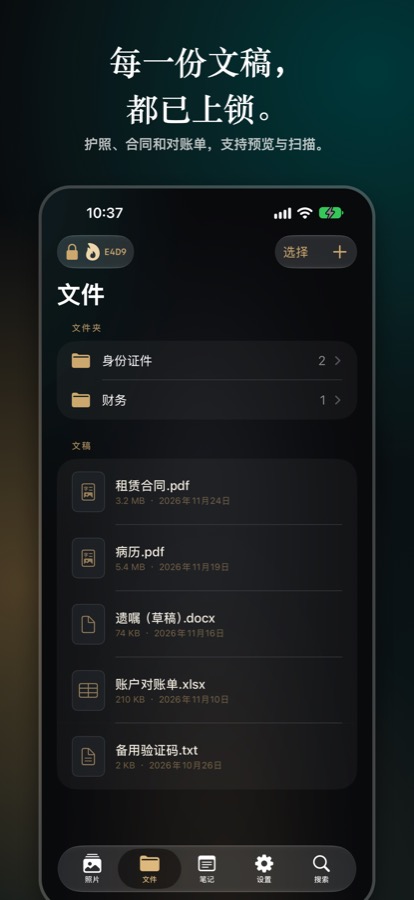
Sealkeep 中的安全文稿是什么
手机上的大多数文稿都放在容易被翻看的地方:“文件”App、邮件附件、下载文件夹。Sealkeep 的文件标签页为敏感文稿提供了单独的家。每个文件都会被拷贝进保险箱并在你的 iPhone 上加密,只有解锁 Sealkeep 后才能读取。
Sealkeep 接受任何文件类型。每一行显示名称、大小和日期,最新的排在最前。你可以把文件放在顶层,也可以整理到文件夹中。
底层如何运作
加密。每个文件都用保险箱的随机 256 位密钥以 AES-256-GCM 加密,按 1 MiB 分块,每块都经过认证,所以被改动、重新排序或截断的文件都会被发现。文件名、大小、日期和文件夹名称存放在保险箱的加密索引中。
预览。打开文稿时,Sealkeep 会把它解密为一个临时文件,并在“快速查看”中以浅色模式的独立窗口显示,允许横屏。这些临时文件不会被包含在备份中,并在每次保险箱锁定和每次启动时清除。如果预览打开时保险箱锁定,预览会立即关闭。
标记和签名。如果你在预览中批注或签署文稿,Sealkeep 会把结果作为新的加密副本存回保险箱,替换旧的副本,并显示已存储到 Sealkeep。
扫描。扫描文稿使用 iOS 的文稿相机。你拍摄的页面会变成一个名为扫描加日期的多页 PDF,直接加密存入保险箱。
你的文稿只在你的 iPhone 上、只在保险箱解锁期间解密,临时副本会在每次锁定时清除。
处理文件
- 从“文件”导入可从“文件”App 中选取一个或多个任何类型的文件。它们会被拷贝进来;“文件”中的原件不会被删除,如果不再需要,请自行删除。
- 扫描文稿把纸质文件变成保险箱内的 PDF。
- 粘贴会添加剪贴板中的文件,包括通过“通用剪贴板”在 Mac 访达中拷贝的文件,并保留它们在访达中的名称。
- 新建文件夹会创建一个文件夹。文件夹只有一层:不能在文件夹里再创建文件夹。滑动删除文件夹时,其中的文件会保留。
- 重新命名、移动、共享和删除位于每个文件的上下文菜单中。重新命名会编辑完整的文件名;如果你更改了扩展名,Sealkeep 会先询问要更改文件扩展名吗?
- 选择可以让你一次移动或删除多个文件。
- 搜索标签页按名称查找文件。
它能防范什么
- 翻看“文件”App 或下载内容的人。文稿一旦进入 Sealkeep,你又删除了原件,它就不会留在任何人都能打开的文件夹里。
- 使用你已解锁 iPhone 的人。文稿位于 Sealkeep 自己的锁之后:6 位数字、自定密码(6 个或更多字符)或图案,可选用 Face ID 或 Touch ID。
- 读取磁盘上文件的人。内容和名称都是密文。Sealkeep 还会为其存储关闭 iTunes 和访达的文件共享。
- 残留的明文。用于预览和共享的解密副本会在锁定时和启动时清除。
它不能防范什么
- 别处的原件。导入是把文件拷贝进来。“文件”、邮件或其他 App 中的原件会一直留在那里,直到你删除。
- 你共享的副本。共享会通过 iOS 共享表单发送解密后的副本。收到它的 App 持有的是一份普通的未加密文件。
- 屏幕截图。Sealkeep 会遮盖 App 切换器和屏幕录制,但不会阻止或检测屏幕截图。
- 在文稿内部搜索。搜索只匹配文件名,不匹配 PDF 里的文字。扫描的 PDF 是页面图像,没有文字识别,所以如果想日后找到它们,请为扫描件命名。
- 深层文件夹结构。文件夹只有一层。如果需要嵌套文件夹,请改用有描述性的名称。
- 拖放。你不能把文件拖进 Sealkeep。请使用从“文件”导入、粘贴或共享表单。
何时使用
把你不想让别人偶然看到的文稿放进“文件”标签页:护照和证件扫描件、合同、纳税申报表、医疗记录、银行对账单、保存为 PDF 的恢复码。对于代码或账号这类短文本,加密笔记通常更快。
如何添加文稿
- 解锁 Sealkeep,打开文件标签页。
- 轻点 +,选择从“文件”导入来选取现有文件,或选择扫描文稿来拍摄纸质文件。
- 要整理文件,请轻点 + 并选择新建文件夹,然后在文件的上下文菜单中使用移动。
- 轻点文件即可预览。如有需要,可在预览中标记或签名;更改会存回保险箱。
- 如果不再需要,请从“文件”App 或原文件所在的地方删除原件。
你也可以不解锁,直接通过共享表单从其他 App 把文稿发送到 Sealkeep。它会被立即加密,并在你下次解锁时出现在主保险箱中。请参阅从任何地方导入。
免费版和 Pro
导入、扫描、预览、标记和文件夹都包含在免费版中,每个保险箱最多 50 个项目。Sealkeep Pro 取消这一限制,并增加主保险箱的加密 iCloud 备份。
常见问题
我可以在 Sealkeep 中存储哪些文件类型?
任何类型。“文件”导入器接受所有种类的文件。预览使用 Apple 的“快速查看”。
我可以把文稿扫描进加密保险箱吗?
可以。在文件标签页中,轻点 + 并选择扫描文稿。这些页面会变成一个名为扫描加日期的 PDF,加密存入保险箱。扫描件没有文字识别。
我可以在不让 PDF 离开保险箱的情况下签名或批注吗?
可以。在预览中使用标记功能。Sealkeep 会把结果作为新的加密副本存入保险箱,并显示已存储到 Sealkeep。
导入会把文件从“文件”App 中删除吗?
不会。Sealkeep 会拷贝文件,并把原件留在原处。如果只想保留加密副本,请自行删除原件。
我可以搜索 PDF 里的文字吗?
不可以。搜索匹配文件名和笔记文本,不匹配文稿的内容。
我可以创建子文件夹吗?
不可以。文件夹只有一层。文件可以放在顶层,也可以放在文件夹中。
相关内容
加密笔记
纯文本笔记在 Sealkeep 保险箱内用 AES-256-GCM 加密。自动存储、搜索,可从任何 App 粘贴或共享文本。无需账户。50 个项目内免费。
从任何地方导入
无需解锁,即可通过共享表单把项目加入 Sealkeep,粘贴在 Mac 访达中拷贝的文件,或从“文件”和“照片”导入。到达即加密。
加密
Sealkeep 在 iPhone 或 iPad 上用 AES-256-GCM 加密照片、视频、文件、缩略图和笔记,密钥由 1,000,000 轮 PBKDF2 保护。没有服务器。