 Sealkeep
如何在 iPhone 上安全地保存你的护照和证件
你有两种不同的需求。要在检查站、App 或网站上证明你是谁,Apple 钱包可以存放符合条件的驾驶执照或州身份证,或由美国护照生成的数字身份。要保留一份副本,以便发给酒店、房东或雇主,你需要一份扫描件,而且这份扫描件应该放在上锁的地方,而不是散放在你的照片图库里。本指南两者都涉及,先介绍 Apple 的内置选项。
方案 1:Apple 钱包中的证件
Apple 钱包可以存放符合条件的证件,你可以从 iPhone 或 Apple Watch 出示。Apple 的页面介绍了两种,二者都仅限美国。
驾驶执照或州身份证。根据 Apple 的设置页面,你需要 iPhone 8 或更新机型、开启 Face ID 或 Touch ID、启用双重认证的 Apple 账户、来自参与的美国州或属地的执照或身份证,并且设备所在地区设置为美国。批准或拒绝你申请的是签发机构,而不是 Apple。你可以在部分 TSA 检查站、商家和场所,以及参与的 App 和网站中出示。
由美国护照生成的数字身份。Apple 的数字身份页面说,你需要 iPhone 11 或更新机型,运行 iOS 26.1 或更高版本,有一本未过期的美国护照,并且年满 13 岁。你需要扫描护照照片页,用 iPhone 读取其芯片,并拍一张自拍。Apple 对它的局限说得很清楚:数字身份不是护照,不能代替护照用于国际旅行或出入境。它可用于部分 TSA 检查站的国内旅行,以及参与的商家、App 和网站。
- 打开“钱包”App。
- 轻点“添加卡片”按钮。
- 轻点驾照或证件。选择你所在的州或地区,或轻点数字身份来使用你的护照。
- 按照屏幕上的说明扫描你的证件并确认是你本人,然后用 Face ID 或 Touch ID 验证。
Apple 说,钱包中的证件数据在你的设备上加密,Apple 无法看到你何时何地使用它(隐私概述)。钱包证件是你向读取器、App 或网站出示的东西。它不是你可以附在邮件里的证件图像,Apple 也指出它不能取代你的实体证件。
方案 2:“文件”App 中的扫描件
“文件”内置了文稿扫描。在“文件”中,轻点“更多”按钮,轻点扫描文稿,拍摄每一页,轻点保留扫描,然后选择一个位置并轻点保存(Apple 的扫描指南)。你会得到一个 PDF,可以像任何其他文件一样共享。
局限在于,Apple 的页面介绍的是锁定整个“文件”App,而不是单个文件。任何能使用你已解锁 iPhone 的人都能打开这个文件夹。你可以锁定“文件”App 本身:轻点并按住它的图标,然后轻点需要 Face ID。Apple 指出,iPhone 自带的 App 无法隐藏,而且这把锁只对那台 iPhone 有效。
如果你把扫描件存到 iCloud 云盘,请想想谁持有密钥。使用标准数据保护时,iCloud 云盘是加密的,但密钥由 Apple 保管。开启“iCloud 高级数据保护”后,iCloud 云盘会变成端到端加密(iCloud 数据安全性概述)。
方案 3:上锁的备忘录
“备忘录”也能扫描:在备忘录中,轻点“附件”按钮,然后轻点扫描文稿。要保护它,请轻点“更多”按钮,然后轻点锁定,并选择你的 iPhone 密码或单独的备忘录密码(如何锁定备忘录)。Apple 说,上锁的备忘录对 iCloud 账户使用端到端加密。
请了解 Apple 页面中的注意事项。你无法锁定含 PDF、音频、视频、标签或 Pages 文稿、Numbers 表格文稿和 Keynote 讲演的备忘录,也无法锁定共享的备忘录或通过 IMAP(如 Gmail)同步的备忘录。如果你使用单独的备忘录密码并忘记了它,Apple 无法帮你找回这些备忘录。打开上锁的备忘录后,它会保持打开几分钟。
方案 4:加密保险箱 App
保险箱 App 把文稿保存在它自己的加密存储空间里,由它自己的密码保护,与你的照片图库和“文件”分开。这很适合护照扫描件、签证、居留许可和保险卡,这些东西你偶尔需要发送,但永远不想让它们摆在明处。
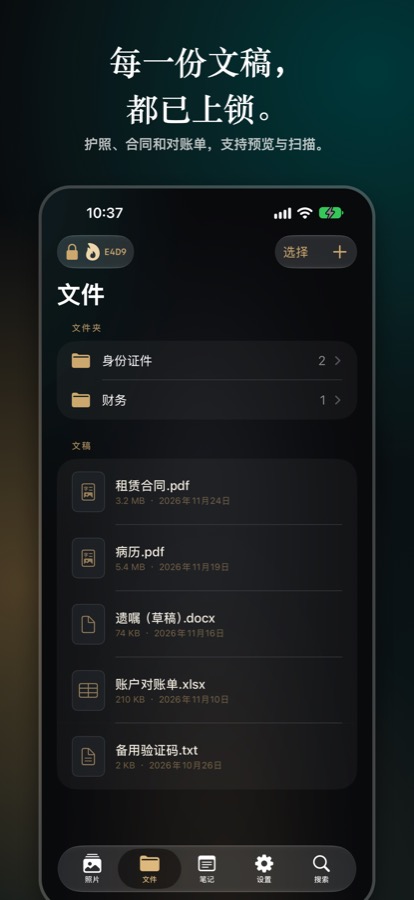
例如在由本网站发布者制作的 Sealkeep 中,你从“文件”标签页用扫描文稿直接扫描进保险箱,每个文件都在你的 iPhone 上用 AES-256-GCM 加密。有一个坦率的局限:它的扫描功能把页面作为图像保存在 PDF 中,没有文本识别,所以你无法从扫描件中搜索或拷贝护照号码。
随手拍的护照照片有哪些风险
用“相机”随手拍一张照片,是人们保存护照副本最常见的方式,也是保护最少的方式。
- 它放在你的图库里。任何你把已解锁 iPhone 交给的人,都可以滑过它。Apple 的“已隐藏”相簿有帮助:已隐藏的项目会离开图库和其他相簿,而且在 iOS 16 及更高版本中,“已隐藏”相簿默认上锁。
- 它会同步。开启 iCloud 照片后,这张照片会出现在你的其他设备上。使用标准数据保护时,照片的密钥由 Apple 持有;“iCloud 高级数据保护”会让照片变成端到端加密。
- 副本会增多。每封邮件、每次聊天或上传,都会留下一份你之后无法删除的副本。只在被要求时才发送扫描件,而且只发给需要的人。
- 它带有元数据。照片可能包含拍摄地点。请参阅如何移除照片中的位置信息。
安全的扫描流程
- 把证件平放在平整的表面上,光线要好且均匀。
- 用文稿扫描(“文件”、“备忘录”或你的保险箱 App)而不是“相机”来扫描它,这样页面会被裁剪好,也不会有任何东西进入你的照片图库。
- 把你可能被要求提供的每一页都扫描进同一份文稿,比如照片页以及任何签证页或居留页。
- 保存之前,检查边缘,并确认每一行都清晰可读。
- 直接把它保存到受保护的地方:上锁的备忘录、上锁的“文件”App 或保险箱。
- 如果你已经用“相机”拍了照片,请删除它们,然后也把它们从“最近删除”中移除。
- 当你必须发送一份副本时,请考虑在发送之前,用“标记”在上面写明它是给谁的、为什么。
无论你选择哪种方案,也请妥善保管实体证件。Apple 钱包的两种证件都声明,它们不能取代实体证件。
你该用哪种方案?
| 方案 | 最适合 | 主要局限 |
|---|---|---|
| Apple 钱包证件 | 在 TSA、App 和网站上证明你是谁 | 仅限美国;不是你能发送的副本 |
| “文件”App | 无需额外 App 的可共享 PDF | 锁定整个 App(Apple 没有介绍单个文件的锁) |
| 上锁的备忘录 | 用 Face ID 保护的少量扫描件 | 含 PDF 的备忘录无法上锁 |
| 保险箱 App,比如 Sealkeep | 大量文稿,与“照片”和“文件”分开保存 | 还要多管理一个 App 和一个密码 |
把你的护照扫描件保存在 Sealkeep 中
如果保险箱适合你,下面是在 Sealkeep 中安全的扫描流程:
- 安装 Sealkeep 并打开它。选择一种密码类型(6 位数字、自定密码或图案),并选一个与你的 iPhone 密码不同的。把它在你的恢复密钥中显示的恢复密钥保存好;忘记密码时,这是唯一的找回办法。
- 打开文件标签页,轻点“+”菜单并选择扫描文稿。拍摄你可能需要的每一页;Sealkeep 会把它们保存为一个 PDF,名称为“Scan”加上日期。
- 轻点并按住这份扫描件,选择重新命名,并给它起一个清楚的名称,比如“Passport”。
- 已经有一份副本?在同一个菜单中使用从“文件”导入,然后自己在“文件”中删除它;或者在“照片”标签页中使用从“照片”导入并轻点删除原件。
- 当有人需要它时,轻点并按住这份扫描件,选择共享。你发送的是一个普通的、未加密的 PDF。
每份扫描件都在你的 iPhone 上用 AES-256-GCM 加密,与“照片”和“文件”分开保存,用 Sealkeep 自己的密码打开,无需账户。更多内容请参阅在 Sealkeep 中保存文稿。
有两个局限要记住:这份扫描件没有文本识别,所以请给它起一个清楚的名称;而且 Sealkeep 保存的是副本,不是证件。需要过检查站时,请尽量使用钱包证件。
常见问题
我可以把护照添加到 Apple 钱包吗?
如果你有一本未过期的美国护照,可以在“钱包”中用它创建数字身份。Apple 列出的要求是 iPhone 11 或更新机型,运行 iOS 26.1 或更高版本,并说数字身份不能代替护照用于国际旅行或出入境。
钱包证件能取代我的实体驾驶执照或护照吗?
不能。Apple 说,钱包中的证件不能取代实体证件,比如执法人员可能仍然需要实体证件。数字身份不是政府签发的护照。
把护照照片存在我的 iPhone 上安全吗?
锁起来会更安全。随手存放的照片会出现在你的图库里,并随 iCloud 照片同步。把它移到“已隐藏”相簿、上锁的备忘录或加密保险箱,如果你在 iCloud 中保留副本,请开启“iCloud 高级数据保护”。
如何不用 App 在 iPhone 上扫描文稿?
使用“文件”或“备忘录”。在“文件”中,轻点“更多”按钮,然后轻点“扫描文稿”。在“备忘录”中,在备忘录里轻点“附件”按钮,然后轻点“扫描文稿”。为每一页轻点“保留扫描”,然后存储。
我可以锁定 iPhone 上的“文件”App 吗?
可以。在主屏幕上轻点并按住“文件”图标,然后轻点“要求使用面容 ID”(或触控 ID,或密码)。iPhone 自带的 App 无法隐藏,而且这把锁只对那台 iPhone 有效。
为什么我无法锁定带有我的扫描件的备忘录?
Apple 列出了无法上锁的备忘录,包括含 PDF、音频、视频或标签的备忘录、共享的备忘录,以及通过 Gmail 等 IMAP 账户同步的备忘录。存储在设备上或 iCloud 中的备忘录可以上锁。
相关内容
安全文稿
在 iPhone 的 AES-256-GCM 加密保险箱中保存任何类型的文件。从“文件”导入,把纸质文件扫描成 PDF,就地预览和标记。50 个项目内免费。
加密
Sealkeep 在 iPhone 或 iPad 上用 AES-256-GCM 加密照片、视频、文件、缩略图和笔记,密钥由 1,000,000 轮 PBKDF2 保护。没有服务器。
Sealkeep 与 Ente Photos 和 Proton Drive
把设备端的 iPhone 保险箱 Sealkeep 与开源的端到端加密云服务 Ente Photos 和 Proton Drive 作对比:账户、设备、审计和伪装保险箱。