 Sealkeep
從任何 App、Mac、「檔案」和「照片」匯入 Sealkeep
Sealkeep 幾乎能從任何地方接收內容:任何 App 的分享選單、剪貼簿(包括你在 Mac 尋找器中拷貝的檔案)、「檔案」App 和你的照片圖庫。從其他 App 分享的項目,在傳送的那一刻就已加密,即使保險箱處於鎖定狀態。每種途徑都免費;免費方案每個保險箱最多 50 個項目。
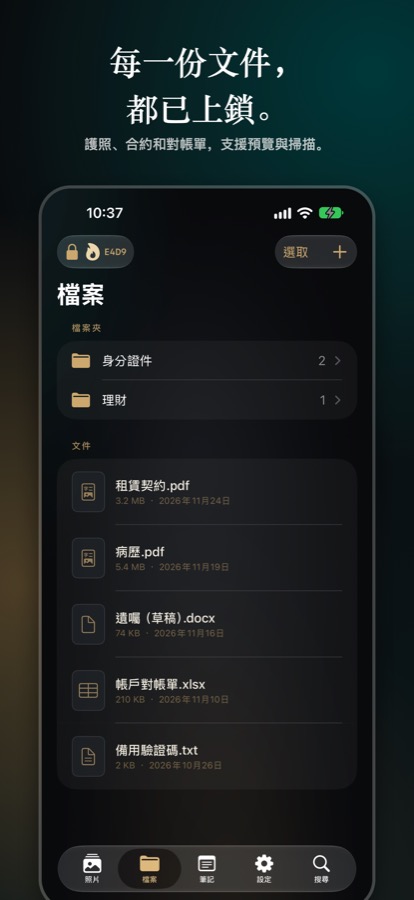
所有匯入方式
| 途徑 | 位置 | 可接收的內容 | 是否需要保險箱已打開? |
|---|---|---|---|
| 分享選單 | 任何 App 分享選單中的 Sealkeep | 照片、影片、檔案、PDF、網頁連結、文字 | 否 |
| 貼上 | 「照片」、相簿、「檔案」和「筆記」選單中的貼上 | 剪貼簿上的任何內容,包括來自 Mac 的內容 | 是 |
| 從「檔案」匯入 | 「檔案」標籤頁中的從「檔案」匯入 | 任何檔案類型,可一次多個 | 是 |
| 從「照片」匯入 | 「照片」標籤頁中的從「照片」匯入 | 照片、影片和原況照片 | 是 |
| 相機和掃描器 | 私密相機、掃描文件 | 新照片、影片和掃描的 PDF | 是 |
匯入不支援拖放。
分享選單:無需解鎖即可加入
在「照片」、「檔案」、Safari 或任何帶有分享按鈕的 App 中,選擇 Sealkeep。你不需要解鎖保險箱。分享擴充功能會顯示正在存入 Sealkeep⋯,然後顯示已封存,並附上說明已加密。下次解鎖保險箱時就會出現。你可以刪除原始檔案。
在底層,擴充功能從不持有你的保險箱密鑰。每個項目都用各自的 AES-GCM 檔案密鑰加密,而該密鑰用 HPKE(X25519、SHA-256、ChaCha20-Poly1305)封存到你主要保險箱的公開密鑰上。只有主要保險箱的私密密鑰才能打開它,而這把私密密鑰本身就在加密的保險箱之內。封存的項目會在投遞箱裡等待,直到你下次解鎖主要保險箱,或在主要保險箱打開的狀態下回到 App,隨後 Sealkeep 會顯示已透過分享選單加入 N 個項目。
一次分享最多可包含:
- 最多 100 張圖像
- 最多 50 段影片
- 最多 50 個檔案
- 一個網頁連結,儲存為名為分享的文字的文字檔案
- 文字,會變成一則筆記
分享的項目總是進入主要保險箱,絕不會進入隱藏保險箱。唯一的例外:如果脅迫密碼已經清除主要保險箱,剩下的保險箱會接管投遞箱,仍在等待已清除保險箱的項目會被丟棄。如果你使用免費方案,而保險箱已有 50 個項目,分享的項目會留在投遞箱裡等待,直到有空位。Sealkeep 會顯示一次升級頁面,而不是丟棄它們。如果你還沒有設定 Sealkeep,擴充功能會提示請先設定 Sealkeep。
貼上,包括來自 Mac 的檔案
貼上出現在「照片」標籤頁、相簿、「檔案」標籤頁和「筆記」標籤頁的選單中。只有剪貼簿上確實有內容時才可用。Sealkeep 每秒檢查一次,且方式不會觸發 iOS 的貼上提示。
貼上的項目會去它們該去的地方:照片和影片進入目前圖庫或相簿,其他檔案進入「檔案」中的目前檔案夾,文字則變成新筆記。
藉由 Apple 的「通用剪貼簿」,你可以在 Mac 的尋找器中拷貝檔案,然後在 iPhone 的 Sealkeep 中貼上。它們會帶著尋找器中的名稱抵達。傳輸本身由 iOS 完成,而不是 Sealkeep 中的任何連網功能。來自其他裝置的內容要麼全部成功,要麼全部不要:如果有一部分沒有抵達,Sealkeep 不會保留任何內容,並提示部分項目未從你的其他裝置傳來。請重新拷貝後再貼上。
當名稱已存在時
如果貼上的項目與保險箱中已有項目同名,Sealkeep 會詢問:已有同名項目。你可以選擇:
- 取代:只有在新副本存好之後,才會移除舊項目。
- 保留兩者:新項目的名稱後會加上「 2」、「 3」等。
- 略過:不加入新項目。
當多個項目衝突時,你還會看到全部取代、全部保留兩者和全部略過。最後 Sealkeep 會顯示已貼上 N 個項目,如果剪貼簿上沒有可用內容,則顯示沒有可貼上的內容。
從「檔案」匯入
在「檔案」標籤頁中,從「檔案」匯入會打開系統檔案選取器。你可以選擇任何檔案類型,也可以一次選擇多個檔案。Sealkeep 會把它們拷貝進保險箱並加密;原始檔案仍留在「檔案」App 中原來的位置。接下來會發生什麼,詳見保護文件。
從「照片」匯入
在「照片」標籤頁中,從「照片」匯入使用 Apple 的系統照片選取器,它在 Sealkeep 之外執行。Sealkeep 匯入時不需要取用你的照片圖庫,你可以選擇任意數量的照片、影片和原況照片。
匯入後,Sealkeep 會提示要從照片圖庫中刪除原始照片嗎?,並提供刪除原始照片或保留。刪除時會請求取用「照片」的權限,iOS 會顯示它自己的確認提示。刪除的照片會在「最近刪除」中保留 30 天,所以請清空它以徹底移除。從圖庫匯入的照片以隨機 ID 命名,而不是原來的檔名。其餘內容請參閱隱藏照片和影片。
匯入不會做什麼
- 它不會替你移除原始檔案,上面選用的「照片」步驟除外。你透過分享、貼上或從「檔案」匯入的項目,會一直留在來源 App 中,直到你在那裡刪除。
- 它不會移除中繼資料。照片以原始位元組加密,所以 EXIF 資料(如果照片帶有位置,也包括位置)會保留在加密副本裡,並隨你之後匯出的任何副本一起帶走。
- 它不能從外部送達隱藏保險箱。分享選單中的項目只會進入主要保險箱。要向隱藏保險箱加入內容,請打開它,並使用「貼上」、「從『檔案』匯入」或「從『照片』匯入」。
- 它不支援拖放。
- 它不會解除免費上限。每種途徑都計入免費方案每個保險箱 50 個項目的額度。
如何從 Mac 貼上檔案
- 在 Mac 上,於尋找器中選擇檔案並拷貝。
- 在 iPhone 上,打開 Sealkeep 並解鎖你想放入這些檔案的保險箱。
- 前往「檔案」標籤頁(圖像和影片則前往「照片」標籤頁),點一下 +。
- 點一下貼上。如果名稱已存在,請選擇「取代」、「保留兩者」或「略過」。
常見問題
把照片分享到 Sealkeep 時,我需要先解鎖 Sealkeep 嗎?
不需要。分享擴充功能不用保險箱密鑰就會立即加密該項目。你下次解鎖主要保險箱時,它就會出現在其中。
為什麼分享的項目沒有出現在我的隱藏保險箱裡?
分享選單中的項目總是進入主要保險箱。要向隱藏保險箱加入項目,請打開該保險箱,並使用「貼上」或某個匯入選項。
我能貼上在 Mac 上拷貝的檔案嗎?
可以。藉由「通用剪貼簿」,在尋找器中拷貝的檔案可以貼上到 Sealkeep 中,並保留它們在尋找器中的名稱。
匯入後 Sealkeep 會刪除原始檔案嗎?
只有在你要求時才會。從「照片」匯入之後,它會提示刪除原始照片。來自分享選單、剪貼簿或「檔案」的項目會留在它們的來源 App 中。
Sealkeep 需要取用我的照片圖庫嗎?
匯入時不需要。它使用 Apple 的系統照片選取器。只有當你選擇刪除原始照片時,才會請求取用權限。
我能把檔案拖放到 Sealkeep 中嗎?
不能。匯入不支援拖放。請使用分享選單、「貼上」或「從『檔案』匯入」。
相關內容
隱藏照片和影片
把照片和影片移入 AES-256-GCM 加密保險箱,再一步刪除原始照片。相簿、喜好項目、模糊相簿。50 個項目內免費。
安全文件
在 iPhone 的 AES-256-GCM 加密保險箱中保存任何類型的檔案。從「檔案」匯入,把紙本文件掃描成 PDF,就地預覽和標記。50 個項目內免費。
加密筆記
純文字筆記在 Sealkeep 保險箱內用 AES-256-GCM 加密。自動儲存、搜尋,可從任何 App 貼上或分享文字。無需帳號。50 個項目內免費。