 Sealkeep
iPhone 上的安全文件:加密檔案、掃描件和 PDF
Sealkeep 的「檔案」標籤頁是存放任何類型文件的加密空間:PDF、掃描件、試算表、合約、證件影本。你可以從「檔案」App 匯入,用相機掃描紙本文件,在不離開保險箱的情況下預覽和標記文件,並且只在你選擇時才分享副本。
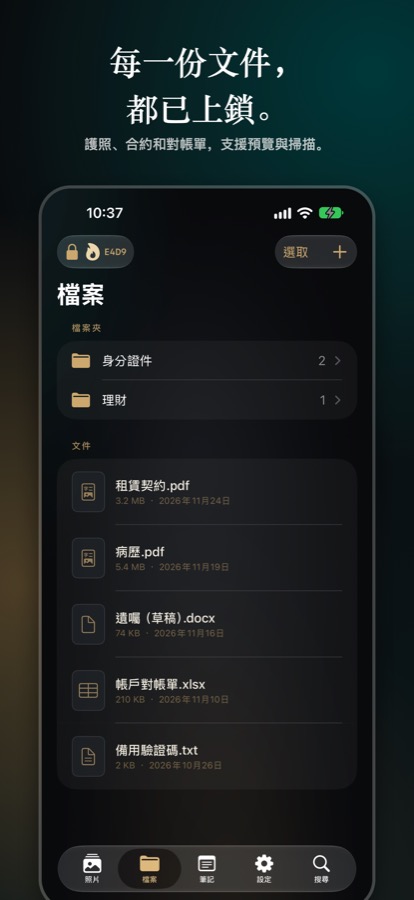
Sealkeep 中的安全文件是什麼
手機上的大多數文件都放在容易被翻看的地方:「檔案」App、郵件附件、下載檔案夾。Sealkeep 的檔案標籤頁為敏感文件提供了單獨的家。每個檔案都會被拷貝進保險箱並在你的 iPhone 上加密,只有解鎖 Sealkeep 後才能讀取。
Sealkeep 接受任何檔案類型。每一列顯示名稱、大小和日期,最新的排在最前。你可以把檔案放在頂層,也可以整理到檔案夾中。
底層如何運作
加密。每個檔案都用保險箱的隨機 256 位元密鑰以 AES-256-GCM 加密,按 1 MiB 分塊,每塊都經過驗證,所以被改動、重新排序或截斷的檔案都會被發現。檔名、大小、日期和檔案夾名稱存放在保險箱的加密索引中。
預覽。打開文件時,Sealkeep 會把它解密為一個暫時檔案,並在「快速查看」中以淺色模式的獨立視窗顯示,允許橫向。這些暫時檔案不會被包含在備份中,並在每次保險箱鎖定和每次啟動時清除。如果預覽打開時保險箱鎖定,預覽會立即關閉。
標記和簽名。如果你在預覽中註解或簽署文件,Sealkeep 會把結果作為新的加密副本存回保險箱,取代舊的副本,並顯示已儲存到 Sealkeep。
掃描。掃描文件使用 iOS 的文件相機。你拍攝的頁面會變成一個名為掃描加日期的多頁 PDF,直接加密存入保險箱。
你的文件只在你的 iPhone 上、只在保險箱解鎖期間解密,暫時副本會在每次鎖定時清除。
處理檔案
- 從「檔案」匯入可從「檔案」App 中選取一個或多個任何類型的檔案。它們會被拷貝進來;「檔案」中的原始檔案不會被刪除,如果不再需要,請自行刪除。
- 掃描文件把紙本文件變成保險箱內的 PDF。
- 貼上會加入剪貼簿中的檔案,包括透過「通用剪貼簿」在 Mac 尋找器中拷貝的檔案,並保留它們在尋找器中的名稱。
- 新增檔案夾會建立一個檔案夾。檔案夾只有一層:不能在檔案夾裡再建立檔案夾。滑動刪除檔案夾時,其中的檔案會保留。
- 重新命名、移動、分享和刪除位於每個檔案的快速選單中。重新命名會編輯完整的檔名;如果你更改了副檔名,Sealkeep 會先詢問要更改檔案副檔名嗎?
- 選取可以讓你一次移動或刪除多個檔案。
- 搜尋標籤頁依名稱尋找檔案。
它能防範什麼
- 翻看「檔案」App 或下載內容的人。文件一旦進入 Sealkeep,你又刪除了原始檔案,它就不會留在任何人都能打開的檔案夾裡。
- 使用你已解鎖 iPhone 的人。文件位於 Sealkeep 自己的鎖之後:6 位數字、自訂密碼(6 個或更多字元)或圖形,可選用 Face ID 或 Touch ID。
- 讀取磁碟上檔案的人。內容和名稱都是密文。Sealkeep 還會為其儲存空間關閉 iTunes 和尋找器的檔案分享。
- 殘留的明文。用於預覽和分享的解密副本會在鎖定時和啟動時清除。
它不能防範什麼
- 別處的原始檔案。匯入是把檔案拷貝進來。「檔案」、郵件或其他 App 中的原始檔案會一直留在那裡,直到你刪除。
- 你分享的副本。分享會透過 iOS 分享選單傳送解密後的副本。收到它的 App 持有的是一份普通的未加密檔案。
- 螢幕截圖。Sealkeep 會遮蓋 App 切換器和螢幕錄影,但不會阻止或偵測螢幕截圖。
- 在文件內部搜尋。搜尋只比對檔名,不比對 PDF 裡的文字。掃描的 PDF 是頁面圖像,沒有文字辨識,所以如果想日後找到它們,請為掃描件命名。
- 深層檔案夾結構。檔案夾只有一層。如果需要巢狀檔案夾,請改用有描述性的名稱。
- 拖放。你不能把檔案拖進 Sealkeep。請使用從「檔案」匯入、貼上或分享選單。
何時使用
把你不想讓別人偶然看到的文件放進「檔案」標籤頁:護照和證件掃描件、合約、報稅表、醫療記錄、銀行對帳單、儲存為 PDF 的復原碼。對於代碼或帳號這類短文字,加密筆記通常更快。
如何加入文件
- 解鎖 Sealkeep,打開檔案標籤頁。
- 點一下 +,選擇從「檔案」匯入來選取現有檔案,或選擇掃描文件來拍攝紙本文件。
- 要整理檔案,請點一下 + 並選擇新增檔案夾,然後在檔案的快速選單中使用移動。
- 點一下檔案即可預覽。如有需要,可在預覽中標記或簽名;更改會存回保險箱。
- 如果不再需要,請從「檔案」App 或原檔所在的地方刪除原始檔案。
你也可以不解鎖,直接透過分享選單從其他 App 把文件傳送到 Sealkeep。它會被立即加密,並在你下次解鎖時出現在主要保險箱中。請參閱從任何地方匯入。
免費版與 Pro
匯入、掃描、預覽、標記和檔案夾都包含在免費版中,每個保險箱最多 50 個項目。Sealkeep Pro 取消這項限制,並增加主要保險箱的加密 iCloud 備份。
常見問題
我可以在 Sealkeep 中儲存哪些檔案類型?
任何類型。「檔案」匯入功能接受所有種類的檔案。預覽使用 Apple 的「快速查看」。
我可以把文件掃描進加密保險箱嗎?
可以。在檔案標籤頁中,點一下 + 並選擇掃描文件。這些頁面會變成一個名為掃描加日期的 PDF,加密存入保險箱。掃描件沒有文字辨識。
我可以在不讓 PDF 離開保險箱的情況下簽名或註解嗎?
可以。在預覽中使用標記功能。Sealkeep 會把結果作為新的加密副本存入保險箱,並顯示已儲存到 Sealkeep。
匯入會把檔案從「檔案」App 中刪除嗎?
不會。Sealkeep 會拷貝檔案,並把原始檔案留在原處。如果只想保留加密副本,請自行刪除原始檔案。
我可以搜尋 PDF 裡的文字嗎?
不可以。搜尋比對檔名和筆記文字,不比對文件的內容。
我可以建立子檔案夾嗎?
不可以。檔案夾只有一層。檔案可以放在頂層,也可以放在檔案夾中。
相關內容
加密筆記
純文字筆記在 Sealkeep 保險箱內用 AES-256-GCM 加密。自動儲存、搜尋,可從任何 App 貼上或分享文字。無需帳號。50 個項目內免費。
從任何地方匯入
無需解鎖,即可透過分享選單把項目加入 Sealkeep,貼上在 Mac 尋找器中拷貝的檔案,或從「檔案」和「照片」匯入。抵達即加密。
加密
Sealkeep 在 iPhone 或 iPad 上用 AES-256-GCM 加密照片、影片、檔案、縮圖和筆記,密鑰由 1,000,000 輪 PBKDF2 保護。沒有伺服器。