 Sealkeep
رمز دخول الإكراه: رمز دخول ثانٍ يمحو خزائنك الأخرى بصمت
رمز دخول الإكراه هو رمز دخول ثانٍ لخزنة تملكها أصلًا. أدخل رمز دخول الخزنة العادي فتُفتح كالمعتاد. أدخل رمز دخول الإكراه فتُفتح الخزنة نفسها وتبدو كما هي تمامًا، بينما يمحو Sealkeep بصمت ونهائيًا كل خزنة أخرى على iPhone هذا. لا توجد مطالبة ولا رسالة. ولا تُمسّ نسختك الاحتياطية المشفّرة على iCloud، فيمكن استعادة خزنتك الأساسية لاحقًا.
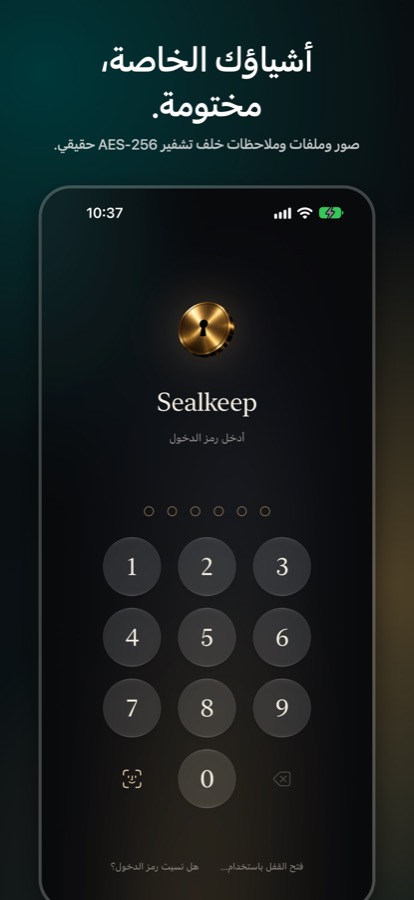
ما هو رمز دخول الإكراه
تتيح الخزائن المخفية في Sealkeep لرمز دخول ثانٍ فتح خزنة مختلفة غير ضارة. وهذا يفيد عندما يجبرك أحدهم على فتح هاتفك. لكن الخزائن الأخرى ما زالت موجودة، والخزنة المخفية لا تستطيع تغيير ذلك.
يذهب رمز دخول الإكراه خطوة أبعد. تضيفه إلى خزنة واحدة، وهي عادةً خزنة مخفية ملأتها بأشياء غير ضارة. تحتفظ تلك الخزنة برمز دخولها العادي، فيمكنك فتحها والإضافة إليها واستخدامها كما تشاء. رمز دخول الإكراه وحده هو الذي يمحو. وإذا ضُغط عليك لاحقًا لفتح الخزنة الحقيقية فلن يبقى على الهاتف ما يمكن فتحه.
تجده في الإعدادات تحت رمز دخول الإكراه > إضافة رمز دخول الإكراه. ويصفه التطبيق هكذا: رمز دخول ثانٍ لهذه الخزنة؛ إدخاله يفتح هذه الخزنة كالمعتاد ويمحو بصمت كل خزنة أخرى على iPhone هذا؛ ولا يطلقه Face ID ولا مفتاح الاسترداد أبدًا، وتبقى نسختك الاحتياطية المشفّرة على iCloud.
يمكنك إضافة واحد إلى أي خزنة. في خزنة مخفية يمحو الخزنة الأساسية وكل خزنة مخفية أخرى. وفي خزنتك الأساسية يمحو خزائنك المخفية ويترك الخزنة الأساسية مفتوحة. لكل خزنة رمز دخول إكراه واحد على الأكثر.
ما الذي يحدث عندما يُطلَق
- رمز دخول الإكراه وحده يطلقه. رمز دخول الخزنة العادي يفتحها دون محو أي شيء. ولا يطلقه Face ID ولا مفتاح الاسترداد أبدًا.
- يمحو كل خزنة أخرى. تُحذف كل الخزائن الأخرى على iPhone هذا، مع مفاتيح Face ID وفتحات مفاتيحها.
- يعمل بصمت. لا مطالبة ولا تأكيد ولا إشعار. تُفتح الخزنة تمامًا كما تُفتح برمز دخولها العادي.
- يُطلَق مرة واحدة. يُزال رمز دخول الإكراه عند إطلاقه. بعد ذلك تكون الخزنة المتبقية هي الخزنة الوحيدة على iPhone هذا وتُفتح برمز دخولها العادي؛ ولا يفتح رمز دخول الإكراه شيئًا بعد ذلك.
- تتولى الخزنة المتبقية ورقة المشاركة. إذا مُحيت الخزنة الأساسية، فإن العناصر التي تشاركها إلى Sealkeep وسجلات الاقتحام تذهب الآن إلى الخزنة المتبقية. وتُتجاهل العناصر التي كانت لا تزال بانتظار خزنة ممحوّة، لأن أحدًا لم يعد قادرًا على فتحها.
لا تراجع عن ذلك. بمجرد إدخال رمز دخول الإكراه تزول الخزائن الأخرى على iPhone هذا.
لا يمكن استعادة الخزائن الممحوّة من الجهاز. تُشفَّر ملفات كل خزنة بمفتاحها الرئيسي الخاص، وهذا المفتاح موجود على القرص بصيغة ملفوفة فقط في فتحة مفتاح الخزنة. وبعد حذف فتحة المفتاح لا يستطيع أحد فك تشفير الملفات المشفّرة المتبقية في أي مكان على الجهاز، حتى برمز الدخول أو مفتاح الاسترداد الصحيح.
ما الذي يحدث لنسختك الاحتياطية على iCloud
لا يمسّ رمز دخول الإكراه نسخ iCloud الاحتياطي المشفّر. بهذا تستطيع استعادة بياناتك لاحقًا.
تحتوي النسخة الاحتياطية ملفات خزنتك الأساسية، مشفّرة أصلًا، مع فتحة مفتاحها. تُعرض الاستعادة في شاشة الترحيب عند أول تشغيل لـ Sealkeep، مثلًا على iPhone جديد، بـ استعادة من نسخة iCloud الاحتياطية، وتفتحها برمز دخول الخزنة الأساسية أو مفتاح الاسترداد. تظهر شاشة الترحيب فقط عندما لا توجد خزنة على iPhone، فللاستعادة على iPhone نفسه عليك أولًا إزالة الخزنة المتبقية بـ حذف هذه الخزنة. لا تحتاج الاستعادة إلى Sealkeep Pro.
تذكّر: لا تُنسخ احتياطيًا إلا الخزنة الأساسية، لذا لا يمكن استعادة الخزائن المخفية التي محاها رمز دخول الإكراه. وإذا كانت الخزنة المتبقية خزنة مخفية فهي أيضًا غير منسوخة. وإذا كان رمز دخول الإكراه على خزنتك الأساسية فتبقى الخزنة الأساسية ويستمر نسخها كما كان. وإذا كان النسخ الاحتياطي متوقفًا فلا توجد نسخة للاستعادة.
ما لا يحمي منه رمز دخول الإكراه
- النسخ المأخوذة قبل إطلاقه. إذا كان أحدهم يملك أصلًا نسخة جنائية من تخزين iPhone، فإن محو الخزائن على الهاتف لا يمحو تلك النسخة.
- نسختك الاحتياطية على iCloud. تُحفظ عمدًا. وإذا استطاع أحد إجبارك على استعادتها على iPhone آخر وفتحها، فإنه يرى ما فيها.
- الملفات التي شاركتها أو صدّرتها. النسخ التي غادرت Sealkeep، مثلًا بـ حفظ في الصور أو ورقة المشاركة، لا تتأثر.
- الأخطاء. لا يوجد تأكيد. إذا أدخلت رمز دخول الإكراه عن طريق الخطأ، تُمحى الخزائن الأخرى، ولا شيء على iPhone يستطيع إعادتها.
- من يعرف التطبيق. من يعرف أنك تستخدم Sealkeep وأن فيه خزائن مخفية قد يظل يشك في وجود خزائن أخرى ويلحّ في السؤال.
- الفحص الجنائي للتخزين. تُخزَّن كل خزنة في مجلدها الخاص. ويُخزَّن رمز دخول الإكراه كمجلد إضافي: مجلد خزنة فارغ يشير فهرسه المشفّر إلى الخزنة الحقيقية، فيبدو كخزنة مخفية فارغة، وتبدو فتحة مفتاحه كأي فتحة أخرى. من يملك نسخة جنائية يستطيع رغم ذلك رؤية أن مجلدات الخزائن موجودة وعدّها، وإن لم يستطع قراءتها.
- Face ID. لا يطلق Face ID رمز دخول الإكراه أبدًا. إذا رفع أحدهم iPhone إلى وجهك، يفتح Face ID الخزنة التي ضُبط لها، ولا يُمحى شيء.
املأ الخزنة التمويهية أولًا
لأن رمز دخول الخزنة العادي لا يمحو أي شيء أبدًا، يمكنك إعداد خزنة تمويهية مقنعة. أضف خزنة مخفية، وافتحها برمز دخولها الخاص، واملأها بصور ومستندات وملاحظات عادية. ثم من داخل تلك الخزنة أضف رمز دخول الإكراه.
استخدم رمز الدخول العادي كلما فتحت الخزنة التمويهية بنفسك. واحتفظ برمز دخول الإكراه للحظة التي يجبرك فيها أحدهم على فتح Sealkeep.
اختيار رمز دخول الإكراه بأمان
لا يفيد رمز دخول الإكراه إلا إذا استطعت إدخاله بهدوء عندما يلزم، وألا تدخله عن طريق الخطأ أبدًا.
- اجعله مختلفًا بوضوح عن رموز دخولك اليومية، حتى لا تكتبه ذاكرة أصابعك. يرفض Sealkeep رمز دخول إكراه يطابق أي رمز دخول آخر على iPhone هذا، ولا يمكنك لاحقًا جعله رمز الدخول العادي لخزنة.
- لا يمكن استخدامه لحذف خزنة: حذف هذه الخزنة يطلب رمز دخول الخزنة نفسها ولا يقبل رمز دخول الإكراه.
- فعّل نسخ iCloud الاحتياطي المشفّر لخزنتك الأساسية إن أردت أن تستطيع التعافي بعد استخدام رمز دخول الإكراه.
- احتفظ بمفتاح استرداد خزنتك الأساسية في مكان آمن. قد تحتاج إليه لاستعادة النسخة الاحتياطية.
الخزائن المخفية المنشأة بإصدارات أقدم
قبل الإصدار ١٫٠٫٥ كان خيار الإكراه مفتاح رمز دخول الإكراه في إضافة خزنة مخفية، وكان يحوّل تلك الخزنة المخفية كلها إلى خزنة إكراه. المفتاح لم يعد موجودًا. والخزنة المخفية المنشأة به ما زالت تعمل بالطريقة القديمة: فتحها يمحو الخزائن الأخرى، مرة واحدة.
كيف تُعدّه
- افتح الخزنة التي ينبغي أن يفتحها رمز دخول الإكراه، وهي عادةً خزنة مخفية ملأتها بأشياء غير ضارة، وانتقل إلى الإعدادات.
- تحت رمز دخول الإكراه اضغط إضافة رمز دخول الإكراه.
- اختر نوع رمز الدخول، وأدخل رمز دخول يختلف عن رموز دخولك الأخرى، ثم أدخله مجددًا للتأكيد.
- يعرض Sealkeep تمت إضافة رمز دخول الإكراه. واصل فتح الخزنة برمز دخولها العادي. لا تجرّب رمز دخول الإكراه: إدخاله هو ما يمحو الخزائن الأخرى.
لإزالته افتح الخزنة نفسها واضغط إزالة رمز دخول الإكراه في الإعدادات. يظل رمز دخول الخزنة نفسها يعمل.
رمز دخول الإكراه جزء من Sealkeep Pro.
أسئلة
هل يُظهر رمز دخول الإكراه أي شيء عندما يمحو خزائني؟
لا. لا توجد مطالبة أو رسالة أو حركة. تُفتح الخزنة تمامًا كما تُفتح برمز دخولها العادي.
هل أستطيع فتح الخزنة التي عليها رمز دخول الإكراه وملأها؟
نعم. رمز دخولها العادي يفتحها دون محو أي شيء، فيمكنك إضافة صور وملفات وملاحظات بقدر ما تشاء. رمز دخول الإكراه وحده يمحو.
هل أستطيع إضافة رمز دخول إكراه إلى خزنتي الأساسية؟
نعم. عندها يفتح رمز دخول الإكراه خزنتك الأساسية ويمحو خزائنك المخفية. وتبقى الخزنة الأساسية ونسختها الاحتياطية على iCloud.
هل يحذف رمز دخول الإكراه نسختي الاحتياطية على iCloud؟
لا. تُحفظ النسخة المشفّرة على iCloud لخزنتك الأساسية. يمكنك استعادتها لاحقًا من شاشة الترحيب عند أول تشغيل برمز دخول الخزنة الأساسية أو مفتاح الاسترداد.
هل يمكن استعادة الخزائن الممحوّة من iPhone؟
لا. تُحذف فتحات المفاتيح التي تفتحها، فلا يمكن بعد ذلك فك تشفير ملفاتها المشفّرة. الخزنة الأساسية وحدها يمكن أن تعود، ومن نسخة iCloud الاحتياطية فقط.
هل يمحو Sealkeep الخزنة بعد رموز دخول خاطئة كثيرة؟
لا. تؤدي رموز الدخول الخاطئة إلى فترات حظر، من ٣٠ ثانية حتى ساعة واحدة، لكن لا تؤدي إلى المحو أبدًا. رمز دخول الإكراه وحده يمحو الخزائن، وفقط عندما تدخله أنت.
هل يطلق Face ID أو مفتاح الاسترداد رمز دخول الإكراه؟
لا. إدخال رمز دخول الإكراه نفسه فقط هو الذي يطلقه. والاستثناء الوحيد خزنة مخفية أُنشئت بمفتاح الإكراه القديم قبل الإصدار ١٫٠٫٥: ما زالت تمحو الخزائن الأخرى كلما فُتحت.
ذو صلة
الخزائن المخفية
امنح رمز دخول ثانيًا خزنته المخفية الخاصة بصور وملفات وملاحظات منفصلة. لكل خزنة مفتاحها، ولا يعرض التطبيق أبدًا عدد الخزائن الموجودة.
نسخ iCloud الاحتياطي
ينسخ Sealkeep خزنتك الأساسية إلى iCloud الخاص بك، وهي مشفّرة مسبقًا بـ AES-256-GCM على iPhone أو iPad. استعدها برمز الدخول أو مفتاح الاسترداد.
تنبيهات الاقتحام
بعد ثلاث محاولات برمز دخول خاطئ يسجّل Sealkeep التاريخ وعدد المحاولات، مع صورة صامتة اختيارية من الكاميرا الأمامية، مشفّرة ومحفوظة لفتحك التالي.