 Sealkeep
نسخ iCloud الاحتياطي المشفّر: خزنتك مشفّرة قبل أن تغادر جهازك
ينسخ النسخ الاحتياطي المشفّر على iCloud خزنتك الأساسية إلى قاعدة بيانات iCloud الخاصة بحساب Apple الخاص بك. يُشفَّر كل شيء على iPhone أو iPad قبل رفعه، ولا يحتاج النسخ الاحتياطي إلى مفتاح خزنتك، لذا يمكنه العمل والخزنة مقفلة. وإن فقدت جهازك، تستعيد على iPhone أو iPad جديد برمز دخولك أو مفتاح الاسترداد.
ما هو النسخ الاحتياطي
يوجد النسخ الاحتياطي في قاعدة بيانات CloudKit الخاصة بحساب iCloud الخاص بك، داخل منطقة تخص Sealkeep. وهو ليس iCloud Drive، فلا يوجد مجلد من ملفات مقروءة يمكن تصفحه. ولا يوجد خادم لـ Sealkeep في الوسط: ليس لدى Sealkeep حساب ولا خوادم، والطرفان الوحيدان هما iPhone وiCloud الخاص بك.
ما يُرفع هو بالضبط ما هو موجود على جهازك: الصور والفيديوهات والملفات المشفّرة، ومصغّراتها المشفّرة، والفهرس المشفّر، وفتحة مفتاح خزنتك. الفهرس هو المكان الذي يحفظ فيه Sealkeep أسماء العناصر ونصوص الملاحظات وأسماء الألبومات والمجلدات وسجلات الاقتحام، فتنتقل كلها مشفّرة أيضًا. لا يفك Sealkeep تشفير أي شيء لنسخه.
كيف يعمل من الداخل
لكل خزنة مفتاح رئيسي عشوائي خاص بها بطول ٢٥٦ بت. يُختم كل ملف ومصغّرة والفهرس بـ AES-256-GCM بهذا المفتاح. يرفع النسخ الاحتياطي هذه الملفات المختومة كما هي بوصفها أصول CloudKit، ثم يرفع الفهرس المشفّر مع فتحة مفتاح الخزنة.
فتحة المفتاح هي ما يجعل الاستعادة ممكنة. فهي تحتوي مفتاحك الرئيسي ملفوفًا مرتين: مرة بمفتاح مشتق من رمز دخولك بـ ١٬٠٠٠٬٠٠٠ جولة من PBKDF2، ومرة بمفتاح مشتق من مفتاح الاسترداد. لا يُخزَّن المفتاح الرئيسي نفسه ولا يُرفع صريحًا أبدًا. لذلك يمكنك الاستعادة برمز دخولك أو بمفتاح الاسترداد، ولذلك لا يستطيع أحد الاستعادة دون أحدهما. وللصورة الكاملة للتشفير انظر كيف يشفّر Sealkeep خزنتك.
لأن النسخ الاحتياطي ينقل ملفات مشفّرة أصلًا فقط، فهو لا يحتاج إلى مفتاح الخزنة. وتعمل النسخ الاحتياطية من تلقاء نفسها:
- بعد نحو ٨ ثوانٍ من فتح خزنتك الأساسية، وبعد أي تغيير أثناء فتحها.
- عندما ينتقل Sealkeep إلى الخلفية وخزنتك الأساسية مفتوحة. يحدث ذلك مع كل إعدادات القفل التلقائي، بما فيها فورًا وهو الافتراضي.
- في غضون ثوانٍ من تغيير رمز الدخول أو إنشاء مفتاح استرداد جديد، لتستخدم نسخة iCloud المفتاح الجديد.
- في مهمة خلفية يومية يجدولها Sealkeep مع iOS من ذلك التشغيل في الخلفية. تحتاج إلى اتصال بالشبكة، ويقرر iOS متى تعمل.
ويمكنك أيضًا بدء نسخة في أي وقت بـ نسخ احتياطي الآن.
مرآة لا سجل تاريخي
يعكس النسخ الاحتياطي خزنتك كما هي الآن. عندما تحذف عنصرًا من خزنتك يُحذف من iCloud عند تشغيل النسخ التالي. لا توجد إصدارات أقدم للرجوع إليها.
إذا حذفت شيئًا عن طريق الخطأ، فلن يعيده النسخ الاحتياطي بعد تشغيل النسخة التالية.
ما الذي يُنسخ وما الذي لا يُنسخ
| البيانات | هل هي في نسخ iCloud الاحتياطي؟ |
|---|---|
| الصور والفيديوهات والملفات في خزنتك الأساسية | نعم، مشفّرة |
| المصغّرات | نعم، مشفّرة |
| الملاحظات وأسماء العناصر وأسماء الألبومات والمجلدات | نعم، داخل الفهرس المشفّر |
| سجلات الاقتحام للخزنة الأساسية | نعم، داخل الفهرس المشفّر |
| فتحة مفتاح خزنتك (ملفوفة برمز الدخول ومفتاح الاسترداد) | نعم |
| الخزائن المخفية | لا، أبدًا |
| إعداد Face ID | لا، يبقى على iPhone هذا |
تُنسخ الخزنة الأساسية فقط: التي أنشأتها عند إعداد Sealkeep. أما الخزائن المخفية فلا تُرفع أبدًا. هذا يُبقيها خارج السحابة، لكنه يعني أيضًا أن الخزنة المخفية موجودة فقط على iPhone أو iPad الذي أنشأتها عليه.
ما الذي تراه Apple وما الذي لا تراه
المحتويات في iCloud نص مشفّر. ما يخزّنه CloudKit بصيغة مقروءة هو أسماء السجلات (معرّفات عناصر عشوائية)، وحقل معرّف الخزنة، وحجم كل ملف مشفّر. لذا قد يرى من يصل إلى بيانات iCloud الخاصة بك تقريبًا عدد عناصرك وحجمها. لكنه لا يرى ما هي العناصر ولا أسماءها ولا ما تقوله ملاحظاتك.
لا تعتمد حماية Sealkeep على إعداد «حماية البيانات المتقدمة» من Apple: فالملفات مشفّرة بمفتاح خزنتك قبل رفعها. ولمعرفة ما يغطيه تشفير iCloud من Apple نفسها، انظر نظرة Apple العامة على أمان بيانات iCloud في الرابط أدناه.
ما لا يحمي منه
- نسيان رمز دخولك ومفتاح الاسترداد معًا. لا يمكن فتح النسخة الاحتياطية دون أحدهما، لا منك ولا من أي شخص آخر.
- رمز دخول ضعيف. تحتوي النسخة الاحتياطية فتحة مفتاحك، فمن حصل على نسخة منها قد يجرّب رموز دخول عليها خارج التطبيق حيث لا تنطبق فترات الحظر في Sealkeep. يجعل PBKDF2 بـ ١٬٠٠٠٬٠٠٠ جولة كل تخمين بطيئًا؛ ورمز دخول مخصص أطول أو نمط يجعل التخمين أصعب بكثير.
- الحذف الخاطئ. هو مرآة، فعمليات الحذف تصل إلى iCloud أيضًا.
- فقدان خزنة مخفية. الخزائن المخفية لا تُنسخ احتياطيًا. إذا فُقد iPhone فُقدت معه.
- شكل بياناتك. عدد العناصر وأحجام الملفات مرئية لمزوّد التخزين، وإن لم تكن المحتويات مرئية.
النسخ الاحتياطي وحذف الخزنة ورمز دخول الإكراه
يمحو رمز دخول الإكراه كل خزنة أخرى على iPhone هذا، لكنه لا يمسّ نسخة iCloud الاحتياطية. فما زالت النسخة السحابية تحتفظ بفتحة مفتاح خزنتك الأساسية، فيمكن استعادتها لاحقًا برمز الدخول الأساسي أو مفتاح الاسترداد. وإذا كان رمز دخول الإكراه على خزنتك الأساسية فتبقى الخزنة الأساسية ويستمر نسخها.
حذف هذه الخزنة يزيل الخزنة من iPhone لكنه يترك نسخة iCloud في مكانها. إيقاف نسخ iCloud الاحتياطي المشفّر في الخزنة الأساسية هو ما يحذف نسخة iCloud، فافعل ذلك أولًا إن أردت زوال الاثنتين. وإذا تعذّر الوصول إلى iCloud عند إيقافه، يتذكر Sealkeep ويحاول مجددًا كلما عدت إلى التطبيق حتى تُحذف نسخة iCloud، ما لم تُعد تشغيل النسخ الاحتياطي قبل ذلك.
إذا انتهى Sealkeep Pro
يتطلب تشغيل النسخ الاحتياطي Sealkeep Pro. وإذا انتهى Pro تتوقف عمليات النسخ وتُحفظ نسخة iCloud الموجودة. تبقى خزنتك مفتوحة وكل ما فيها لك. وتستأنف النسخ الاحتياطية عند التجديد.
كيف تفعّله
- تأكد من تسجيل دخول iPhone إلى iCloud. وإن لم يكن كذلك يعرض Sealkeep سجّل الدخول إلى iCloud لإجراء نسخ احتياطي.
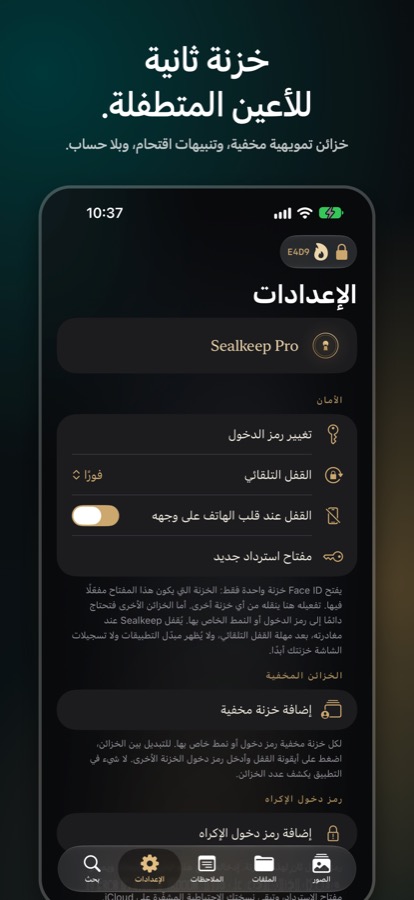
- افتح خزنتك الأساسية وانتقل إلى إعدادات Sealkeep.
- تحت النسخ الاحتياطي فعّل نسخ احتياطي مشفّر على iCloud.
- يعرض Sealkeep جارٍ النسخ الاحتياطي… أثناء الرفع، ثم وقت آخر نسخة احتياطية. اضغط نسخ احتياطي الآن متى أردت تشغيلًا إضافيًا.
كيف تستعيد على iPhone جديد
- ثبّت Sealkeep على iPhone مسجَّل الدخول إلى حساب iCloud نفسه.
- في شاشة الترحيب عند أول تشغيل اضغط استعادة من نسخة iCloud الاحتياطية.
- في استعادة النسخة الاحتياطية اختر رمز الدخول أو المفتاح أو النمط، ثم أدخل رمز الدخول أو مفتاح الاسترداد للخزنة التي نسختها.
- ينزّل Sealkeep الفهرس والملفات، ويثبّت فتحة المفتاح، ويعيد تشغيل النسخ الاحتياطي.
لا تحتاج الاستعادة إلى Sealkeep Pro. وهي متاحة في شاشة الترحيب عند أول تشغيل، قبل إعداد خزنة جديدة.
أسئلة
هل تستطيع Brighterberry قراءة نسختي الاحتياطية من Sealkeep؟
لا. ليس لدى Sealkeep خوادم ولا حساب. النسخة موجودة في iCloud الخاص بك، مشفّرة بمفتاح خزنتك، ولا يمكن فك لفّ هذا المفتاح إلا برمز دخولك أو مفتاح الاسترداد.
هل أحتاج إلى Sealkeep Pro لاستعادة نسخة احتياطية؟
لا. تشغيل النسخ الاحتياطي جزء من Sealkeep Pro، لكن الاستعادة من شاشة الترحيب عند أول تشغيل مجانية.
هل تُنسخ الخزائن المخفية إلى iCloud؟
لا. تُنسخ الخزنة الأساسية فقط. الخزائن المخفية موجودة فقط على iPhone أو iPad الذي أنشأتها عليه.
ماذا يحدث إذا أوقفت نسخ iCloud الاحتياطي؟
إيقافه في الخزنة الأساسية يحذف نسخة iCloud. وإذا تعذّر الوصول إلى iCloud في تلك اللحظة، يحاول Sealkeep مجددًا كلما عدت إلى التطبيق حتى تُحذف النسخة، ما لم تُعد تشغيل النسخ الاحتياطي. ولا تتأثر خزنتك على الجهاز.
إذا حذفت صورة، هل تبقى في النسخة الاحتياطية؟
لا. النسخ الاحتياطي مرآة، فتُزال الصورة من iCloud عند تشغيل النسخ التالي.
هل يعمل النسخ الاحتياطي والخزنة مقفلة؟
يمكنه ذلك. يرفع النسخ ملفات مشفّرة أصلًا ولا يحتاج إلى مفتاح الخزنة، فالتشغيل الذي بدأ يستمر بعد قفل الخزنة، ولا يحتاج التشغيل المجدول في الخلفية إلى أن تكون الخزنة مفتوحة.
ذو صلة
التشفير
يشفّر Sealkeep الصور والفيديوهات والملفات والمصغّرات والملاحظات بـ AES-256-GCM على iPhone أو iPad، بمفتاح محمي بمليون جولة من PBKDF2. بلا خوادم.
الخزائن المخفية
امنح رمز دخول ثانيًا خزنته المخفية الخاصة بصور وملفات وملاحظات منفصلة. لكل خزنة مفتاحها، ولا يعرض التطبيق أبدًا عدد الخزائن الموجودة.
رمز دخول الإكراه
رمز دخول الإكراه رمز ثانٍ لإحدى خزائنك. يفتحها كالمعتاد ويمحو بصمت كل خزنة أخرى على iPhone. تبقى نسختك الاحتياطية المشفّرة على iCloud.