 Sealkeep
الخزائن المخفية: رمز دخول ثانٍ يفتح خزنة مختلفة
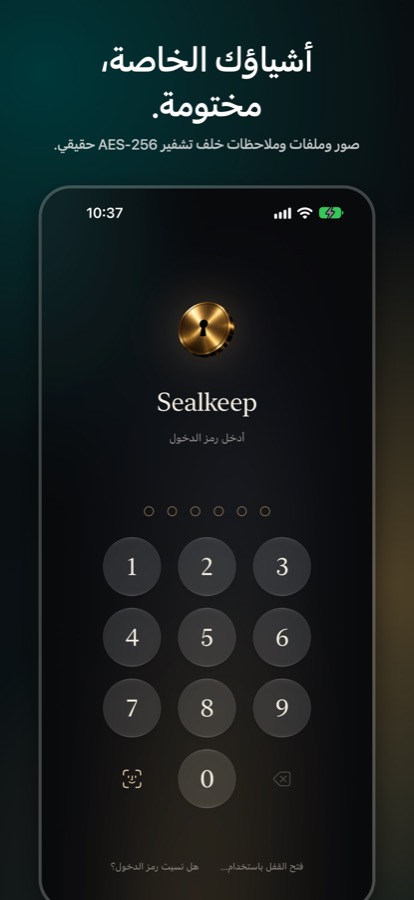
الخزنة المخفية خزنة ثانية منفصلة خلف رمز دخول مختلف. أدخل رمز دخولك المعتاد فتُفتح خزنتك المعتادة. أدخل الآخر فتُفتح خزنة مختلفة بصورها وملفاتها وملاحظاتها. تبدو شاشة القفل واحدة في الحالتين، ولا شيء في التطبيق يكشف عدد الخزائن الموجودة. وهي مفيدة عندما يستطيع أحدهم إجبارك على فتح Sealkeep: يمكنك فتح الخزنة التمويهية بدلًا من ذلك.
ما هي الخزنة المخفية
كل خزنة في Sealkeep خزنة كاملة. لها صورها وملفاتها وملاحظاتها، وألبوماتها ومجلداتها، ويمكنها استخدام نوع رمز الدخول الخاص بها. الخزنة التي أعددتها أولًا هي خزنتك الأساسية. وأي خزنة تضيفها لاحقًا خزنة مخفية.
عندما تضيف واحدة يشرح Sealkeep الأمر هكذا: امنحها رمز دخول مختلفًا، وإدخال ذلك الرمز يفتح هذه الخزنة بدلًا من غيرها. وإن أردت خزنة تمويهية مقنعة فاملأها بأشياء غير ضارة: صور عادية وبعض المستندات وملاحظات يومية.
لا حد لعدد الخزائن المخفية. يمكنك إضافة واحدة من داخل أي خزنة، بما فيها من داخل خزنة مخفية أخرى.
كيف تعمل من الداخل
لكل خزنة مفتاحها الرئيسي العشوائي بطول ٢٥٦ بت، مشفّر برمز دخول تلك الخزنة. لا تتشارك الخزائن المفاتيح أبدًا، فلا يخبرك فتح إحداها بشيء عن محتويات أخرى. وللتفاصيل انظر كيف يشفّر Sealkeep خزنتك.
عندما تُدخل رمز دخول يشتق Sealkeep منه مفتاحًا واحدًا ويجرّبه على كل فتحة مفتاح مخزَّنة. الفتحة التي يفتحها، والتي يُفك بعدها تشفير فهرسها، هي الخزنة التي تُفتح. لا توجد قائمة بالخزائن، والعلامة التي تميّز الخزنة المخفية عن الأساسية محفوظة داخل الفهرس المشفّر لكل خزنة.
يُحشى الملف الذي يحوي فتحات المفاتيح بفتحات وهمية عشوائية. توجد دائمًا ست فتحات على الأقل، وأكثر دائمًا بواحدة على الأقل من عدد الخزائن الحقيقية. الفتحات الوهمية بحجم الحقيقية، ويُخلط الترتيب في كل مرة يُكتب فيها الملف. والنظر إلى ذلك الملف لا يخبرك بعدد الخزائن.
في التطبيق تعرض كل خزنة علامة محايدة على زر القفل: رمز ولون وشيفرة قصيرة مأخوذة من معرّف الخزنة. علامة الخزنة الأساسية تبدو كأي علامة أخرى، فلا تبرز بوصفها الرئيسية.
مما تحمي الخزائن المخفية
- من ينظر من فوق كتفك أو يحمل هاتفك. لا يرون إلا الخزنة المفتوحة. لا قائمة ولا عدّاد ولا إعداد يسرد خزائن أخرى.
- الضغط عليك لفتح القفل. يمكنك إدخال رمز دخول الخزنة التمويهية وإظهار خزنة معقولة وغير ضارة.
- قراءة ملف المفاتيح. فتحات المفاتيح المحشوّة والمخلوطة لا تكشف عدد الخزائن.
مما لا تحمي الخزائن المخفية
الخزنة المخفية تختبئ من الناس الذين يستخدمون التطبيق. لا تختبئ من فحص جنائي كامل لـ iPhone. كن واضحًا بشأن هذه الحدود قبل أن تعتمد عليها.
- نسخة جنائية من تخزين الهاتف. تُخزَّن كل خزنة في مجلدها الخاص. من يملك نسخة خام من ملفات التطبيق يستطيع عدّ تلك المجلدات ورؤية أحجامها، وإن لم يستطع قراءة ما بداخلها. ويغطي الحشو ملف المفاتيح فقط. وإعدادات التطبيق المحفوظة خارج الخزائن، مثل أي خزنة تُنسخ احتياطيًا أو تُفتح بـ Face ID، تشير إلى مجلد الخزنة بمعرّفه. ويُخزَّن رمز دخول الإكراه كمجلد إضافي يبدو كخزنة مخفية فارغة.
- لا نسخ احتياطي على iCloud. تُنسخ الخزنة الأساسية فقط إلى iCloud. إذا فقدت iPhone فقدت محتويات الخزائن المخفية.
- رمز دخول منسي دون مفتاح الاسترداد. عندما ينشئ Sealkeep خزنة مخفية يعرض مفتاح استرداد تلك الخزنة مرة واحدة، كما في الإعداد الأول. احفظه: بدونه، إن نسيت رمز الدخول، لا يمكن فتح تلك الخزنة مجددًا. ويمكنك إنشاء مفتاح جديد في أي وقت بـ مفتاح استرداد جديد في إعدادات تلك الخزنة.
- لا عناصر ورقة المشاركة ولا سجلات الاقتحام. العناصر التي ترسلها إلى Sealkeep من تطبيقات أخرى، وتنبيهات الاقتحام، تذهب إلى الخزنة الأساسية. ولا تتولاها الخزنة المتبقية إلا إذا محا رمز دخول الإكراه الخزنة الأساسية.
- سلوكك أنت. إذا كانت الخزنة التمويهية فارغة أو يبدو واضحًا أنها غير مستخدمة، فقد لا تقنع أحدًا.
الخزنة المخفية بلا نسخ احتياطي على iCloud. احفظ مفتاح الاسترداد الذي يعرضه Sealkeep عند إنشائها: بدونه يكون رمز الدخول هو الطريق الوحيد.
Face ID والخزائن المخفية
يفتح Face ID خزنة واحدة بالضبط: التي فُعّل فيها يفتح Face ID هذه الخزنة في الإعدادات > الأمان. يمكنك تفعيله في أي خزنة، بما فيها المخفية. وتفعيله في خزنة ينقله من أي خزنة أخرى. وكل خزنة أخرى تحتاج دائمًا إلى رمز دخولها أو نمطها.
فكّر في الخزنة التي ينبغي أن يفتحها Face ID. إذا استطاع أحد رفع هاتفك إلى وجهك، فإن Face ID يفتح تلك الخزنة لا غيرها.
متى تستخدم خزنة مخفية
- قد يُطلب منك، أو تُجبَر، على فتح هاتفك وإظهار ما في Sealkeep.
- تتشارك جهازًا أو رمز دخول مع شخص وتريد مساحة لا يعرف بها.
- تريد مجموعة ثانية منفصلة، برمز دخول خاص بها، لجانب آخر من حياتك.
إذا أردت أن تزول الخزائن الأخرى عندما تُفتح الخزنة التمويهية، فأضف رمز دخول الإكراه إلى الخزنة المخفية. يظل رمز دخولها العادي يفتحها كالمعتاد، فيمكنك ملؤها أولًا.
كيف تضيف خزنة مخفية
- افتح الخزنة التي أنت فيها الآن وانتقل إلى الإعدادات.
- تحت الخزائن المخفية اضغط إضافة خزنة مخفية.
- اختر رمز دخول لها. يجب أن يختلف عن رموز دخولك الأخرى.
- يعرض Sealkeep مفتاح استرداد الخزنة الجديدة. دوّنه أو اضغط نسخ (يُمسح بعد دقيقتين)، ثم فعّل لقد حفظت مفتاح الاسترداد واضغط تم.
- للتبديل بين الخزائن اضغط أيقونة القفل وأدخل رمز دخول الخزنة الأخرى.
بعد أن تُفتح أضف بعض الصور والملفات والملاحظات غير الضارة لتبدو الخزنة مستخدمة. تحسب كل خزنة عناصرها: في النسخة المجانية يسري حد ٥٠ عنصرًا على كل خزنة على حدة، لكن إضافة خزائن مخفية تحتاج إلى Sealkeep Pro. وإذا انتهى Pro لاحقًا تظل خزائنك المخفية تُفتح كما كانت.
لإزالة خزنة مخفية افتحها واستخدم حذف هذه الخزنة في الإعدادات. يطلب رمز دخول تلك الخزنة أو نمطها؛ ولا يكفي Face ID.
أسئلة
هل يستطيع أحد معرفة أن لدي خزنة مخفية؟
ليس من التطبيق. لا شيء في Sealkeep يكشف عدد الخزائن، وملف المفاتيح محشو بإدخالات وهمية. من يملك نسخة جنائية من تخزين iPhone يستطيع عدّ مجلدات الخزائن، لكنه لا يستطيع قراءتها.
كم خزنة مخفية يمكنني امتلاكها؟
لا يوجد حد محدد. يمكنك إضافة خزائن مخفية من داخل أي خزنة.
هل تُنسخ الخزائن المخفية احتياطيًا إلى iCloud؟
لا. يغطي النسخ الاحتياطي المشفّر على iCloud الخزنة الأساسية فقط. الخزائن المخفية موجودة فقط على iPhone أو iPad الذي أنشأتها عليه.
ماذا لو نسيت رمز دخول خزنة مخفية؟
أدخل مفتاح استرداد الخزنة تحت هل نسيت رمز الدخول؟ في شاشة القفل. يعرض Sealkeep ذلك المفتاح عند إنشاء الخزنة المخفية، ويمكنك إنشاء مفتاح جديد بـ مفتاح استرداد جديد في إعدادات تلك الخزنة. وبدون مفتاح الاسترداد لا يمكن فتح الخزنة مجددًا. الخزائن المخفية المنشأة قبل الإصدار ١٫٠٫٥ لم تحصل على مفتاح استرداد عند إنشائها، فافتحها وأنشئ واحدًا.
هل أستطيع استخدام Face ID مع خزنة مخفية؟
نعم. فعّل يفتح Face ID هذه الخزنة في إعدادات تلك الخزنة. يفتح Face ID خزنة واحدة فقط في كل مرة، فينتقل بعيدًا عن أي خزنة كانت تملكه من قبل.
هل تستمر الخزائن المخفية في العمل إذا انتهى اشتراكي في Pro؟
نعم. تظل الخزائن المخفية الموجودة تُفتح برموز دخولها. ويلزم Pro لإضافة خزنة مخفية جديدة.
ذو صلة
رمز دخول الإكراه
رمز دخول الإكراه رمز ثانٍ لإحدى خزائنك. يفتحها كالمعتاد ويمحو بصمت كل خزنة أخرى على iPhone. تبقى نسختك الاحتياطية المشفّرة على iCloud.
التشفير
يشفّر Sealkeep الصور والفيديوهات والملفات والمصغّرات والملاحظات بـ AES-256-GCM على iPhone أو iPad، بمفتاح محمي بمليون جولة من PBKDF2. بلا خوادم.
أيقونات غير لافتة
بدّل أيقونة Sealkeep على الشاشة الرئيسية بـ عاجي أو الآلة الحاسبة أو البوصلة أو الطقس مع Sealkeep Pro. يبقى الاسم تحت الأيقونة Sealkeep وتبقى الخزنة مشفّرة.