 Sealkeep
كيف يشفّر Sealkeep خزنتك: AES-256-GCM وPBKDF2
يشفّر Sealkeep كل صورة وفيديو وملف ومصغّرة وملاحظة على iPhone أو iPad بـ AES-256-GCM. والمفتاح الذي يفتحها محمي برمز دخولك، ممدَّد بـ ١٬٠٠٠٬٠٠٠ جولة من PBKDF2، ولا يغادر جهازك بصيغة مقروءة أبدًا. لا يوجد حساب ولا خادم، فلا أحد غيرك يحتفظ بنسخة من مفتاحك. التشفير وFace ID ومفتاح الاسترداد كلها جزء من النسخة المجانية.
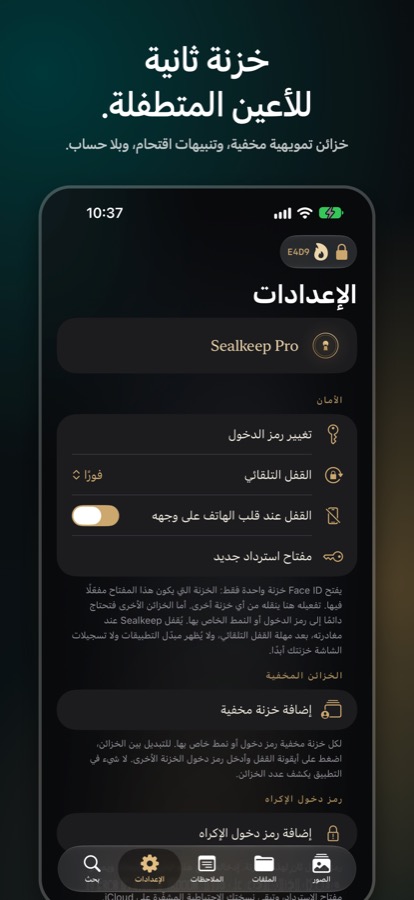
ما الذي يشفّره Sealkeep
Sealkeep ليس شاشة رمز PIN أمام ملفات عادية. ما يخزّنه على القرص نص مشفّر. وبدون المفتاح تكون الملفات ضجيجًا غير مقروء.
- المحتويات: كل صورة وفيديو ومستند وملف تضيفه.
- المصغّرات: المعاينات الصغيرة في الشبكة مشفّرة أيضًا.
- الفهرس: أسماء العناصر وأحجامها وتواريخها وأسماء الألبومات والمجلدات والمفضلة والنص الكامل لملاحظاتك وسجلات الاقتحام.
فليست صورك وحدها هي المخفية. أسماء ألبوماتك وعناوين ملفاتك وكل ما تكتبه في ملاحظة مشفّر أيضًا.
توجد الخزنة في التخزين الخاص بالتطبيق على iPhone أو iPad، لا في حاوية مشتركة تصل إليها تطبيقات أو امتدادات أخرى. ويضيف iOS Data Protection طبقته الخاصة من تشفير الملفات فوق تشفير Sealkeep.
كيف يصبح رمز دخولك مفتاحًا
لكل خزنة مفتاح رئيسي عشوائي بطول ٢٥٦ بت خاص بها. هذا هو المفتاح الذي يشفّر بياناتك. ولا يُخزَّن صريحًا أبدًا.
بدلًا من ذلك، يلفّ Sealkeep (يشفّر) المفتاح الرئيسي مرتين. تُلَفّ نسخة بمفتاح مشتق من رمز دخولك، وأخرى بمفتاح مشتق من مفتاح الاسترداد. يستطيع أيٌّ منهما فك لفّ المفتاح الرئيسي؛ ولا شيء غيرهما.
لتحويل رمز الدخول إلى مفتاح يستخدم Sealkeep PBKDF2-HMAC-SHA256 بـ ١٬٠٠٠٬٠٠٠ جولة وملحًا عشوائيًا بطول ١٦ بايت. الجولات عمل متعمَّد. كل تخمين واحد يكلّف المليون جولة نفسها، فتصبح تجربة رموز الدخول واحدًا تلو الآخر بطيئة أينما حدثت. يُطبَّع رمز دخولك أولًا بصيغة Unicode، فتعطي الأحرف ذات التشكيل المفتاح نفسه دائمًا، مهما كانت طريقة كتابتها.
عندما تقفل الخزنة يُستبدل مفتاح الجلسة ويُسقَط الفهرس المفكوك التشفير من الذاكرة. وتُمسح النسخ المؤقتة المفكوكة التشفير، التي تُنشأ لأمور مثل تشغيل الفيديو والمعاينات والمشاركة، عند كل قفل وعند كل تشغيل. وتُخزَّن المصغّرات المفكوكة التشفير في الذاكرة فقط وتُمسح عند القفل.
كيف يُختم كل ملف
يُشفَّر المحتوى بـ AES-256-GCM باستخدام CryptoKit من Apple. GCM تشفير موثَّق: فهو يخفي البيانات ويكتشف أي تغيير فيها. الملف الذي عُبث به يفشل فك تشفيره بدلًا من أن يُفتح بمحتوى تالف.
تُقسَّم الملفات الكبيرة إلى أجزاء بحجم ١ ميبيبايت، ويُختم كل جزء على حدة بقيمة nonce عشوائية خاصة به. يرتبط كل جزء بموضعه في الملف وبكونه الأخير أم لا. وإذا أُعيد ترتيب الأجزاء أو أُسقطت أو قُطعت يلاحظ Sealkeep ذلك.
لا يجري كود التشفير في Sealkeep أي اتصالات بالشبكة. تُشفَّر ملفاتك على iPhone أو iPad قبل أن يحدث لها أي شيء آخر.
طرق فتح القفل
تختار نوع الفتح من منتقي نوع رمز الدخول. ويمكن لكل خزنة استخدام نوعها الخاص.
| النوع | ما تُدخله |
|---|---|
| ستة أرقام | رمز من ستة أرقام على لوحة أرقام |
| رمز دخول مخصص | حروف وأرقام، ٦ أحرف على الأقل |
| النمط | مسار عبر شبكة نقاط ٤×٤، ٦ نقاط على الأقل، تُستخدم كل نقطة مرة واحدة |
في شاشة القفل يبدّل فتح القفل باستخدام… بين أنواع الإدخال.
Face ID أو Touch ID اختياري. عندما تفعّل يفتح Face ID هذه الخزنة في الإعدادات > الأمان، يخزّن Sealkeep المفتاح الرئيسي لتلك الخزنة في سلسلة مفاتيح iOS، مقفلًا بالقياسات الحيوية على هذا الجهاز فقط. ولا يُزامَن مع أجهزة أخرى. وإذا غيّرت الوجه أو بصمات الأصابع المسجَّلة يتوقف المفتاح المخزَّن عن العمل وتحتاج إلى رمز دخولك مجددًا. يفتح Face ID خزنة واحدة في كل مرة؛ وكل خزنة أخرى تحتاج دائمًا إلى رمز دخولها أو نمطها.
لا يبدأ Face ID تلقائيًا في شاشة القفل. تضغط مفتاح Face ID على لوحة الأرقام عندما تريد استخدامه. وأثناء فترة الحظر يُرفض Face ID أيضًا.
رموز الدخول الخاطئة وفترات الحظر
ابتداءً من رمز الدخول الخاطئ الخامس يجعلك Sealkeep تنتظر: ٣٠ ثانية، ثم ٦٠ ثانية، ثم ٥ دقائق، ثم ١٥ دقيقة، ثم ساعة واحدة عن كل إخفاق إضافي. تعرض شاشة القفل محاولات كثيرة جدًا. حاول مرة أخرى بعد متبوعة بالوقت المتبقي.
لا يُمحى شيء تلقائيًا مهما بلغ عدد المحاولات الخاطئة. لا يستطيع طفل يلهو بهاتفك مسح خزنتك. والفتح الناجح يصفّر العدّ. ولا تُحتسب محاولات Face ID الفاشلة رموز دخول خاطئة. وعند رمز الدخول الخاطئ الثالث، وعند كل ثالث بعده، يحتفظ Sealkeep أيضًا بسجل للمحاولة؛ انظر تنبيهات الاقتحام.
مفتاح الاسترداد
أثناء الإعداد يعرض Sealkeep مفتاح الاسترداد الخاص بك: ٢٤ حرفًا في ست مجموعات من أربعة، من أبجدية تستثني الأحرف المتشابهة مثل O و0. وهذا يعادل نحو ١١٩ بت من العشوائية. يعرضه Sealkeep مرة واحدة. تؤكد بـ لقد حفظت مفتاح الاسترداد قبل أن تتابع. نسخ (يُمسح بعد دقيقتين) ينسخه إلى حافظة iPhone هذا فقط، ويمسحه بعد دقيقتين.
إذا نسيت رمز دخولك، فاضغط هل نسيت رمز الدخول؟ في شاشة القفل، ثم مفتاح الاسترداد، وأدخله. يفتح مفتاح الاسترداد خزنتك؛ ولا يغيّر رمز الدخول بنفسه. يمكنك بعدها اختيار رمز جديد بـ تغيير رمز الدخول في الإعدادات. ويعمل مفتاح الاسترداد أيضًا عند استعادة نسخ iCloud الاحتياطي المشفّر.
إذا ظننت أن أحدًا رآه، فاضغط مفتاح استرداد جديد في الإعدادات. يتوقف القديم عن العمل.
إذا فقدت رمز دخولك ومفتاح الاسترداد معًا فلا أحد يستطيع فتح الخزنة. لا أنت ولا نحن.
ما لا يحمي منه التشفير
يحمي التشفير البيانات المخزّنة. وله حدود يجدر بك معرفتها.
- من يعرف رمز دخولك، أو من يجبرك على فتح الخزنة، يرى كل ما فيها. الخزائن المخفية ورمز دخول الإكراه موجودان لهذا الموقف.
- التخمين دون اتصال. تُطبَّق فترات الحظر عبر التطبيق. من يملك نسخة من ملفات التطبيق يمكنه تجربة رموز دخول بدونها، ويُبطئه PBKDF2 فقط. للرمز المكوّن من ستة أرقام مليون احتمال. أما رمز الدخول المخصص الأطول فتخمينه أصعب بكثير.
- بعض الحقائق غير مشفّرة: الملف الذي يحوي المفاتيح الملفوفة والأملاح، وعدد مجلدات الخزائن، وعدد الملفات المشفّرة فيها وأحجامها، وإعدادات التطبيق مثل القفل التلقائي أو نوع رمز الدخول الذي تستخدمه. لا شيء من هذه يحتوي محتواك أو أسماءك أو ملاحظاتك.
- النسخ التي تُخرجها. عندما تشارك ملفًا أو تستخدم حفظ في الصور، فإن النسخة التي تغادر Sealkeep غير مشفّرة. تُحفظ بيانات الصورة الوصفية، بما فيها الموقع، داخل النسخة المشفّرة وتنتقل مع أي نسخة مصدَّرة.
- شاشتك أثناء فتح الخزنة. يحجب Sealkeep مبدّل التطبيقات وتسجيلات الشاشة، لكنه لا يمنع لقطات الشاشة. انظر شاشة الخصوصية.
كيف تُعدّه
- افتح Sealkeep واختر نوع رمز الدخول: ستة أرقام أو رمز دخول مخصص أو النمط.
- أدخل رمز دخولك أو ارسم النمط.
- احفظ مفتاح الاسترداد الخاص بك في مكان آمن بعيدًا عن iPhone، ثم فعّل لقد حفظت مفتاح الاسترداد.
- اختر استخدام Face ID إن أردت، أو ليس الآن. يمكنك تغيير ذلك لاحقًا في الإعدادات > الأمان.
التشفير يعمل دائمًا. لا يوجد وضع غير مشفّر قد تنسى إيقافه.
أسئلة
هل يستطيع مطوّر Sealkeep رؤية صوري أو ملفاتي؟
لا. ليس لدى Sealkeep حساب ولا خوادم، ويحدث تشفيره على iPhone. المفتاح محمي برمز دخولك ومفتاح الاسترداد، وهما بحوزتك وحدك.
ماذا يحدث إذا نسيت رمز دخولي؟
اضغط هل نسيت رمز الدخول؟ في شاشة القفل، ثم مفتاح الاسترداد، وأدخل مفتاح الاسترداد المكوّن من ٢٤ حرفًا الذي حفظته أثناء الإعداد. ثم عيّن رمز دخول جديدًا بـ تغيير رمز الدخول في الإعدادات. وبدون رمز الدخول أو مفتاح الاسترداد لا يمكن فتح الخزنة.
هل يمحو Sealkeep خزنتي بعد رموز دخول خاطئة كثيرة؟
لا. ابتداءً من رمز الدخول الخاطئ الخامس يجعلك تنتظر، من ٣٠ ثانية حتى ساعة واحدة لكل محاولة، لكنه لا يمحو شيئًا تلقائيًا أبدًا.
هل Face ID أقل أمانًا من رمز الدخول؟
Face ID وسيلة راحة فوق رمز دخولك. المفتاح الذي يستخدمه محفوظ في سلسلة مفاتيح iOS على هذا الجهاز فقط، ويتوقف عن العمل إذا تغيّر الوجه المسجَّل. وهو يفتح خزنة واحدة؛ وكل الخزائن الأخرى تحتاج إلى رمز دخولها. تذكّر أن كل من يستطيع رفع iPhone إلى وجهك يستطيع فتح تلك الخزنة.
هل نسختي الاحتياطية على iCloud مشفّرة أيضًا؟
نعم. يرفع Sealkeep الملفات كما هي على القرص، مشفّرة أصلًا بمفتاح خزنتك. تخزّن Apple نصًا مشفّرًا. والنسخ الاحتياطي جزء من Sealkeep Pro.
هل التشفير جزء من النسخة المجانية؟
نعم. التشفير وFace ID ومفتاح الاسترداد في النسخة المجانية، التي تتسع حتى ٥٠ عنصرًا. ويزيل Sealkeep Pro الحد.
ذو صلة
الخزائن المخفية
امنح رمز دخول ثانيًا خزنته المخفية الخاصة بصور وملفات وملاحظات منفصلة. لكل خزنة مفتاحها، ولا يعرض التطبيق أبدًا عدد الخزائن الموجودة.
نسخ iCloud الاحتياطي
ينسخ Sealkeep خزنتك الأساسية إلى iCloud الخاص بك، وهي مشفّرة مسبقًا بـ AES-256-GCM على iPhone أو iPad. استعدها برمز الدخول أو مفتاح الاسترداد.
شاشة الخصوصية
يقفل Sealkeep عند مغادرتك أو بعد دقيقة أو ٥ دقائق أو عند قلب iPhone على وجهه. يعرض مبدّل التطبيقات وتسجيلات الشاشة غطاءً لا الخزنة.