 Sealkeep
شاشة الخصوصية: قفل تلقائي وقفل عند القلب على الوجه ومبدّل تطبيقات محجوب
يحمي التشفير خزنتك وهي مقفلة. أما شاشة الخصوصية فتتعلق باللحظات التي تكون فيها مفتوحة: يقفل Sealkeep نفسه عندما تغادر التطبيق أو تقلب iPhone على وجهه، ويحجب محتوياته في مبدّل التطبيقات وأثناء تسجيل الشاشة. كل ذلك مجاني، والإعدادات الافتراضية هي الصارمة.
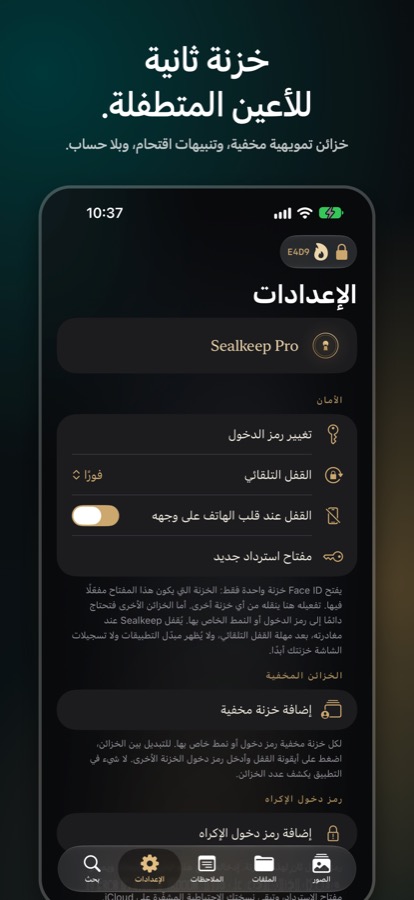
ما الذي تغطيه شاشة الخصوصية
- القفل التلقائي: تُقفل الخزنة عندما تغادر Sealkeep، أو بعد دقيقة أو ٥ دقائق من الغياب إن اخترت.
- القفل عند القلب على الوجه: اقلب iPhone على وجهه فتُقفل الخزنة.
- القفل اليدوي: أيقونة القفل في أعلى اليسار في تبويبات الصور والملفات والملاحظات والإعدادات تقفل فورًا.
- غطاء مبدّل التطبيقات: كلما لم يكن Sealkeep التطبيق النشط، يحل غطاء بالشعار محل خزنتك.
- غطاء تسجيل الشاشة: أثناء تسجيل الشاشة أو عكسها، تُخفى الخزنة المفتوحة.
القفل التلقائي: متى تُغلق الخزنة
| إعداد القفل التلقائي | ما الذي يحدث |
|---|---|
| فورًا (الافتراضي) | تُقفل الخزنة بمجرد انتقال Sealkeep إلى الخلفية. |
| بعد دقيقة واحدة | إذا عدت خلال دقيقة فالخزنة ما زالت مفتوحة. وبعد ذلك تكون مقفلة. |
| بعد ٥ دقائق | الأمر نفسه، بخمس دقائق. |
مع الإعدادات المؤقتة يتحقق Sealkeep من مدة غيابك عند عودتك. فورًا هو الخيار الأكثر أمانًا وهو الافتراضي. والإعداد المؤقت مفيد إذا كنت تنتقل كثيرًا إلى تطبيق آخر، مثلًا للصق رمز من ملاحظة، ثم تعود مباشرة.
القفل عند القلب على الوجه
القفل عند قلب الهاتف على وجهه مفعّل افتراضيًا. وما دامت الخزنة مفتوحة يقرأ Sealkeep مستشعرات حركة iPhone. وعندما يستقر الهاتف والشاشة إلى الأسفل لأكثر من نصف ثانية بقليل تُقفل الخزنة.
صُمّم للحظة اقتراب أحدهم: ضع الهاتف على الطاولة والشاشة إلى الأسفل فتُغلق الخزنة قبل أن يلتقطه أحد. يعمل فقط والخزنة مفتوحة، ويتفاعل فقط مع وضع مسطّح والشاشة إلى الأسفل.
مبدّل التطبيقات ومركز التحكم ومركز الإشعارات
عندما تمرّر إلى الأعلى للتبديل بين التطبيقات يعرض iOS لقطة لكل تطبيق. يرسم Sealkeep غطاءً بشعاره فقط كلما لم يكن التطبيق النشط، فيعرض مبدّل التطبيقات الغطاء لا الصورة أو الملاحظة التي كانت مفتوحة. ويظهر الغطاء نفسه عندما تسحب مركز التحكم أو مركز الإشعارات فوق Sealkeep.
تسجيل الشاشة وعكسها
عندما تكون الخزنة مفتوحة ويُبلغ iOS أن الشاشة تُلتقط، بتسجيل الشاشة أو بعكسها إلى شاشة أخرى، يغطي Sealkeep الخزنة بـ مخفي أثناء تسجيل الشاشة. وعندما يتوقف الالتقاط تظهر خزنتك مجددًا.
ما الذي يحدث عند قفل الخزنة
القفل أكثر من شاشة فوقها. عندما تُقفل الخزنة، يقوم Sealkeep بما يلي:
- يغلق أي عارض صور أو فيديو أو معاينة مستند أو الكاميرا الخاصة مفتوحة.
- يحذف النسخ المؤقتة المفكوكة التشفير التي أنشأها للتشغيل أو المعاينة أو المشاركة.
- يمسح المصغّرات المفكوكة التشفير التي احتفظ بها في الذاكرة.
- يستبدل مفتاح الجلسة ويُسقط الفهرس المفكوك التشفير، فيحتاج الفتح التالي إلى رمز دخولك أو النمط أو Face ID مجددًا.
لا يُطلب Face ID تلقائيًا في شاشة القفل. تضغط مفتاح Face ID على لوحة الأرقام عندما تريد استخدامه.
مما لا تحمي
- لقطات الشاشة. لا يمنع Sealkeep لقطات الشاشة ولا يكتشفها. يستطيع أي شخص يحمل هاتفك المفتوح التقاط واحدة.
- كاميرا أخرى. لا شيء في التطبيق يمنع أحدًا من تصوير الشاشة بجهاز آخر.
- الدقائق قبل القفل. مع بعد دقيقة واحدة أو بعد ٥ دقائق تبقى الخزنة مفتوحة طوال تلك المدة إذا وصل أحدهم إلى الهاتف فور مغادرتك التطبيق.
- أوضاع غير القلب على الوجه. يتفاعل القفل عند القلب مع الهاتف المستلقي والشاشة إلى الأسفل. في الجيب أو الحقيبة أو قائمًا على حامل لا يعمل.
- من تسلّمه الخزنة المفتوحة. تخفي الأغطية الخزنة عن مبدّل التطبيقات والتسجيلات، لا عن شخص ينظر إلى الشاشة.
للحماية من النظر من فوق الكتف داخل الخزنة، يمكن أيضًا تمويه ألبوم لتبقى المصغّرات مخفية حتى تضغط. انظر إخفاء الصور والفيديوهات.
كيف تُعدّه
- افتح إعدادات Sealkeep.
- اضغط القفل التلقائي واختر فورًا أو بعد دقيقة واحدة أو بعد ٥ دقائق.
- اترك القفل عند قلب الهاتف على وجهه مفعّلًا، أو أوقفه إذا كنت تقرأ كثيرًا والهاتف مسطّح على وجهه.
- للقفل يدويًا في أي وقت اضغط أيقونة القفل في أعلى اليسار في تبويب الصور أو الملفات أو الملاحظات أو الإعدادات.
ليس لغطاءي مبدّل التطبيقات وتسجيل الشاشة مفتاح: فهما مفعّلان دائمًا.
أسئلة
هل يمنع Sealkeep لقطات الشاشة؟
لا. لا تُمنع لقطات الشاشة ولا تُكتشف. يُحجب مبدّل التطبيقات وتسجيلات الشاشة، لكن لقطة تُلتقط والخزنة مفتوحة تُظهر ما على الشاشة.
هل ستظهر صوري في مبدّل التطبيقات؟
لا. كلما لم يكن Sealkeep التطبيق النشط يرسم غطاءً بشعاره فقط، فيعرض مبدّل التطبيقات الغطاء.
هل أستطيع إيقاف القفل عند القلب على الوجه؟
نعم. هو مفعّل افتراضيًا؛ أوقف القفل عند قلب الهاتف على وجهه في إعدادات Sealkeep.
هل القفل التلقائي جزء من Sealkeep Pro؟
لا. القفل التلقائي والقفل عند القلب على الوجه وأغطية الخصوصية كلها مجانية.
لماذا لا يبدأ Face ID من تلقاء نفسه في شاشة القفل؟
ينتظر Sealkeep أن تضغط مفتاح Face ID على لوحة الأرقام. بهذا تقرر أنت أي خزنة تفتح ومتى.
ماذا يحدث لفيديو أشاهده عندما تُقفل الخزنة؟
يُغلق العارض وتُحذف النسخة المؤقتة المفكوكة التشفير المستخدمة للتشغيل.
ذو صلة
التشفير
يشفّر Sealkeep الصور والفيديوهات والملفات والمصغّرات والملاحظات بـ AES-256-GCM على iPhone أو iPad، بمفتاح محمي بمليون جولة من PBKDF2. بلا خوادم.
إخفاء الصور والفيديوهات
انقل الصور والفيديوهات إلى خزنة مشفّرة بـ AES-256-GCM ثم احذف الأصول بخطوة واحدة. ألبومات ومفضلة وألبومات مموّهة. مجاني حتى ٥٠ عنصرًا.
تنبيهات الاقتحام
بعد ثلاث محاولات برمز دخول خاطئ يسجّل Sealkeep التاريخ وعدد المحاولات، مع صورة صامتة اختيارية من الكاميرا الأمامية، مشفّرة ومحفوظة لفتحك التالي.