 Sealkeep
كيف تخفي الصور والفيديوهات على iPhone في خزنة مشفّرة
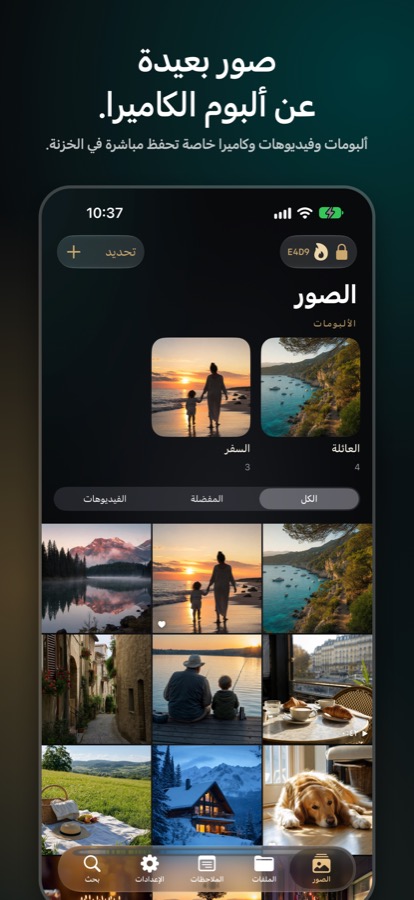
يتيح لك Sealkeep نقل الصور والفيديوهات من مكتبة الصور إلى خزنة مشفّرة على iPhone، ثم حذف الأصول بخطوة واحدة. داخل الخزنة تجد ألبومات ومفضلة وعارضًا بملء الشاشة، وكل صورة وفيديو ومصغّرة مشفّرة بـ AES-256-GCM. تغطي النسخة المجانية حتى ٥٠ عنصرًا؛ ويزيل Sealkeep Pro الحد.
ألبوم «المخفي» أم خزنة مشفّرة: الفرق
لدى iPhone أصلًا طريقة لإخفاء الصور: ألبوم «المخفي» في الصور. يُخرج الصور من عرض مكتبتك الرئيسي ويمكن قفله خلف Face ID. وهو خيار جيد مدمج عندما يكون هدفك إبعاد الصور عن النظر وهي باقية في مكتبة الصور.
يفعل Sealkeep شيئًا مختلفًا. ينشئ نسخة مشفّرة من كل صورة أو فيديو داخل خزنته الخاصة، منفصلة عن مكتبة الصور، ثم يعرض حذف الأصول. بعد ذلك لا تعود الصورة في تطبيق الصور إطلاقًا. توجد فقط نصًا مشفّرًا في التخزين الخاص بـ Sealkeep، ويمكن قراءتها برمز دخول Sealkeep أو النمط أو Face ID.
داخل الخزنة تُجمَّع الصور في تبويب الصور مع مرشحات الكل والمفضلة والفيديوهات، وتُعرض في شبكة من ثلاثة أعمدة والأحدث أولًا.
كيف تعمل من الداخل
الاستيراد دون إذن الوصول إلى الصور. يستخدم استيراد من الصور منتقي الصور في النظام الذي يعمل خارج Sealkeep. تختار هناك الصور والفيديوهات، بأي عدد تشاء، ولا يُسلَّم إلى Sealkeep إلا تلك العناصر. لا يحتاج التطبيق إلى إذن لقراءة مكتبة صورك كي يستورد.
الجودة الأصلية. يطلب Sealkeep الملف الأصلي لا نسخة مضغوطة، ويشفّر تلك البايتات دون تغيير. ويحتفظ بتاريخ الالتقاط الأصلي عندما يتوفر؛ وإلا يُستخدم وقت الاستيراد.
التشفير. يُشفَّر كل عنصر بـ AES-256-GCM بمفتاح الخزنة العشوائي بطول ٢٥٦ بت، ويُختم في أجزاء بحجم ١ ميبيبايت لاكتشاف العبث أو البتر. وينشئ Sealkeep أيضًا مصغّرة صغيرة (٤٨٠ بكسل على الأكثر) للشبكة ويشفّرها كذلك. وتوجد أسماء العناصر والتواريخ وأسماء الألبومات والمفضلة في الفهرس المشفّر للخزنة. وتُخزَّن المصغّرات المفكوكة التشفير في الذاكرة فقط وتُمسح عند قفل الخزنة.
التشغيل. لتشغيل فيديو يفك Sealkeep تشفيره إلى ملف مؤقت مستثنى من النسخ الاحتياطية ويُمسح عند كل قفل للخزنة وعند كل تشغيل للتطبيق. تُشغَّل الفيديوهات حتى مع تفعيل مفتاح الصامت.
نظّم الصور داخل الخزنة
- الألبومات. أنشئ واحدًا بـ ألبوم جديد. من قائمة الألبوم يمكنك إعادة تسمية أو حذف الألبوم، مع اختيار حذف الألبوم وصوره أو حذف الألبوم مع الإبقاء على الصور. اضغط مطولًا واسحب لإعادة ترتيب الألبومات. الغلاف دائمًا أحدث عنصر.
- المفضلة. اضغط القلب في العارض، أو استخدم إضافة إلى المفضلة من القائمة السياقية.
- تمويه الألبوم. اختر تمويه الألبوم من قائمة الألبوم. تُموَّه مصغّراته وتُوسَم بعين مشطوبة، وفي العارض يبقى كل عنصر مموّهًا خلف اضغط للعرض حتى تضغط، ويُخفى مجددًا عندما تمرّر بعيدًا. هذا حماية من نظرة عابرة إلى شاشتك، لا طبقة تشفير إضافية.
- العارض. مرّر بين العناصر، واقرص للتكبير، واضغط مرتين للتقريب، واضغط لإخفاء عناصر التحكم. تتيح الأزرار الإضافة إلى المفضلة أو المشاركة أو النقل إلى ألبوم أو الحذف، ويظهر التاريخ والوقت.
- التحديد. اضغط تحديد لاختيار عدة عناصر، ثم حفظ في الصور أو نقل أو حذف.
مما تحمي
- من يتصفح مكتبة صورك. بعد حذف الأصول وإفراغ «المحذوفة مؤخرًا» لا تعود الصور في تطبيق الصور.
- من يستخدم iPhone المفتوح لديك. للخزنة قفلها الخاص: ستة أرقام أو رمز دخول مخصص (٦ أحرف أو أكثر) أو نمط (شبكة ٤×٤، ٦ نقاط أو أكثر)، مع Face ID أو Touch ID اختياريًا. ابتداءً من رمز الدخول الخاطئ الخامس تتصاعد فترات الحظر من ٣٠ ثانية حتى ساعة واحدة لكل محاولة.
- من يقرأ الملفات على القرص. تُخزَّن الصور والفيديوهات والمصغّرات وأسماؤها مشفّرة. وبدون مفتاح الخزنة لا يمكن قراءتها.
- النظرات إلى شاشتك. يعرض مبدّل التطبيقات شعار Sealkeep فقط، وتُحجب الخزنة أثناء تسجيل الشاشة، وتُبقي الألبومات المموّهة المصغّرات غير مقروءة.
مما لا تحمي
- الأصول التي تحتفظ بها. إذا اخترت الإبقاء عليها فستبقى الأصول في مكتبة صورك، وفي أي مزامنة لتلك المكتبة، تمامًا كما كانت.
- المحذوفة مؤخرًا. تبقى الأصول المحذوفة في «المحذوفة مؤخرًا» لمدة ٣٠ يومًا. أفرغها إن أردت إزالتها تمامًا.
- البيانات الوصفية. لا يجرّد Sealkeep بيانات EXIF. يبقى الموقع وتفاصيل الكاميرا في الأصل داخل النسخة المشفّرة، وتنتقل مع أي نسخة تصدّرها.
- التصدير. حفظ في الصور ينشئ نسخة عادية غير مشفّرة في مكتبتك، كما يقول التأكيد: «لن تكون النسخة مشفّرة». ومشاركة تسلّم نسخة مفكوكة التشفير إلى تطبيق آخر.
- لقطات الشاشة. لا تُمنع ولا تُكتشف.
- نسيان رمز دخولك ومفتاح الاسترداد. بدون أيٍّ منهما لا يمكن فتح الخزنة. لا شيء يُمحى تلقائيًا بعد المحاولات الخاطئة، لكن لا شيء يتجاوز التشفير أيضًا.
- البحث بالاسم. تحصل الصور المستوردة من مكتبتك على اسم عشوائي لا اسم ملفها الأصلي، فلن تجدها بالاسم في البحث.
كيف تخفي الصور والفيديوهات
- افتح Sealkeep وافتح قفل خزنتك.
- انتقل إلى تبويب الصور واضغط + واختر استيراد من الصور.
- حدّد الصور والفيديوهات التي تريد إخفاءها ثم أكّد.
- عندما يسأل Sealkeep هل تريد حذف الأصول من مكتبة الصور؟ اضغط حذف الأصول. يعرض iOS تأكيده الخاص ويطلب إذنًا لتعديل مكتبتك.
- افتح تطبيق الصور وأفرغ المحذوفة مؤخرًا إن أردت زوال الأصول فورًا.
طرق أخرى للإدخال: التقط صورًا جديدة بـالكاميرا الخاصة كي لا تصل إلى ألبوم الكاميرا، أو استخدم لصق، أو شارك من تطبيق آخر عبر ورقة المشاركة. انظر الاستيراد من أي مكان.
مجاني وPro
الاستيراد والألبومات والمفضلة والألبومات المموّهة والعارض كلها في النسخة المجانية، حتى ٥٠ عنصرًا لكل خزنة. ويزيل Sealkeep Pro الحد ويضيف الخزائن المخفية ونسخ iCloud الاحتياطي المشفّر لخزنتك الأساسية.
أسئلة
كيف أخفي الصور على iPhone دون ظهورها في تطبيق الصور؟
استوردها إلى Sealkeep بـ استيراد من الصور، ثم اضغط حذف الأصول عند السؤال. وبعد إفراغ «المحذوفة مؤخرًا» تبقى الصور فقط نسخًا مشفّرة في Sealkeep.
هل يحتاج Sealkeep إلى الوصول إلى مكتبة صوري؟
ليس للاستيراد. يسلّم منتقي الصور في النظام إلى Sealkeep العناصر التي تختارها فقط. وإذا ضغطت حذف الأصول بعد استيراد، يطلب Sealkeep إذن القراءة والكتابة ليتمكن من إزالتها، ويعرض iOS تأكيده الخاص.
هل هو أفضل من ألبوم «المخفي» في الصور؟
لكل منهما مهمة مختلفة. يُبقي ألبوم «المخفي» الصور في مكتبتك لكن خارج العرض الرئيسي. أما Sealkeep فينقلها خارج المكتبة إلى خزنة مشفّرة مستقلة برمز دخول خاص، فلا تبقى موجودة في تطبيق الصور بعد حذف الأصول.
هل يقلل Sealkeep جودة الصور؟
لا. يستورد الملف الأصلي ويشفّر تلك البايتات دون تغيير. فقط مصغّرة الشبكة نسخة أصغر، وهي مشفّرة أيضًا.
هل يزيل Sealkeep بيانات الموقع من الصور؟
لا. تُحفظ البيانات الوصفية، بما فيها الموقع، داخل النسخة المشفّرة. وهي محمية ما دامت في الخزنة، لكن النسخ المصدَّرة تحملها.
هل أستطيع إخفاء الفيديوهات أيضًا؟
نعم. تُستورد الفيديوهات بالطريقة نفسها، وتظهر تحت مرشح الفيديوهات، وتُشغَّل من ملف مؤقت مفكوك التشفير يُمسح عند قفل الخزنة.
ذو صلة
الكاميرا الخاصة
التقط الصور والفيديوهات داخل Sealkeep. تُشفَّر بـ AES-256-GCM في خزنتك ولا تُحفظ أبدًا في ألبوم الكاميرا. مجاني حتى ٥٠ عنصرًا.
التشفير
يشفّر Sealkeep الصور والفيديوهات والملفات والمصغّرات والملاحظات بـ AES-256-GCM على iPhone أو iPad، بمفتاح محمي بمليون جولة من PBKDF2. بلا خوادم.
الخزائن المخفية
امنح رمز دخول ثانيًا خزنته المخفية الخاصة بصور وملفات وملاحظات منفصلة. لكل خزنة مفتاحها، ولا يعرض التطبيق أبدًا عدد الخزائن الموجودة.