 Sealkeep
الاستيراد إلى Sealkeep من أي تطبيق ومن Mac والملفات والصور
يستقبل Sealkeep الأشياء من أي مكان تقريبًا: ورقة المشاركة في أي تطبيق، والحافظة (بما فيها ملفات نسختها في Finder على Mac)، وتطبيق الملفات، ومكتبة صورك. تُشفَّر العناصر المشاركة من تطبيق آخر لحظة إرسالها، حتى والخزنة مقفلة. كل الطرق مجانية؛ والخطة المجانية تتسع حتى ٥٠ عنصرًا لكل خزنة.
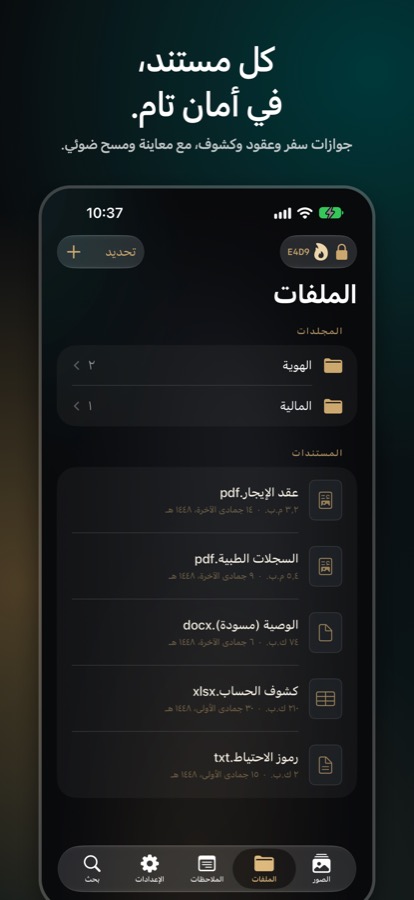
كل طرق الإدخال
| الطريقة | أين | ما تستقبله | هل يجب أن تكون الخزنة مفتوحة؟ |
|---|---|---|---|
| ورقة المشاركة | Sealkeep في ورقة مشاركة أي تطبيق | صور وفيديوهات وملفات وملفات PDF ورابط ويب ونص | لا |
| لصق | لصق في قوائم الصور والألبوم والملفات والملاحظات | أي شيء على الحافظة، بما في ذلك من Mac | نعم |
| استيراد من الملفات | استيراد من الملفات في تبويب الملفات | أي نوع ملف، عدة ملفات دفعة واحدة | نعم |
| استيراد من الصور | استيراد من الصور في تبويب الصور | صور وفيديوهات وLive Photos | نعم |
| الكاميرا والماسح | الكاميرا الخاصة، مسح مستند ضوئيًا | صور وفيديوهات جديدة وملفات PDF ممسوحة ضوئيًا | نعم |
السحب والإفلات غير مدعوم للاستيراد.
ورقة المشاركة: أضف دون فتح القفل
في الصور أو الملفات أو Safari أو أي تطبيق فيه زر مشاركة، اختر Sealkeep. لا تحتاج إلى فتح قفل خزنتك. يعرض امتداد المشاركة جارٍ الحفظ في Sealkeep… ثم مختوم، مع الملاحظة تم التشفير. سيظهر في خزنتك عند فتحها في المرة القادمة. يمكنك حذف الأصل.
من الداخل، لا يملك الامتداد مفتاح خزنتك أبدًا. يُشفَّر كل عنصر بمفتاح ملف AES-GCM خاص به، ويُختم هذا المفتاح بـ HPKE (X25519 وSHA-256 وChaCha20-Poly1305) للمفتاح العام لخزنتك الأساسية. لا يفتحه إلا المفتاح الخاص للخزنة الأساسية، وهو نفسه داخل الخزنة المشفّرة. تنتظر العناصر المختومة في صندوق إيداع حتى تفتح الخزنة الأساسية في المرة التالية أو تعود إلى التطبيق وهي مفتوحة، ثم يعرض Sealkeep N عنصرًا أُضيفت من ورقة المشاركة.
يمكن للمشاركة الواحدة أن تحمل:
- حتى ١٠٠ صورة
- حتى ٥٠ فيديو
- حتى ٥٠ ملفًا
- رابط ويب واحد، يُحفظ ملفًا نصيًا باسم نص مُشارَك
- نص، يصبح ملاحظة
تذهب العناصر المشاركة دائمًا إلى الخزنة الأساسية، لا إلى خزنة مخفية. والاستثناء الوحيد: إذا محا رمز دخول الإكراه الخزنة الأساسية، تتولى الخزنة المتبقية صندوق الإيداع، وتُتجاهل العناصر التي كانت بانتظار الخزنة الممحوّة. وإذا كنت على الخطة المجانية وفي الخزنة ٥٠ عنصرًا أصلًا، تنتظر العناصر المشاركة في صندوق الإيداع حتى يتوفر مكان. يعرض Sealkeep شاشة الترقية مرة واحدة بدلًا من تجاهلها. وإذا لم تكن قد أعددت Sealkeep بعد، يقول الامتداد أعدّ Sealkeep أولًا.
اللصق، بما في ذلك ملفات من Mac
يظهر لصق في قوائم تبويب الصور والألبومات وتبويب الملفات وتبويب الملاحظات. ولا يُفعَّل إلا عندما تحتوي الحافظة فعلًا على شيء. يتحقق Sealkeep مرة كل ثانية بطريقة لا تُظهر مطالبة اللصق في iOS.
تذهب العناصر الملصوقة إلى مكانها الصحيح: الصور والفيديوهات إلى المكتبة أو الألبوم الحالي، والملفات الأخرى إلى المجلد الحالي في الملفات، والنص إلى ملاحظات جديدة.
مع الحافظة العامة من Apple (Universal Clipboard) يمكنك نسخ ملفات في Finder على Mac ولصقها على iPhone في Sealkeep. تصل بأسمائها في Finder. ويتولى iOS عملية النقل نفسها، لا أي اتصال شبكي في Sealkeep. المحتوى القادم من جهاز آخر إما كله أو لا شيء: وإن لم يصل جزء منه لا يحتفظ Sealkeep بأي شيء منه ويقول لم تصل بعض العناصر من جهازك الآخر. انسخها مجددًا ثم الصقها.
عندما يكون الاسم موجودًا
إذا كان لعنصر ملصوق الاسم نفسه لعنصر موجود في الخزنة، يسأل Sealkeep: يوجد بالفعل عنصر بهذا الاسم. ويمكنك الاختيار:
- استبدال: لا يُزال العنصر القديم إلا بعد حفظ النسخة الجديدة.
- الاحتفاظ بالاثنين: يُضاف « ٢» و« ٣» وهكذا إلى اسم العنصر الجديد.
- تخطي: يُستبعد العنصر الجديد.
عندما تتعارض عدة عناصر تظهر أيضًا استبدال الكل والاحتفاظ بالاثنين للكل وتخطي الكل. وفي النهاية يعرض Sealkeep N عنصرًا ملصوقًا، أو لا يوجد شيء للصق إذا لم تكن في الحافظة أي بيانات يمكنه استخدامها.
استيراد من الملفات
في تبويب الملفات يفتح استيراد من الملفات منتقي ملفات النظام. يمكنك اختيار أي نوع ملف وعدة ملفات دفعة واحدة. ينسخها Sealkeep إلى الخزنة ويشفّرها؛ وتبقى الأصول حيث كانت في تطبيق الملفات. المزيد عمّا يحدث بعد ذلك في المستندات الآمنة.
استيراد من الصور
في تبويب الصور يستخدم استيراد من الصور منتقي الصور في نظام Apple الذي يعمل خارج Sealkeep. لا يحتاج Sealkeep إلى الوصول إلى مكتبة صورك للاستيراد، ويمكنك تحديد أي عدد تشاء من الصور والفيديوهات وLive Photos.
بعد الاستيراد يعرض Sealkeep هل تريد حذف الأصول من مكتبة الصور؟ مع حذف الأصول أو الإبقاء عليها. يطلب الحذف إذن الوصول إلى الصور، ويعرض iOS تأكيده الخاص. تبقى الصور المحذوفة في «المحذوفة مؤخرًا» لمدة ٣٠ يومًا، فأفرغها لإزالتها تمامًا. وتُسمّى صور المكتبة المستوردة بمعرّف عشوائي لا باسم ملفها الأصلي. انظر إخفاء الصور والفيديوهات لبقية التفاصيل.
ما لا يفعله الاستيراد
- لا يزيل الأصول نيابةً عنك، إلا في خطوة الصور الاختيارية أعلاه. تبقى العناصر التي تشاركها أو تلصقها أو تستوردها من الملفات في التطبيق المصدر حتى تحذفها هناك.
- لا يجرّد البيانات الوصفية. تُشفَّر الصور ببايتاتها الأصلية، فتبقى بيانات EXIF، بما فيها الموقع إن كان في الصورة، داخل النسخة المشفّرة وتنتقل مع أي نسخة تصدّرها لاحقًا.
- لا يصل إلى الخزائن المخفية من الخارج. عناصر ورقة المشاركة تذهب إلى الخزنة الأساسية فقط. للإضافة إلى خزنة مخفية افتحها واستخدم لصق أو استيراد من الملفات أو استيراد من الصور.
- لا يدعم السحب والإفلات.
- لا يرفع الحد المجاني. تُحتسب كل الطرق ضمن ٥٠ عنصرًا لكل خزنة في الخطة المجانية.
كيف تلصق ملفات من Mac
- على Mac حدّد الملفات في Finder وانسخها.
- على iPhone افتح Sealkeep وافتح قفل الخزنة التي تريدها فيها.
- انتقل إلى تبويب الملفات (أو تبويب الصور للصور والفيديوهات) واضغط +.
- اضغط لصق. وإذا كان الاسم موجودًا فاختر استبدال أو الاحتفاظ بالاثنين أو تخطي.
أسئلة
هل أحتاج إلى فتح قفل Sealkeep لمشاركة صورة إليه؟
لا. يشفّر امتداد المشاركة العنصر فورًا دون مفتاح خزنتك. ويظهر في خزنتك الأساسية عند فتحها في المرة التالية.
لماذا لم يظهر عنصر مشارَك في خزنتي المخفية؟
عناصر ورقة المشاركة تذهب دائمًا إلى الخزنة الأساسية. لإضافة عناصر إلى خزنة مخفية افتح تلك الخزنة واستخدم لصق أو أحد خيارات الاستيراد.
هل أستطيع لصق ملفات نسختها على Mac؟
نعم. مع الحافظة العامة (Universal Clipboard) يمكن لصق الملفات المنسوخة في Finder داخل Sealkeep، وتحتفظ بأسمائها في Finder.
هل يحذف Sealkeep الأصل بعد الاستيراد؟
فقط إذا طلبت منه ذلك. بعد الاستيراد من الصور يعرض حذف الأصول. أما عناصر ورقة المشاركة أو الحافظة أو الملفات فتبقى في تطبيقها المصدر.
هل يحتاج Sealkeep إلى الوصول إلى مكتبة صوري؟
ليس للاستيراد. يستخدم منتقي الصور في نظام Apple. ولا يُطلب الوصول إلا إذا اخترت حذف الأصول.
هل أستطيع سحب الملفات وإفلاتها في Sealkeep؟
لا. السحب والإفلات غير مدعوم للاستيراد. استخدم ورقة المشاركة أو لصق أو استيراد من الملفات.
ذو صلة
إخفاء الصور والفيديوهات
انقل الصور والفيديوهات إلى خزنة مشفّرة بـ AES-256-GCM ثم احذف الأصول بخطوة واحدة. ألبومات ومفضلة وألبومات مموّهة. مجاني حتى ٥٠ عنصرًا.
مستندات آمنة
احفظ ملفات من أي نوع في خزنة مشفّرة بـ AES-256-GCM على iPhone. استورد من الملفات، وامسح الورق إلى PDF، وعاين وعلّم في مكانها. مجاني حتى ٥٠ عنصرًا.
ملاحظات مشفّرة
ملاحظات نصية بسيطة مشفّرة بـ AES-256-GCM داخل خزنة Sealkeep. حفظ تلقائي وبحث، والصق أو شارك النص من أي تطبيق. بلا حساب. مجاني حتى ٥٠ عنصرًا.