 Sealkeep
مستندات آمنة على iPhone: ملفات مشفّرة وممسوحات ضوئية وPDF
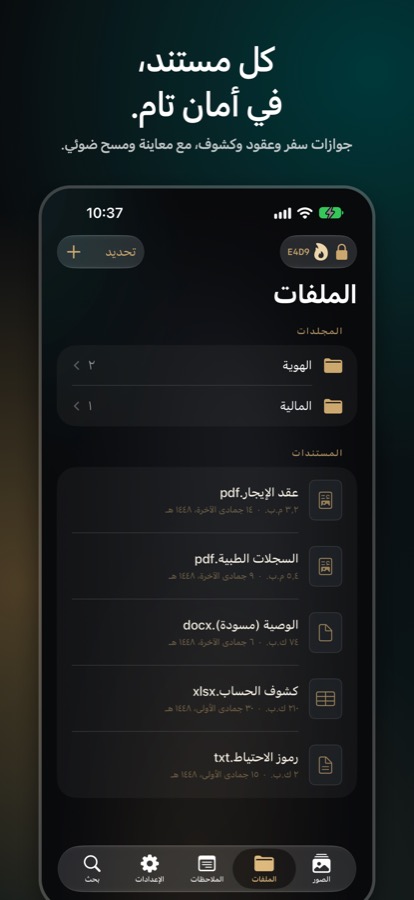
تبويب الملفات في Sealkeep مكان مشفّر لمستندات من أي نوع: ملفات PDF وممسوحات ضوئية وجداول وعقود ونسخ هوية. يمكنك الاستيراد من تطبيق الملفات، ومسح الورق بالكاميرا، ومعاينة المستندات وتعليمها دون أن تغادر الخزنة، ومشاركة نسخة فقط عندما تختار ذلك.
ما هي المستندات الآمنة في Sealkeep
معظم المستندات على الهاتف تعيش في أماكن يسهل تصفحها: تطبيق الملفات ومرفقات البريد ومجلد التنزيلات. يمنح تبويب الملفات في Sealkeep المستندات الحساسة بيتًا منفصلًا. يُنسخ كل ملف إلى خزنتك ويُشفَّر على iPhone، ولا يمكن قراءته إلا بعد فتح قفل Sealkeep.
يقبل Sealkeep أي نوع ملف. تعرض الصفوف الاسم والحجم والتاريخ، والأحدث أولًا. ويمكنك إبقاء الملفات في المستوى الأعلى أو فرزها في مجلدات.
كيف تعمل من الداخل
التشفير. يُشفَّر كل ملف بـ AES-256-GCM بمفتاح الخزنة العشوائي بطول ٢٥٦ بت، في أجزاء بحجم ١ ميبيبايت يُوثَّق كل منها، فيُكتشف الملف المغيَّر أو المعاد ترتيبه أو المبتور. وتُخزَّن أسماء الملفات وأحجامها وتواريخها وأسماء المجلدات في الفهرس المشفّر للخزنة.
المعاينة. عندما تفتح مستندًا يفك Sealkeep تشفيره إلى ملف مؤقت ويعرضه في Quick Look، في نافذته الخاصة بالوضع الفاتح، مع السماح بالوضع الأفقي. تُستثنى هذه الملفات المؤقتة من النسخ الاحتياطية وتُمسح عند كل قفل للخزنة وعند كل تشغيل. وإذا قُفلت الخزنة والمعاينة مفتوحة تُغلق المعاينة فورًا.
التعليم والتوقيع. إذا علّقت على مستند أو وقّعته في المعاينة، يحفظ Sealkeep النتيجة في الخزنة نسخة مشفّرة جديدة تحل محل القديمة، ويعرض تم الحفظ في Sealkeep.
المسح الضوئي. يستخدم مسح مستند ضوئيًا كاميرا المستندات في iOS. تصبح الصفحات التي تلتقطها ملف PDF واحدًا متعدد الصفحات باسم مسح ضوئي مع التاريخ، ويُشفَّر مباشرة في الخزنة.
لا تُفك تشفير مستنداتك إلا على iPhone، وفقط ما دامت الخزنة مفتوحة، وتُمسح النسخ المؤقتة عند كل قفل.
العمل مع الملفات
- استيراد من الملفات يختار ملفًا أو عدة ملفات من أي نوع من تطبيق الملفات. تُنسخ إلى الداخل؛ ولا تُحذف الأصول في الملفات، فأزلها بنفسك إن لم تعد بحاجة إليها.
- مسح مستند ضوئيًا يحوّل الورق إلى PDF داخل الخزنة.
- لصق يضيف ملفات من الحافظة، بما فيها ملفات نُسخت في Finder على Mac عبر الحافظة العامة (Universal Clipboard)، بأسمائها في Finder.
- مجلد جديد ينشئ مجلدًا. المجلدات بمستوى واحد: لا يمكنك إنشاء مجلدات داخل مجلدات. مرّر لحذف مجلد وتُحفظ ملفاته.
- إعادة تسمية ونقل ومشاركة وحذف في القائمة السياقية لكل ملف. تعدّل إعادة التسمية اسم الملف كاملًا؛ وإذا غيّرت الامتداد يسأل Sealkeep هل تريد تغيير امتداد الملف؟ أولًا.
- تحديد يتيح لك نقل أو حذف عدة ملفات دفعة واحدة.
- يجد تبويب بحث الملفات بالاسم.
مما تحمي
- من يتصفح تطبيق الملفات أو تنزيلاتك. بمجرد أن يصبح المستند في Sealkeep وتحذف الأصل، فإنه لا يبقى في مجلد يستطيع أي أحد فتحه.
- من يستخدم iPhone المفتوح لديك. المستندات خلف قفل Sealkeep الخاص: ستة أرقام أو رمز دخول مخصص (٦ أحرف أو أكثر) أو نمط، مع Face ID أو Touch ID اختياريًا.
- من يقرأ الملفات على القرص. المحتويات والأسماء نص مشفّر. كما يوقف Sealkeep مشاركة ملفات iTunes وFinder لتخزينه.
- النصوص الصريحة المتبقية. تُمسح النسخ المفكوكة التشفير المستخدمة للمعاينة والمشاركة عند القفل وعند التشغيل.
مما لا تحمي
- الأصول في أماكن أخرى. يُنسخ الاستيراد ملفًا إلى الداخل. ويبقى الأصل في الملفات أو البريد أو تطبيق آخر حتى تحذفه.
- النسخ التي تشاركها. مشاركة ترسل نسخة مفكوكة التشفير عبر ورقة المشاركة في iOS. وأي تطبيق يستقبلها يحتفظ بملف عادي غير مشفّر.
- لقطات الشاشة. يحجب Sealkeep مبدّل التطبيقات وتسجيلات الشاشة، لكن لقطات الشاشة لا تُمنع ولا تُكتشف.
- البحث داخل المستندات. يطابق البحث أسماء الملفات فقط، لا النص داخل PDF. ملفات PDF الممسوحة ضوئيًا صور للصفحات دون تعرّف على النص، فسمِّ ممسوحاتك إن أردت إيجادها لاحقًا.
- هياكل المجلدات العميقة. المجلدات بمستوى واحد فقط. إن احتجت إلى مجلدات متداخلة فاستخدم أسماء وصفية بدلًا منها.
- السحب والإفلات. لا يمكنك سحب الملفات إلى Sealkeep. استخدم استيراد من الملفات أو لصق أو ورقة المشاركة.
متى تستخدمها
استخدم تبويب الملفات للمستندات التي لا تريد أن يصادفها أحد: نسخ جواز السفر والهوية والعقود والإقرارات الضريبية والسجلات الطبية وكشوف الحساب المصرفية ورموز الاسترداد المحفوظة بصيغة PDF. وللنصوص القصيرة كالرموز وأرقام الحسابات تكون الملاحظة المشفّرة غالبًا أسرع.
كيف تضيف مستندات
- افتح قفل Sealkeep وافتح تبويب الملفات.
- اضغط + واختر استيراد من الملفات لاختيار ملفات موجودة، أو مسح مستند ضوئيًا لالتقاط ورق.
- للتنظيم اضغط + واختر مجلد جديد، ثم استخدم نقل من القائمة السياقية للملف.
- اضغط ملفًا لمعاينته. علّم عليه أو وقّعه في المعاينة إن احتجت؛ وتُحفظ التغييرات في الخزنة.
- احذف الأصل من تطبيق الملفات أو من حيث أتى إن لم تعد بحاجة إليه هناك.
ويمكنك أيضًا إرسال مستند إلى Sealkeep من تطبيق آخر عبر ورقة المشاركة دون فتح القفل. يُشفَّر فورًا ويظهر في خزنتك الأساسية عند فتحها في المرة التالية. انظر الاستيراد من أي مكان.
مجاني وPro
الاستيراد والمسح الضوئي والمعاينة والتعليم والمجلدات كلها في النسخة المجانية، حتى ٥٠ عنصرًا لكل خزنة. ويزيل Sealkeep Pro الحد ويضيف نسخ iCloud الاحتياطي المشفّر لخزنتك الأساسية.
أسئلة
ما أنواع الملفات التي أستطيع تخزينها في Sealkeep؟
أي نوع. يقبل مستورد الملفات كل أنواع الملفات. وتستخدم المعاينات Quick Look من Apple.
هل أستطيع مسح المستندات ضوئيًا إلى خزنة مشفّرة؟
نعم. في تبويب الملفات اضغط + واختر مسح مستند ضوئيًا. تصبح الصفحات ملف PDF واحدًا باسم مسح ضوئي مع التاريخ، ويُشفَّر في الخزنة. لا يوجد تعرّف على النص في الممسوحات.
هل أستطيع توقيع PDF أو التعليق عليه دون أن يغادر الخزنة؟
نعم. استخدم التعليم في المعاينة. يحفظ Sealkeep النتيجة نسخة مشفّرة جديدة في الخزنة ويعرض تم الحفظ في Sealkeep.
هل يحذف الاستيراد الملف من تطبيق الملفات؟
لا. ينسخ Sealkeep الملف إلى الداخل ويترك الأصل حيث كان. احذفه بنفسك إن أردت النسخة المشفّرة فقط.
هل أستطيع البحث في النص داخل ملفات PDF؟
لا. يطابق البحث أسماء الملفات ونص الملاحظات، لا محتويات المستندات.
هل أستطيع إنشاء مجلدات فرعية؟
لا. المجلدات بمستوى واحد. يمكن أن تكون الملفات في المستوى الأعلى أو في مجلد.
ذو صلة
ملاحظات مشفّرة
ملاحظات نصية بسيطة مشفّرة بـ AES-256-GCM داخل خزنة Sealkeep. حفظ تلقائي وبحث، والصق أو شارك النص من أي تطبيق. بلا حساب. مجاني حتى ٥٠ عنصرًا.
الاستيراد من أي مكان
أضف عناصر إلى Sealkeep من ورقة المشاركة دون فتح القفل، أو الصق ملفات نُسخت في Finder على Mac، أو استورد من الملفات والصور. تُشفَّر عند وصولها.
التشفير
يشفّر Sealkeep الصور والفيديوهات والملفات والمصغّرات والملاحظات بـ AES-256-GCM على iPhone أو iPad، بمفتاح محمي بمليون جولة من PBKDF2. بلا خوادم.