 Sealkeep
الكاميرا الخاصة: صور وفيديوهات لا تمرّ بألبوم الكاميرا
لدى Sealkeep كاميرا خاصة به. الصور والفيديوهات التي تلتقطها بها تذهب مباشرة إلى خزنتك المشفّرة ولا تُحفظ أبدًا في ألبوم الكاميرا. وهي جزء من النسخة المجانية، فيمكنك استخدامها من اليوم الأول.
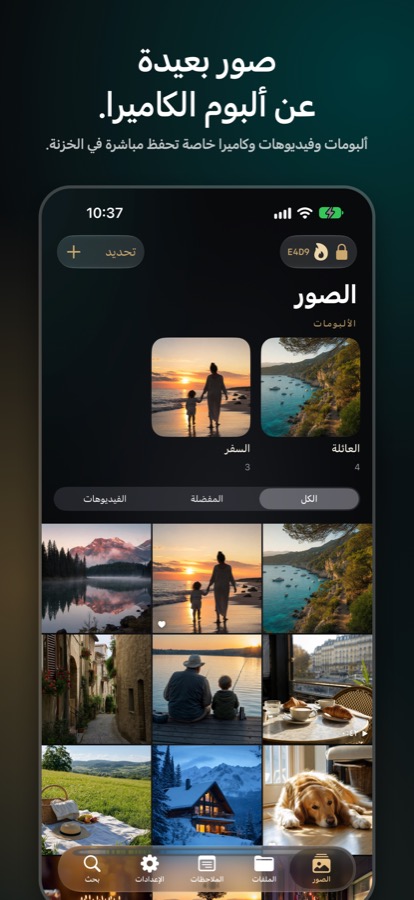
ما هي الكاميرا الخاصة
بعض الصور لا ينبغي أن توجد في مكتبة صورك إطلاقًا، ولا حتى لدقيقة. صورة لجواز سفرك أو عقد أو رسالة طبية أو سبورة من اجتماع سري. إذا التقطتها بتطبيق الكاميرا العادي فإنها تصل إلى ألبوم الكاميرا أولًا، وعليك أن تتذكر نقلها وحذفها لاحقًا.
الكاميرا الخاصة تزيل تلك الخطوة. تفتحها من داخل Sealkeep، وتلتقط الصورة أو الفيديو، وتختار حفظ في الخزنة. يُشفَّر العنصر على iPhone ويظهر في خزنتك. ولا يكتب كود الكاميرا إلى مكتبة صورك أبدًا، فلا توجد نسخة في تطبيق الصور تحتاج إلى تنظيف.
- وضعا صورة وفيديو
- مفتاح الفلاش وتبديل الكاميرا الأمامية والخلفية
- خطوة مراجعة بعد كل التقاط: إعادة الالتقاط أو حفظ في الخزنة
- تُسمّى العناصر صورة أو فيديو متبوعة بتاريخ التقاطها
كيف تعمل من الداخل
الصور. يلتقط Sealkeep الصور بصيغة HEIC (HEVC). تُحفظ الصورة الجديدة في الذاكرة أثناء مراجعتك لها. وعندما تضغط حفظ في الخزنة تُكتب لوقت قصير في ملف مؤقت محمي بحماية الملفات الكاملة في iOS، ثم تُشفَّر في الخزنة ويُحذف الملف المؤقت. وإذا ضغطت إعادة الالتقاط فلا تُحفظ الصورة أبدًا.
الفيديوهات. يُسجَّل الفيديو في ملف مؤقت محمي. وعندما تحتفظ به يشفّره Sealkeep في الخزنة ويزيل الملف المؤقت. إعادة الالتقاط تتجاهل التسجيل.
التشفير. بعد الحفظ تُشفَّر الصورة أو الفيديو بالطريقة نفسها كأي شيء آخر في Sealkeep: بـ AES-256-GCM، بمفتاح عشوائي بطول ٢٥٦ بت يخص الخزنة. تُختم الملفات الكبيرة في أجزاء بحجم ١ ميبيبايت، لكل منها وسم توثيق خاص، فيُكتشف أي عبث أو إعادة ترتيب أو بتر. والمصغّرة التي تراها في الشبكة مشفّرة أيضًا، وكذلك اسم العنصر وتاريخه، فهما في الفهرس المشفّر للخزنة.
القفل. إذا قُفلت الخزنة والكاميرا مفتوحة، مثلًا لأنك قلبت iPhone على وجهه أو غادرت التطبيق، تُغلق الكاميرا. وأي شيء لم تحفظه بعد لا يكون في الخزنة.
لا يحتوي مسار الكاميرا في Sealkeep على أي استدعاء لمكتبة الصور، فلا يُكتب شيء مما تلتقطه بها إلى تطبيق الصور.
مما تحمي
- ألبوم الكاميرا. الصور والفيديوهات التي تلتقطها هنا لا تدخل مكتبة صورك أبدًا، فلا تظهر في تطبيق الصور، ولا يراها أي شيء يزامن مكتبة صورك أو يقرؤها.
- نسيان التنظيف. لا يوجد أصل تحذفه لاحقًا، ولا نسخة تنتظر في «المحذوفة مؤخرًا».
- من يتصفح هاتفك المفتوح. العناصر خلف رمز دخول Sealkeep أو النمط أو Face ID، لا شاشة قفل iPhone فقط.
- من يقرأ الملفات على القرص. الصورة المخزّنة ومصغّرتها واسمها نص مشفّر. وبدون مفتاح الخزنة لا يمكن قراءتها.
مما لا تحمي
كن واضحًا بشأن الحدود، لتقرر على ما تعتمد.
- من حولك. الكاميرا الخاصة ليست كاميرا خفية. يستطيع أي شخص يراقبك أن يرى أنك تلتقط صورة.
- البيانات الوصفية داخل الصورة. لا يطلب Sealkeep الوصول إلى الموقع أبدًا. وما تحمله الصورة من بيانات وصفية يُحفظ كما هو داخل النسخة المشفّرة. وهي محمية ما دامت في الخزنة، لكنها تنتقل مع أي نسخة تشاركها أو تحفظها في مكان آخر.
- النسخ التي تصدّرها. حفظ في الصور يضع نسخة عادية غير مشفّرة في مكتبة صورك، ومشاركة تسلّم نسخة مفكوكة التشفير إلى تطبيق آخر. ومن ذلك الحين تكون تلك النسخة خارج حماية Sealkeep.
- لقطات الشاشة. يحجب Sealkeep مبدّل التطبيقات وتسجيلات الشاشة، لكنه لا يمنع لقطات الشاشة ولا يكتشفها. انظر شاشة الخصوصية.
- خزنة مفتوحة. ما دامت خزنتك مفتوحة يستطيع أي شخص يحمل iPhone رؤية محتوياتها. القفل التلقائي والقفل عند القلب على الوجه يقصّران هذه المدة.
- فقدان iPhone دون نسخة احتياطية. الخزنة موجودة على iPhone هذا. إن أردت نسخة في مكان آخر فاستخدم نسخ iCloud الاحتياطي المشفّر الذي يغطي خزنتك الأساسية وهو جزء من Sealkeep Pro.
متى تستخدمها
استخدم الكاميرا الخاصة كلما وُجدت الصورة لتبقى خاصة فقط. من الحالات المعتادة:
- بطاقات الهوية وجوازات السفر ورخص القيادة وبطاقات التأمين
- الإيصالات والوصفات الطبية والرسائل التي تحتاج إلى سجل لها
- الأرقام التسلسلية وملصقات Wi-Fi ورموز الاحتياط المطبوعة على ورق
- صور وفيديوهات شخصية لا تريدها مختلطة ببقية مكتبتك
للمستندات الورقية متعددة الصفحات يكون مسح مستند ضوئيًا في تبويب الملفات عادةً الأداة الأفضل: فهو ينتج ملف PDF واحدًا. انظر المستندات الآمنة. أما الصور التي التقطتها أصلًا بتطبيق الكاميرا العادي فاستوردها واحذف الأصول؛ انظر إخفاء الصور والفيديوهات.
كيف تلتقط صورة أو فيديو خاصًا
- افتح قفل Sealkeep وافتح تبويب الصور، أو افتح أحد ألبوماتك.
- اضغط + واختر الكاميرا الخاصة.
- اختر صورة أو فيديو. عند أول تبديل إلى فيديو يطلب iOS إذن الوصول إلى الميكروفون.
- استخدم مفتاح الفلاش أو بدّل بين الكاميرا الأمامية والخلفية إن احتجت.
- التقط الصورة أو سجّل الفيديو.
- اضغط حفظ في الخزنة للاحتفاظ به، أو إعادة الالتقاط لتجاهله والمحاولة مجددًا.
يظهر العنصر الجديد في خزنتك، باسم صورة أو فيديو مع التاريخ. وكأي صورة أو فيديو آخر، يمكنك إضافته إلى المفضلة أو نقله إلى ألبوم من العارض.
مجاني وPro
الكاميرا الخاصة جزء من النسخة المجانية. لا يوجد جدار دفع أمامها. تُحتسب كل صورة أو فيديو تحفظه عنصرًا واحدًا، وتغطي النسخة المجانية حتى ٥٠ عنصرًا لكل خزنة. ويزيل Sealkeep Pro هذا الحد.
أسئلة
هل تذهب صور الكاميرا الخاصة في Sealkeep إلى ألبوم الكاميرا؟
لا. تحفظ الكاميرا الخاصة في خزنتك المشفّرة فقط. ولا تكتب إلى مكتبة صورك أبدًا، فلا يوجد شيء تحذفه من تطبيق الصور بعد ذلك.
هل الكاميرا الخاصة مجانية؟
نعم. هي مشمولة في النسخة المجانية. وتُحتسب كل صورة أو فيديو محفوظ ضمن الحد المجاني البالغ ٥٠ عنصرًا لكل خزنة؛ ويزيل Sealkeep Pro الحد.
هل أستطيع تسجيل فيديوهات بشكل خاص على iPhone؟
نعم. بدّل الكاميرا الخاصة إلى فيديو. يطلب iOS إذن الميكروفون أول مرة. يُحفظ التسجيل في ملف مؤقت محمي حتى تختار حفظ في الخزنة، ثم يُشفَّر في الخزنة ويُزال الملف المؤقت.
هل يسجّل Sealkeep موقعي في الصور؟
لا يطلب Sealkeep الوصول إلى الموقع أبدًا. وما تحمله الصورة من بيانات وصفية يُحفظ دون تغيير داخل النسخة المشفّرة، وينتقل مع أي نسخة تصدّرها أو تشاركها.
ماذا يحدث إذا قُفل iPhone والكاميرا مفتوحة؟
تُغلق الكاميرا عندما تُقفل الخزنة. لا يكون في الخزنة إلا العناصر التي حفظتها أصلًا بـ حفظ في الخزنة، فاحفظ قبل أن تضع iPhone.
هل تدخل صور الكاميرا الخاصة في نسخ iCloud الاحتياطي؟
إذا استخدمت نسخ iCloud الاحتياطي المشفّر (جزء من Sealkeep Pro) فإن عناصر خزنتك الأساسية تُنسخ، مشفّرة أصلًا، بما فيها صور الكاميرا الخاصة. أما الخزائن المخفية فلا تُنسخ.
ذو صلة
إخفاء الصور والفيديوهات
انقل الصور والفيديوهات إلى خزنة مشفّرة بـ AES-256-GCM ثم احذف الأصول بخطوة واحدة. ألبومات ومفضلة وألبومات مموّهة. مجاني حتى ٥٠ عنصرًا.
التشفير
يشفّر Sealkeep الصور والفيديوهات والملفات والمصغّرات والملاحظات بـ AES-256-GCM على iPhone أو iPad، بمفتاح محمي بمليون جولة من PBKDF2. بلا خوادم.
شاشة الخصوصية
يقفل Sealkeep عند مغادرتك أو بعد دقيقة أو ٥ دقائق أو عند قلب iPhone على وجهه. يعرض مبدّل التطبيقات وتسجيلات الشاشة غطاءً لا الخزنة.