 Sealkeep
كيف تخزّن جواز سفرك وهويتك على iPhone بأمان
لديك حاجتان مختلفتان. لـإثبات هويتك عند نقطة تفتيش أو في تطبيق أو موقع، تستطيع محفظة Apple حفظ رخصة قيادة أو بطاقة هوية ولاية مؤهلة، أو هوية رقمية مصنوعة من جواز سفر أمريكي. أما لـالاحتفاظ بنسخة ترسلها إلى فندق أو مالك عقار أو جهة عمل، فتحتاج إلى مسح ضوئي، وينبغي أن يوضع في مكان مقفل لا سائبًا في مكتبة صورك. يغطي هذا الدليل الأمرين، بدءًا بخيارات Apple المدمجة.
الخيار 1: هوية في محفظة Apple
تستطيع محفظة Apple تخزين هوية مؤهلة تقدّمها من iPhone أو Apple Watch. تصف صفحات Apple نوعين، وكلاهما للولايات المتحدة فقط.
رخصة القيادة أو بطاقة هوية الولاية. بحسب صفحة الإعداد من Apple تحتاج إلى iPhone 8 أو أحدث، وتشغيل Face ID أو Touch ID، وحساب Apple بمصادقة ثنائية العوامل، ورخصة أو هوية من ولاية أو إقليم أمريكي مشارك، وضبط منطقة جهازك على الولايات المتحدة. وجهة الإصدار، لا Apple، هي التي توافق على طلبك أو ترفضه. ويمكنك تقديمها عند نقاط تفتيش TSA المحددة وفي شركات وأماكن مختارة وفي التطبيقات والمواقع المشاركة.
هوية رقمية (Digital ID) من جواز سفر أمريكي. تقول صفحة الهوية الرقمية من Apple إنك تحتاج إلى iPhone 11 أو أحدث بنظام iOS 26.1 أو أحدث، وجواز سفر أمريكي ساري، وأن تكون في الثالثة عشرة أو أكثر. تمسح صفحة صورة الجواز ضوئيًا، وتقرأ شريحته بـiPhone، وتلتقط صورة سيلفي. وApple واضحة بشأن حدودها: الهوية الرقمية ليست جواز سفر ولا يمكن استخدامها للسفر الدولي أو عبور الحدود بدلًا منه. وتعمل عند نقاط تفتيش TSA المحددة للسفر الداخلي ومع شركات وتطبيقات ومواقع مشاركة.
- افتح تطبيق المحفظة.
- اضغط زر "إضافة بطاقة".
- اضغط رخصة القيادة أو بطاقات الهوية. اختر ولايتك أو منطقتك، أو اضغط Digital ID (الهوية الرقمية) لاستخدام جواز سفرك.
- اتبع التعليمات على الشاشة لمسح مستندك ضوئيًا وتأكيد أنك أنت، ثم صادق بـFace ID أو Touch ID.
تقول Apple إن بيانات الهوية في المحفظة مشفّرة على جهازك، وإن Apple لا تستطيع رؤية متى وأين تستخدمها (نظرة عامة على الخصوصية). والهوية في المحفظة شيء تقدّمه إلى قارئ أو تطبيق أو موقع. وليست صورة لمستندك يمكنك إرفاقها ببريد إلكتروني، وتشير Apple إلى أنها لا تحلّ محل هويتك الفعلية.
الخيار 2: مسح ضوئي في تطبيق الملفات
في الملفات ماسح مستندات مدمج. في الملفات، اضغط زر "المزيد"، واضغط مسح مستند ضوئيًا، والتقط كل صفحة، واضغط الاحتفاظ بالنسخة الضوئية، ثم اختر موقعًا واضغط حفظ (دليل المسح الضوئي من Apple). تحصل على ملف PDF يمكنك مشاركته كأي ملف آخر.
الحد هنا أن صفحات Apple تصف قفل تطبيق الملفات كله، لا ملفات فردية. فكل من يستطيع استخدام iPhone المفتوح يستطيع فتح المجلد. ويمكنك قفل تطبيق الملفات نفسه: المس أيقونته مطولًا، ثم اضغط بصمة الوجه مطلوبة. وتشير Apple إلى أن التطبيقات التي تأتي مع iPhone لا يمكن إخفاؤها، وأن القفل يسري على ذلك iPhone فقط.
وإن حفظت المسح الضوئي في iCloud Drive فتأمّل في من يحتفظ بالمفاتيح. مع الحماية القياسية للبيانات يكون iCloud Drive مشفّرًا لكن Apple تحتفظ بالمفاتيح. ومع تفعيل الحماية المتقدمة للبيانات يصبح iCloud Drive مشفّرًا من طرف إلى طرف (نظرة عامة على أمان بيانات iCloud).
الخيار 3: ملاحظة مقفلة
تستطيع الملاحظات المسح الضوئي أيضًا: في ملاحظة، اضغط زر المرفقات، ثم اضغط مسح مستند ضوئيًا. ولحمايتها اضغط زر "المزيد"، ثم اضغط قفل، واختر رمز دخول iPhone أو كلمة سر منفصلة للملاحظات (كيف تقفل الملاحظات). وتقول Apple إن الملاحظات المقفلة تستخدم التشفير من طرف إلى طرف لحسابات iCloud.
اعرف التحفظات من صفحة Apple. لا يمكنك قفل الملاحظات التي تحتوي على ملفات PDF أو صوت أو فيديو أو وسوم أو مستندات Pages وNumbers وKeynote، أو الملاحظات المشتركة أو المتزامنة عبر IMAP (مثل Gmail). وإن استخدمت كلمة سر منفصلة للملاحظات ونسيتها فلا تستطيع Apple مساعدتك في استعادة تلك الملاحظات. وبعد فتح ملاحظة مقفلة تبقى مفتوحة لعدة دقائق.
الخيار 4: تطبيق خزنة مشفّرة
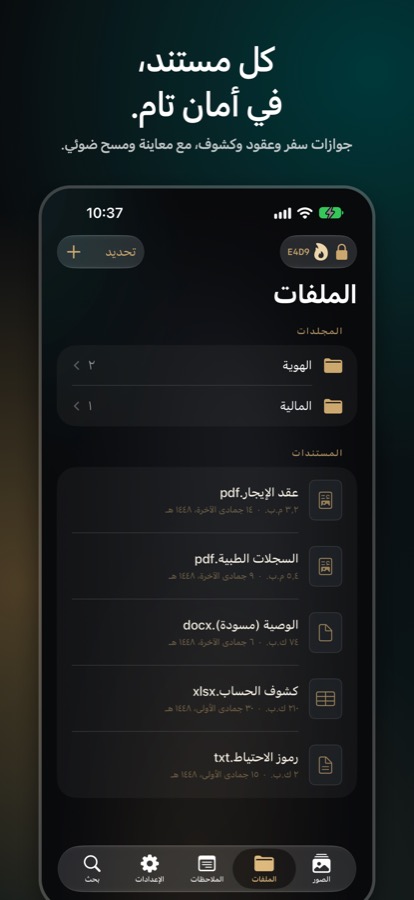
يحتفظ تطبيق الخزنة بالمستندات في تخزينه المشفّر الخاص، خلف رمز دخوله الخاص، منفصلًا عن مكتبة صورك والملفات. وهذا يناسب مسوحات جواز السفر والتأشيرات وتصاريح الإقامة وبطاقات التأمين التي تحتاج إلى إرسالها بين حين وآخر لكنك لا تريدها أبدًا على مرأى من أحد.
في Sealkeep، مثلًا، وهو من إنتاج ناشر هذا الموقع، تمسح ضوئيًا مباشرة إلى الخزنة من تبويب الملفات بـمسح مستند ضوئيًا، ويُشفَّر كل ملف بـAES-256-GCM على iPhone. وحد صريح واحد: يحفظ ماسحه الصفحات صورًا داخل PDF دون التعرف على النصوص، فلا يمكنك البحث عن رقم الجواز أو نسخه من المسح.
مخاطر صورة سائبة لجواز سفرك
لقطة سريعة بالكاميرا هي أشيع وسيلة يحتفظ بها الناس بنسخة من جواز السفر، وأقلها حماية.
- تبقى في مكتبتك. كل من تسلّمه iPhone مفتوحًا يستطيع المرور عليها. ويساعد ألبوم "مخفية" من Apple: تغادر العناصر المخفية المكتبة والألبومات الأخرى، ويكون الألبوم مقفلًا افتراضيًا في iOS 16 والإصدارات الأحدث.
- تُزامن. مع تشغيل صور iCloud تكون الصورة على أجهزتك الأخرى. ومع الحماية القياسية للبيانات تحتفظ Apple بمفاتيح الصور؛ وتجعل الحماية المتقدمة للبيانات الصور مشفّرة من طرف إلى طرف.
- النسخ تتكاثر. كل بريد أو محادثة أو رفع يترك نسخة أخرى لا يمكنك حذفها لاحقًا. أرسل المسوحات فقط حين تُطلب منك، ولمن يحتاج إليها فقط.
- تحمل بيانات وصفية. قد تتضمن الصورة مكان التقاطها. انظر كيف تزيل الموقع من الصور.
طريقة مسح آمنة
- ضع المستند مسطحًا على سطح عادي في إضاءة جيدة ومتجانسة.
- امسحه بماسح مستندات (الملفات أو الملاحظات أو تطبيق الخزنة) لا بالكاميرا، كي تُقصّ الصفحات ولا يصل شيء إلى مكتبة صورك.
- امسح كل صفحة قد يُطلب منك تقديمها، مثل صفحة الصورة وأي صفحات تأشيرة أو إقامة، في مستند واحد.
- تحقق من الحواف ومن أن كل سطر مقروء قبل الحفظ.
- احفظه مباشرة في مكانه المحمي: ملاحظة مقفلة، أو تطبيق الملفات المقفل، أو خزنة.
- إن كنت قد التقطت صورًا بالكاميرا فاحذفها، ثم أزلها من "المحذوفة مؤخرًا" أيضًا.
- عندما تضطر إلى إرسال نسخة، فكّر في كتابة اسم من أُرسلت إليه وسببه عليها بأداة التعليم قبل الإرسال.
أيًّا اخترت، فحافظ أيضًا على المستند المادي. وكلتا الهويتين في محفظة Apple تذكران أنهما لا تحلان محل الهوية الفعلية.
أي خيار تستخدم؟
| الخيار | الأنسب لـ | الحد الرئيسي |
|---|---|---|
| هوية محفظة Apple | إثبات هويتك عند TSA وفي التطبيقات والمواقع | للولايات المتحدة فقط؛ وليست نسخة تستطيع إرسالها |
| تطبيق الملفات | ملف PDF قابل للمشاركة دون تطبيق إضافي | اقفل التطبيق كله (لا تصف Apple قفلًا لكل ملف) |
| ملاحظة مقفلة | بضعة مسوحات بحماية Face ID | الملاحظات التي فيها ملفات PDF لا يمكن قفلها |
| تطبيق خزنة مثل Sealkeep | مستندات كثيرة محفوظة بمعزل عن الصور والملفات | تطبيق ورمز دخول إضافيان تديرهما |
احتفظ بمسح جواز سفرك في Sealkeep
إن كانت الخزنة تناسبك، فهذه طريقة المسح الآمنة في Sealkeep:
- ثبّت Sealkeep وافتحه. اختر نوع رمز الدخول (ستة أرقام أو رمز دخول مخصص أو النمط) واختر رمزًا مختلفًا عن رمز دخول iPhone. احفظ مفتاح الاسترداد الذي يعرضه لك في مفتاح الاسترداد الخاص بك؛ فهو السبيل الوحيد للعودة إن نسيت رمز الدخول.
- افتح تبويب الملفات، واضغط قائمة + واختر مسح مستند ضوئيًا. التقط كل صفحة قد تحتاج إليها؛ يحفظها Sealkeep في ملف PDF واحد باسم "Scan" مع التاريخ.
- المس المسح مطولًا، واختر إعادة تسمية وامنحه اسمًا واضحًا، مثل "Passport".
- لديك نسخة أصلًا؟ استخدم استيراد من الملفات في القائمة نفسها، ثم احذفها من الملفات بنفسك، أو استخدم استيراد من الصور في تبويب الصور واضغط حذف الأصول.
- حين يحتاج أحد إليه، المس المسح مطولًا واختر مشاركة. وما ترسله ملف PDF عادي غير مشفّر.
كل مسح مشفّر بـAES-256-GCM على iPhone، ومحفوظ بمعزل عن الصور والملفات، ويُفتح برمز دخول Sealkeep الخاص، بلا حساب. المزيد عن حفظ المستندات في Sealkeep.
حدان يجب تذكرهما: المسح بلا تعرّف على النصوص، فسمّه بوضوح، وSealkeep يحتفظ بنسخة لا بهوية. وعند نقاط التفتيش استخدم هوية المحفظة حيث أمكن.
أسئلة
هل يمكنني إضافة جواز سفري إلى محفظة Apple؟
إن كان لديك جواز سفر أمريكي ساري فيمكنك إنشاء هوية رقمية (Digital ID) منه في المحفظة. تذكر Apple iPhone 11 أو أحدث بنظام iOS 26.1 أو أحدث، وتقول إن الهوية الرقمية لا يمكن استخدامها للسفر الدولي أو عبور الحدود بدلًا من جواز سفرك.
هل تحلّ هوية المحفظة محل رخصتي أو جواز سفري الفعليين؟
لا. تقول Apple إن الهوية في المحفظة لا تحل محل الهوية الفعلية، وقد تظل مطلوبة، مثلًا من جهات إنفاذ القانون. والهوية الرقمية ليست جواز سفر صادرًا عن حكومة.
هل من الآمن الاحتفاظ بصورة جواز سفري على iPhone؟
هي أأمن حين تكون محفوظة في مكان مقفل. فالصورة السائبة تظهر في مكتبتك وتُزامن مع صور iCloud. انقلها إلى ألبوم "مخفية" أو ملاحظة مقفلة أو خزنة مشفّرة، وفعّل الحماية المتقدمة للبيانات إن كنت تحتفظ بنسخ في iCloud.
كيف أمسح مستندًا ضوئيًا على iPhone دون تطبيق؟
استخدم الملفات أو الملاحظات. في الملفات اضغط زر "المزيد" ثم مسح مستند ضوئيًا. وفي الملاحظات اضغط زر المرفقات في ملاحظة ثم مسح مستند ضوئيًا. اضغط الاحتفاظ بالنسخة الضوئية لكل صفحة، ثم احفظ.
هل يمكنني قفل تطبيق الملفات على iPhone؟
نعم. المس أيقونة الملفات مطولًا على الشاشة الرئيسية واضغط بصمة الوجه مطلوبة (أو بصمة الإصبع أو رمز الدخول). والتطبيقات التي تأتي مع iPhone لا يمكن إخفاؤها، ويسري القفل على ذلك iPhone فقط.
لماذا لا أستطيع قفل ملاحظة فيها مسحي الضوئي؟
تدرج Apple ملاحظات لا يمكن قفلها، منها الملاحظات التي فيها ملفات PDF أو صوت أو فيديو أو وسوم، والملاحظات المشتركة، والملاحظات المتزامنة عبر حسابات IMAP مثل Gmail. أما الملاحظات المخزّنة على الجهاز أو في iCloud فيمكن قفلها.
ذو صلة
مستندات آمنة
احفظ ملفات من أي نوع في خزنة مشفّرة بـ AES-256-GCM على iPhone. استورد من الملفات، وامسح الورق إلى PDF، وعاين وعلّم في مكانها. مجاني حتى ٥٠ عنصرًا.
التشفير
يشفّر Sealkeep الصور والفيديوهات والملفات والمصغّرات والملاحظات بـ AES-256-GCM على iPhone أو iPad، بمفتاح محمي بمليون جولة من PBKDF2. بلا خوادم.
Sealkeep مقابل Ente Photos وProton Drive
مقارنة بين Sealkeep، وهو خزنة على الجهاز لـiPhone، وبين Ente Photos وProton Drive، وهما سحابتان مفتوحتا المصدر ومشفّرتان من طرف إلى طرف: الحسابات والأجهزة والتدقيقات والخزائن التمويهية.
المراجع
- Apple: إضافة رخصة القيادة إلى محفظة Apple
- Apple: تقديم رخصة القيادة من محفظة Apple
- Apple: استخدام الهوية الرقمية في محفظة Apple
- Apple: الهويات في محفظة Apple، نظرة عامة على الخصوصية والأمان
- Apple: كيفية مسح المستندات ضوئيًا على iPhone أو iPad
- Apple: كيفية قفل الملاحظات أو فتح قفلها على iPhone أو iPad
- Apple: قفل تطبيق أو إخفاؤه على iPhone
- Apple: إخفاء الصور باستخدام ألبوم "مخفية"
- Apple: نظرة عامة على أمان بيانات iCloud