 Sealkeep
So bewahrst du Reisepass und Ausweis sicher auf dem iPhone auf
Du hast zwei verschiedene Bedürfnisse. Um dich auszuweisen, an einer Kontrolle, in einer App oder auf einer Website, kann Apple Wallet einen berechtigten Führerschein oder staatlichen Ausweis aufnehmen, oder eine Digital ID aus einem US-Reisepass. Um eine Kopie aufzubewahren, die du an ein Hotel, einen Vermieter oder Arbeitgeber schicken kannst, brauchst du einen Scan, und dieser Scan sollte an einem gesperrten Ort liegen statt lose in deiner Fotomediathek. Dieser Leitfaden behandelt beides, mit Apples integrierten Optionen zuerst.
Option 1: Ein Ausweis in Apple Wallet
Apple Wallet kann einen berechtigten Ausweis speichern, den du von deinem iPhone oder deiner Apple Watch vorzeigst. Apples Seiten beschreiben zwei Arten, und beide gelten nur in den USA.
Führerschein oder staatlicher Ausweis. Laut Apples Einrichtungsseite brauchst du ein iPhone 8 oder neuer, aktivierte Face ID oder Touch ID, einen Apple Account mit Zwei-Faktor-Authentifizierung, einen Führerschein oder Ausweis eines teilnehmenden US-Bundesstaats oder -Territoriums und als Gerätregion die USA. Die ausstellende Behörde, nicht Apple, genehmigt oder lehnt deinen Antrag ab. Du kannst ihn vorzeigen an ausgewählten TSA-Kontrollpunkten, bei Unternehmen und an Veranstaltungsorten sowie in teilnehmenden Apps und auf Websites.
Digital ID aus einem US-Reisepass. Apples Seite zur Digital ID sagt, du brauchst ein iPhone 11 oder neuer mit iOS 26.1 oder neuer, einen nicht abgelaufenen US-Reisepass und musst mindestens 13 sein. Du scannst die Fotoseite des Reisepasses, liest seinen Chip mit deinem iPhone aus und machst ein Selfie. Apple ist klar über die Grenzen: Eine Digital ID ist kein Reisepass und kann nicht anstelle eines solchen für internationale Reisen oder Grenzübertritte genutzt werden. Sie funktioniert an ausgewählten TSA-Kontrollpunkten für Inlandsreisen und bei teilnehmenden Unternehmen, Apps und Websites.
- Öffne die Wallet-App.
- Tippe auf die Taste „Hinzufügen“.
- Tippe auf Führerschein oder Ausweise. Wähle deinen Bundesstaat oder deine Region oder tippe auf Digital ID, um deinen Reisepass zu verwenden.
- Folge den Anweisungen auf dem Bildschirm, um dein Dokument zu scannen und zu bestätigen, dass du es bist, und authentifiziere dich dann mit Face ID oder Touch ID.
Laut Apple sind Ausweisdaten in Wallet auf deinem Gerät verschlüsselt, und Apple kann nicht sehen, wann und wo du sie verwendest (Datenschutzübersicht). Ein Ausweis in Wallet ist etwas, das du einem Lesegerät, einer App oder einer Website vorzeigst. Er ist kein Bild deines Dokuments, das du an eine E-Mail anhängen kannst, und Apple merkt an, dass er deinen physischen Ausweis nicht ersetzt.
Option 2: Ein Scan in der Dateien-App
Dateien hat einen eingebauten Dokumentenscanner. Tippe in Dateien auf die Mehr-Taste, tippe auf Dokumente scannen, erfasse jede Seite, tippe auf Scan behalten, wähle dann einen Ort und tippe auf Sichern (Apples Anleitung zum Scannen). Du erhältst ein PDF, das du wie jede andere Datei teilen kannst.
Die Grenze: Apples Seiten beschreiben das Sperren der ganzen Dateien-App, nicht einzelner Dateien. Jeder, der dein entsperrtes iPhone benutzen kann, kann den Ordner öffnen. Du kannst die Dateien-App sperren: Halte ihr Symbol gedrückt und tippe auf Face ID anfordern. Apple merkt an, dass Apps, die mit deinem iPhone kommen, sich nicht ausblenden lassen und dass die Sperre nur auf diesem iPhone gilt.
Wenn du den Scan in iCloud Drive sicherst, überlege, wer die Schlüssel hält. Beim standardmäßigen Datenschutz ist iCloud Drive verschlüsselt, aber Apple behält die Schlüssel. Mit aktiviertem erweitertem Datenschutz wird iCloud Drive Ende-zu-Ende verschlüsselt (Sicherheitsüberblick zu iCloud-Daten).
Option 3: Eine gesperrte Notiz
Auch Notizen kann scannen: Tippe in einer Notiz auf die Anhang-Taste und dann auf Dokumente scannen. Zum Schützen tippe auf die Mehr-Taste, dann auf Sperren und wähle deinen iPhone-Code oder ein separates Passwort für Notizen (Notizen sperren). Laut Apple nutzen gesperrte Notizen die Ende-zu-Ende-Verschlüsselung für iCloud-Accounts.
Kenne die Einschränkungen von Apples Seite. Du kannst keine Notizen sperren, die PDFs, Audio, Video, Tags oder Pages-, Numbers- und Keynote-Dokumente enthalten, auch keine geteilten oder über IMAP synchronisierten Notizen (etwa Gmail). Wenn du ein separates Passwort für Notizen nutzt und es vergisst, kann Apple dir nicht helfen, diese Notizen zurückzubekommen. Nachdem du eine gesperrte Notiz geöffnet hast, bleibt sie mehrere Minuten geöffnet.
Option 4: Eine verschlüsselte Tresor-App
Eine Tresor-App hält Dokumente in ihrem eigenen verschlüsselten Speicher, hinter einem eigenen Code, getrennt von deiner Fotomediathek und von Dateien. Das passt für Reisepass-Scans, Visa, Aufenthaltstitel und Versicherungskarten, die du ab und zu schicken musst, aber nie offen herumliegen haben willst.
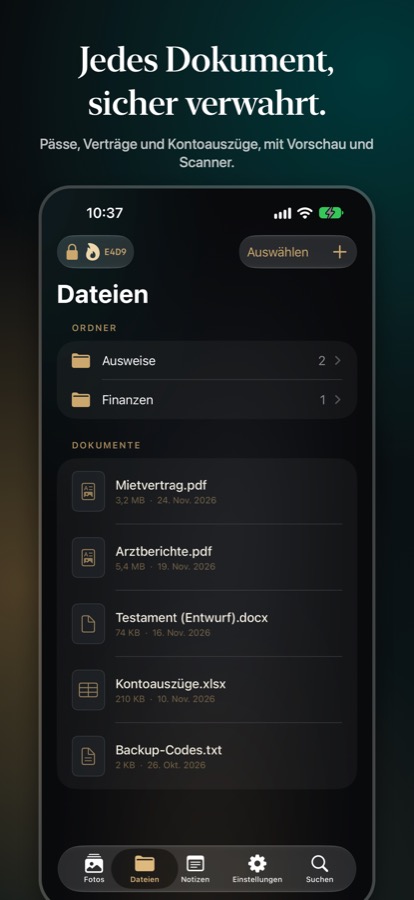
In Sealkeep, vom Herausgeber dieser Website, scannst du zum Beispiel direkt aus dem Tab „Dateien“ mit Dokument scannen in den Tresor, und jede Datei wird auf deinem iPhone mit AES-256-GCM verschlüsselt. Eine ehrliche Grenze: Sein Scanner speichert Seiten als Bilder in einem PDF, ohne Texterkennung, du kannst die Reisepassnummer also nicht aus dem Scan durchsuchen oder kopieren.
Die Risiken eines losen Fotos von deinem Reisepass
Ein schnelles Foto mit der Kamera ist die häufigste Art, eine Reisepasskopie aufzubewahren, und die am wenigsten geschützte.
- Es liegt in deiner Mediathek. Jeder, dem du ein entsperrtes iPhone gibst, kann daran vorbeiscrollen. Apples Album „Ausgeblendet“ hilft: Ausgeblendete Objekte verlassen die Mediathek und andere Alben, und das Album „Ausgeblendet“ ist ab iOS 16 standardmäßig gesperrt.
- Es synchronisiert. Mit aktivierten iCloud-Fotos ist das Foto auf deinen anderen Geräten. Beim standardmäßigen Datenschutz hält Apple die Schlüssel für Fotos; der erweiterte Datenschutz macht Fotos Ende-zu-Ende verschlüsselt.
- Kopien vermehren sich. Jede E-Mail, jeder Chat und jeder Upload hinterlässt eine weitere Kopie, die du später nicht löschen kannst. Schicke Scans nur auf Nachfrage und nur an die Person, die sie braucht.
- Es trägt Metadaten. Ein Foto kann enthalten, wo es aufgenommen wurde. Siehe So entfernst du den Standort aus Fotos.
Ein sicherer Scan-Ablauf
- Lege das Dokument flach auf eine schlichte Fläche bei gutem, gleichmäßigem Licht.
- Scanne es mit einem Dokumentenscanner (Dateien, Notizen oder deiner Tresor-App) statt mit der Kamera, damit die Seiten zugeschnitten werden und nichts in deiner Fotomediathek landet.
- Scanne alle Seiten, nach denen man dich fragen könnte, etwa die Fotoseite und Visa- oder Aufenthaltsseiten, in einem Dokument.
- Prüfe die Ränder und dass jede Zeile lesbar ist, bevor du sicherst.
- Sichere es direkt an seinem geschützten Ort: einer gesperrten Notiz, einer gesperrten Dateien-App oder einem Tresor.
- Wenn du schon Fotos mit der Kamera gemacht hast, lösche sie und entferne sie dann auch aus „Zuletzt gelöscht“.
- Wenn du eine Kopie schicken musst, erwäge, mit der Markierung darauf zu schreiben, für wen sie ist und warum, bevor du sie sendest.
Welche Option du auch wählst, bewahre auch das physische Dokument sicher auf. Beide Wallet-Ausweise von Apple geben an, dass sie den physischen Ausweis nicht ersetzen.
Welche Option solltest du nutzen?
| Option | Am besten für | Hauptgrenze |
|---|---|---|
| Apple-Wallet-Ausweis | Dich bei der TSA, in Apps und auf Websites auszuweisen | Nur USA; keine Kopie, die du senden kannst |
| Dateien-App | Ein teilbares PDF ohne zusätzliche App | Die ganze App sperren (Apple beschreibt keine Sperre pro Datei) |
| Gesperrte Notiz | Ein paar Scans mit Face-ID-Schutz | Notizen mit PDFs lassen sich nicht sperren |
| Tresor-App wie Sealkeep | Viele Dokumente getrennt von Fotos und Dateien | Eine App und ein Code mehr zu verwalten |
Deinen Reisepass-Scan in Sealkeep aufbewahren
Wenn ein Tresor zu dir passt, so läuft der sichere Scan-Ablauf in Sealkeep:
- Installiere Sealkeep und öffne es. Wähle eine Code-Art (Sechs Ziffern, Eigener Code oder Muster) und nimm eine, die sich von deinem iPhone-Code unterscheidet. Sichere den Wiederherstellungsschlüssel, den es dir unter Dein Wiederherstellungsschlüssel zeigt; es ist der einzige Weg zurück, wenn du den Code vergisst.
- Öffne den Tab Dateien, tippe auf das +-Menü und wähle Dokument scannen. Erfasse jede Seite, die du brauchen könntest; Sealkeep speichert sie als ein PDF mit dem Namen „Scan“ plus Datum.
- Halte den Scan gedrückt, wähle Umbenennen und gib ihm einen klaren Namen, etwa „Reisepass“.
- Schon eine Kopie? Nutze im selben Menü Aus „Dateien“ importieren und lösche sie dann selbst aus Dateien, oder nutze Aus „Fotos“ importieren im Tab „Fotos“ und tippe auf Originale löschen.
- Wenn jemand ihn braucht, halte den Scan gedrückt und wähle Teilen. Was du sendest, ist ein gewöhnliches, unverschlüsseltes PDF.
Jeder Scan wird auf deinem iPhone mit AES-256-GCM verschlüsselt, getrennt von Fotos und Dateien gehalten und mit dem eigenen Code von Sealkeep geöffnet, ohne Konto. Mehr dazu unter Dokumente in Sealkeep aufbewahren.
Zwei Grenzen im Blick: Der Scan hat keine Texterkennung, benenne ihn also klar, und Sealkeep hält eine Kopie, keinen Ausweis. Nutze für Kontrollen einen Wallet-Ausweis, wo du kannst.
Fragen
Kann ich meinen Reisepass zu Apple Wallet hinzufügen?
Wenn du einen nicht abgelaufenen US-Reisepass hast, kannst du in Wallet daraus eine Digital ID erstellen. Apple nennt ein iPhone 11 oder neuer mit iOS 26.1 oder neuer und sagt, dass eine Digital ID nicht anstelle deines Reisepasses für internationale Reisen oder Grenzübertritte genutzt werden kann.
Ersetzt ein Wallet-Ausweis meinen physischen Führerschein oder Reisepass?
Nein. Laut Apple ist ein Ausweis in Wallet kein Ersatz für einen physischen Ausweis, der weiterhin nötig sein kann, etwa für die Polizei. Eine Digital ID ist kein staatlich ausgestellter Reisepass.
Ist es sicher, ein Foto meines Reisepasses auf dem iPhone zu haben?
Es ist sicherer, wenn es weggesperrt ist. Ein loses Foto erscheint in deiner Mediathek und synchronisiert mit iCloud-Fotos. Verschiebe es in das Album „Ausgeblendet“, eine gesperrte Notiz oder einen verschlüsselten Tresor und aktiviere den erweiterten Datenschutz, wenn du Kopien in iCloud hältst.
Wie scanne ich ein Dokument auf dem iPhone ohne App?
Nutze Dateien oder Notizen. Tippe in Dateien auf die Mehr-Taste, dann auf „Dokumente scannen“. Tippe in Notizen in einer Notiz auf die Anhang-Taste, dann auf „Dokumente scannen“. Tippe für jede Seite auf „Scan behalten“ und sichere dann.
Kann ich die Dateien-App auf dem iPhone sperren?
Ja. Halte das Dateien-Symbol auf dem Home-Bildschirm gedrückt und tippe auf „Face ID anfordern“ (oder Touch ID oder Code). Apps, die mit deinem iPhone kommen, lassen sich nicht ausblenden, und die Sperre gilt nur auf diesem iPhone.
Warum kann ich eine Notiz mit meinem Scan nicht sperren?
Apple führt Notizen auf, die sich nicht sperren lassen, darunter Notizen mit PDFs, Audio, Video oder Tags, geteilte Notizen und Notizen, die über IMAP-Accounts wie Gmail synchronisiert werden. Auf dem Gerät oder in iCloud gespeicherte Notizen lassen sich sperren.
Verwandt
Sichere Dokumente
Bewahre Dateien jeder Art in einem mit AES-256-GCM verschlüsselten Tresor auf dem iPhone auf. Aus Dateien importieren, Papier als PDF scannen, ansehen und direkt markieren. Gratis bis 50 Objekte.
Verschlüsselung
Sealkeep verschlüsselt Fotos, Videos, Dateien, Vorschaubilder und Notizen mit AES-256-GCM auf iPhone oder iPad, mit einem durch 1.000.000 PBKDF2-Runden geschützten Schlüssel. Keine Server.
Sealkeep vs. Ente Photos und Proton Drive
Sealkeep, ein Tresor auf dem iPhone, im Vergleich mit Ente Photos und Proton Drive, quelloffenen Ende-zu-Ende-verschlüsselten Clouds: Konten, Geräte, Prüfungen und Köder.
Quellen
- Apple: Führerschein zu Apple Wallet hinzufügen
- Apple: Personalausweis/Führerschein mit Apple Wallet vorlegen
- Apple: Use your Digital ID in Apple Wallet
- Apple: Ausweisdokumente in Apple Wallet: Übersicht zu Datenschutz und Sicherheit
- Apple: Dokumente auf einem iPhone oder iPad scannen
- Apple: Notizen auf dem iPhone oder iPad sperren oder entsperren
- Apple: App auf dem iPhone sperren oder ausblenden
- Apple: Fotos mit dem Album „Ausgeblendet“ ausblenden
- Apple: Sicherheitsüberblick – iCloud-Daten