 Sealkeep
Cómo ocultar fotos y vídeos en el iPhone en una bóveda cifrada
Sealkeep te permite sacar fotos y vídeos de tu fototeca y pasarlos a una bóveda cifrada en tu iPhone, y luego eliminar los originales en un solo paso. Dentro de la bóveda tienes álbumes, favoritos y un visor a pantalla completa, y cada foto, vídeo y miniatura se cifra con AES-256-GCM. La versión gratuita cubre hasta 50 elementos; Sealkeep Pro quita el límite.
Álbum oculto o bóveda cifrada: la diferencia
El iPhone ya tiene una forma de ocultar fotos: el álbum Ocultos de Fotos. Saca las fotos de la vista principal de tu fototeca y se puede bloquear con Face ID. Es una buena opción integrada cuando tu objetivo es mantener las fotos fuera de la vista mientras siguen en tu fototeca.
Sealkeep hace algo distinto. Crea una copia cifrada de cada foto o vídeo dentro de su propia bóveda, separada de tu fototeca, y luego se ofrece a eliminar los originales. Después, la foto ya no está en Fotos. Existe solo como texto cifrado en el almacenamiento privado de Sealkeep, legible con tu código, patrón o Face ID de Sealkeep.
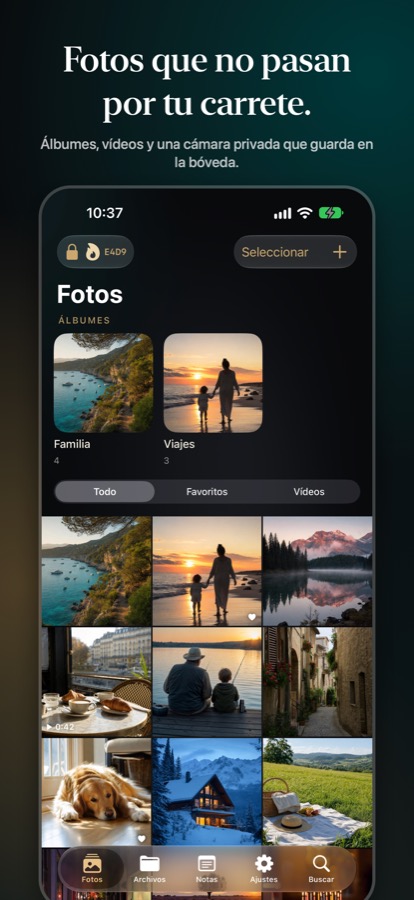
Dentro de la bóveda, las fotos se agrupan en una pestaña Fotos con los filtros Todo, Favoritos y Vídeos, mostradas en una cuadrícula de tres columnas con lo más reciente primero.
Cómo funciona por dentro
Importar sin acceso a Fotos. Importar desde Fotos usa el selector de fotos del sistema, que se ejecuta fuera de Sealkeep. Eliges allí las fotos y vídeos que quieras, y solo esos elementos se entregan a Sealkeep. La app no necesita permiso para leer tu fototeca para importar.
Calidad original. Sealkeep pide el archivo original, no una versión comprimida, y cifra esos bytes sin cambios. Conserva la fecha de captura original cuando está disponible; si no, se usa la hora de importación.
Cifrado. Cada elemento se cifra con AES-256-GCM bajo la clave aleatoria de 256 bits de la bóveda, sellado en bloques de 1 MiB para que se detecte cualquier manipulación o truncamiento. Sealkeep también crea una pequeña miniatura (de 480 píxeles como máximo) para la cuadrícula, y la cifra también. Los nombres de los elementos, las fechas, los nombres de los álbumes y los favoritos viven en el índice cifrado de la bóveda. Las miniaturas descifradas se guardan en caché solo en memoria y se limpian cuando la bóveda se bloquea.
Reproducción. Para reproducir un vídeo, Sealkeep lo descifra en un archivo temporal que queda excluido de las copias de seguridad y se borra cada vez que la bóveda se bloquea y en cada inicio. Los vídeos se reproducen incluso con el interruptor de silencio activado.
Organiza las fotos dentro de la bóveda
- Álbumes. Crea uno con Nuevo álbum. Desde el menú del álbum puedes Renombrar o Eliminar álbum, eligiendo Eliminar álbum y sus fotos o Eliminar álbum, conservar fotos. Mantén pulsado y arrastra para reordenar los álbumes. La portada es siempre el elemento más reciente.
- Favoritos. Toca el corazón en el visor, o usa Añadir a Favoritos en el menú contextual.
- Difuminar álbum. Elige Difuminar álbum en el menú del álbum. Sus miniaturas se difuminan y se marcan con un ojo tachado, y en el visor cada elemento sigue difuminado tras Toca para ver hasta que lo tocas, y vuelve a ocultarse al deslizar. Es una protección contra miradas a tu pantalla, no una capa extra de cifrado.
- Visor. Desliza entre elementos, pellizca para ampliar, toca dos veces para acercar y toca para ocultar los controles. Unos botones permiten marcar como favorito, compartir, mover a un álbum o eliminar, y se muestran la fecha y la hora.
- Seleccionar. Toca Seleccionar para elegir varios elementos y luego Guardar en Fotos, Mover o Eliminar.
De qué protege
- Alguien que recorre tu fototeca. Una vez eliminados los originales y vaciado Eliminados recientemente, las fotos ya no están en Fotos.
- Alguien que usa tu iPhone desbloqueado. La bóveda tiene su propio bloqueo: Seis dígitos, un Código personalizado (6 o más caracteres) o un Patrón (cuadrícula de 4×4, 6 o más puntos), con Face ID o Touch ID opcionales. A partir del 5.º código erróneo, los bloqueos temporales aumentan de 30 segundos hasta 1 hora por intento.
- Alguien que lee los archivos en el disco. Las fotos, los vídeos, las miniaturas y sus nombres se guardan cifrados. Sin la clave de la bóveda son ilegibles.
- Miradas a tu pantalla. El selector de apps solo muestra el logotipo de Sealkeep, la bóveda queda cubierta mientras se graba la pantalla y los álbumes difuminados mantienen ilegibles las miniaturas.
De qué no protege
- Originales que conservas. Si eliges Conservarlos, los originales se quedan en tu fototeca, y en cualquier sincronización de esa fototeca, exactamente como antes.
- Eliminados recientemente. Los originales eliminados permanecen en Eliminados recientemente durante 30 días. Vacíalo si quieres que desaparezcan por completo.
- Metadatos. Sealkeep no elimina los datos EXIF. La ubicación y los detalles de la cámara del original se quedan dentro de la copia cifrada y viajan con cualquier copia que exportes.
- Exportaciones. Guardar en Fotos crea una copia normal, sin cifrar, en tu fototeca, como indica la confirmación: «La copia no estará cifrada.» Compartir entrega una copia descifrada a otra app.
- Capturas de pantalla. No se bloquean ni se detectan.
- Olvidar tu código y tu clave de recuperación. Sin ninguno de los dos, la bóveda no se puede abrir. Nada se borra solo tras intentos erróneos, pero nada puede saltarse el cifrado tampoco.
- Buscar por nombre. Las fotos importadas de tu fototeca reciben un nombre aleatorio, no su nombre de archivo original, así que no las encontrarás por nombre en Buscar.
Cómo ocultar fotos y vídeos
- Abre Sealkeep y desbloquea tu bóveda.
- Ve a la pestaña Fotos, toca + y elige Importar desde Fotos.
- Selecciona las fotos y vídeos que quieres ocultar y confirma.
- Cuando Sealkeep pregunte ¿Eliminar los originales de tu fototeca?, toca Eliminar originales. iOS muestra su propia confirmación y pide permiso para modificar tu fototeca.
- Abre la app Fotos y vacía Eliminados recientemente si quieres que los originales desaparezcan de inmediato.
Otras formas de meter fotos: haz fotos nuevas con la Cámara privada para que nunca lleguen a tu carrete, usa Pegar, o comparte desde otra app mediante la hoja para compartir. Consulta Importar desde cualquier parte.
Gratis y Pro
Importar, álbumes, favoritos, álbumes difuminados y el visor están en la versión gratuita, hasta 50 elementos por bóveda. Sealkeep Pro quita el límite y añade bóvedas ocultas y copia cifrada en iCloud de tu bóveda principal.
Preguntas
¿Cómo oculto fotos en el iPhone sin que aparezcan en la app Fotos?
Impórtalas en Sealkeep con Importar desde Fotos y toca Eliminar originales cuando se te pregunte. Cuando vacíes Eliminados recientemente, las fotos existirán solo como copias cifradas en Sealkeep.
¿Necesita Sealkeep acceso a mi fototeca?
No para importar. El selector de fotos del sistema entrega a Sealkeep solo los elementos que eliges. Si tocas Eliminar originales tras una importación, Sealkeep pide acceso de lectura y escritura para poder eliminarlos, e iOS muestra su propia confirmación.
¿Es mejor que el álbum Ocultos de Fotos?
Hacen trabajos distintos. El álbum Ocultos mantiene las fotos en tu fototeca pero fuera de la vista principal. Sealkeep las saca de la fototeca y las pasa a una bóveda cifrada aparte con su propio código, de modo que dejan de existir en Fotos una vez eliminados los originales.
¿Reduce Sealkeep la calidad de las fotos?
No. Importa el archivo original y cifra esos bytes sin cambios. Solo la miniatura de la cuadrícula es una copia más pequeña, y también está cifrada.
¿Elimina Sealkeep los datos de ubicación de las fotos?
No. Los metadatos, incluida la ubicación, se conservan dentro de la copia cifrada. Están protegidos mientras permanecen en la bóveda, pero las copias exportadas los llevan consigo.
¿Puedo ocultar también vídeos?
Sí. Los vídeos se importan igual, aparecen bajo el filtro Vídeos y se reproducen desde un archivo temporal descifrado que se borra cuando la bóveda se bloquea.
Relacionado
Cámara privada
Haz fotos y vídeos dentro de Sealkeep. Se cifran con AES-256-GCM en tu bóveda y nunca se guardan en tu carrete. Gratis, hasta 50 elementos.
Cifrado
Sealkeep cifra fotos, vídeos, archivos, miniaturas y notas con AES-256-GCM en el iPhone o iPad, con una clave protegida por 1 000 000 de rondas de PBKDF2. Sin servidores.
Bóvedas ocultas
Da a un segundo código su propia bóveda oculta, con fotos, archivos y notas aparte. Cada bóveda tiene su propia clave, y la app nunca muestra cuántas bóvedas existen.