 Sealkeep
Importa en Sealkeep desde cualquier app, tu Mac, Archivos y Fotos
Sealkeep acepta cosas de casi cualquier sitio: la hoja para compartir de cualquier app, el portapapeles (incluidos los archivos que copiaste en el Finder de tu Mac), la app Archivos y tu fototeca. Los elementos compartidos desde otra app se cifran en el instante en que los envías, incluso con la bóveda bloqueada. Todas las vías son gratuitas; el plan gratuito admite hasta 50 elementos por bóveda.
Todas las vías de entrada
| Vía | Dónde | Qué admite | ¿Debe estar abierta la bóveda? |
|---|---|---|---|
| Hoja para compartir | Sealkeep en la hoja para compartir de cualquier app | Fotos, vídeos, archivos, PDF, un enlace web, texto | No |
| Pegar | Pegar en los menús de Fotos, álbum, Archivos y Notas | Lo que haya en el portapapeles, también desde un Mac | Sí |
| Importar desde Archivos | Importar desde Archivos en la pestaña Archivos | Cualquier tipo de archivo, varios a la vez | Sí |
| Importar desde Fotos | Importar desde Fotos en la pestaña Fotos | Fotos, vídeos y Live Photos | Sí |
| Cámara y escáner | Cámara privada, Escanear documento | Fotos nuevas, vídeos y PDF escaneados | Sí |
Arrastrar y soltar no es compatible para importar.
La hoja para compartir: añade sin desbloquear
En Fotos, Archivos, Safari o cualquier app con un botón de compartir, elige Sealkeep. No necesitas desbloquear tu bóveda. La extensión de compartir muestra Sellando en Sealkeep…, luego Sellado, con la nota Ya está cifrado. Aparecerá en tu bóveda la próxima vez que la desbloquees. Puedes eliminar el original.
Por dentro, la extensión nunca tiene la clave de tu bóveda. Cada elemento se cifra con su propia clave de archivo AES-GCM, y esa clave se sella con HPKE (X25519, SHA-256, ChaCha20-Poly1305) para la clave pública de tu bóveda principal. Solo la clave privada de la bóveda principal, que a su vez está dentro de la bóveda cifrada, puede abrirla. Los elementos sellados esperan en un buzón hasta que desbloqueas la bóveda principal o vuelves a la app con ella abierta, y entonces Sealkeep muestra N elementos añadidos desde la hoja para compartir.
Una sola acción de compartir puede llevar:
- Hasta 100 imágenes
- Hasta 50 vídeos
- Hasta 50 archivos
- Un enlace web, guardado como un archivo de texto llamado Texto compartido
- Texto, que se convierte en una nota
Los elementos compartidos van siempre a la bóveda principal, nunca a una bóveda oculta. La única excepción: si un código de coacción ha borrado la bóveda principal, la bóveda que queda asume el buzón, y los elementos que aún esperaban a la bóveda borrada se descartan. Si usas el plan gratuito y la bóveda ya contiene 50 elementos, los elementos compartidos esperan en el buzón hasta que haya espacio. Sealkeep muestra una vez la pantalla de mejora en lugar de descartarlos. Si aún no has configurado Sealkeep, la extensión dice Configura Sealkeep primero.
Pegar, también archivos de tu Mac
Pegar aparece en los menús de la pestaña Fotos, los álbumes, la pestaña Archivos y la pestaña Notas. Solo está activo cuando el portapapeles contiene algo de verdad. Sealkeep lo comprueba una vez por segundo de una forma que no activa el aviso de pegado de iOS.
Los elementos pegados van donde corresponde: fotos y vídeos a la fototeca o al álbum actual, otros archivos a la carpeta actual de Archivos y el texto a notas nuevas.
Con el Portapapeles universal de Apple, puedes copiar archivos en el Finder de tu Mac y pegarlos en Sealkeep en tu iPhone. Llegan con sus nombres del Finder. La transferencia la hace iOS, no ninguna comunicación de red de Sealkeep. El contenido de otro dispositivo es todo o nada: si parte no llega, Sealkeep no conserva nada y dice Algunos ítems no llegaron desde tu otro dispositivo. Vuelve a copiarlos y pégalos.
Cuando el nombre ya existe
Si un elemento pegado tiene el mismo nombre que otro ya existente en la bóveda, Sealkeep pregunta: Ya existe un ítem con este nombre. Puedes elegir:
- Reemplazar: el elemento antiguo solo se elimina después de guardar la copia nueva.
- Conservar ambos: al elemento nuevo se le añade " 2", " 3", etc. a su nombre.
- Omitir: el elemento nuevo se deja fuera.
Cuando chocan varios elementos, también aparecen Reemplazar todos, Conservar ambos en todos y Omitir todos. Al final Sealkeep muestra N elementos pegados, o No hay nada que pegar si el portapapeles no tenía nada utilizable.
Importar desde Archivos
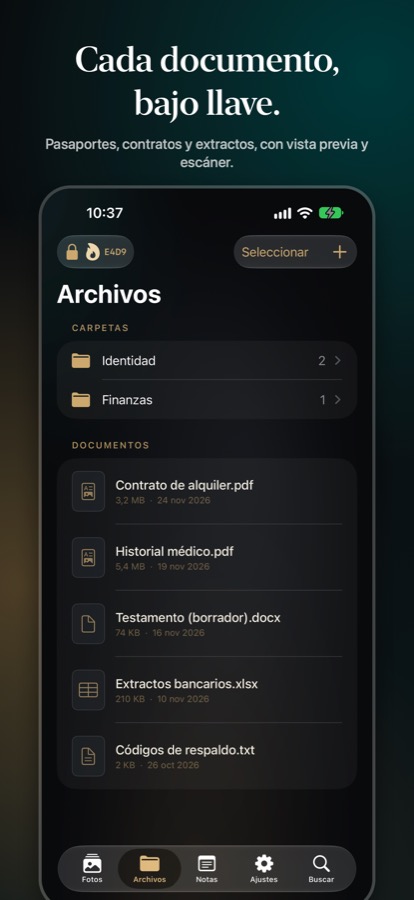
En la pestaña Archivos, Importar desde Archivos abre el selector de archivos del sistema. Puedes elegir cualquier tipo de archivo y varios a la vez. Sealkeep los copia en la bóveda y los cifra; los originales se quedan donde estaban en la app Archivos. Más sobre lo que ocurre después en documentos seguros.
Importar desde Fotos
En la pestaña Fotos, Importar desde Fotos usa el selector de fotos del sistema de Apple, que se ejecuta fuera de Sealkeep. Sealkeep no necesita acceso a tu fototeca para importar, y puedes seleccionar tantas fotos, vídeos y Live Photos como quieras.
Tras la importación, Sealkeep ofrece ¿Eliminar los originales de tu fototeca? con Eliminar originales o Conservarlos. Eliminar pide acceso a Fotos, e iOS muestra su propia confirmación. Las fotos eliminadas permanecen en Eliminados recientemente durante 30 días, así que vacíalo para quitarlas por completo. Las fotos importadas de la fototeca se nombran con un identificador aleatorio, no con su nombre de archivo original. Consulta ocultar fotos y vídeos para el resto.
Lo que la importación no hace
- No elimina los originales por ti, salvo en el paso opcional de Fotos descrito arriba. Los elementos que compartes, pegas o importas desde Archivos se quedan en la app de origen hasta que los elimines allí.
- No elimina los metadatos. Las fotos se cifran con sus bytes originales, así que los datos EXIF, incluida la ubicación si la foto la tiene, se conservan dentro de la copia cifrada y viajan con cualquier copia que exportes después.
- No llega a las bóvedas ocultas desde fuera. Los elementos de la hoja para compartir solo van a la bóveda principal. Para añadir a una bóveda oculta, ábrela y usa Pegar, Importar desde Archivos o Importar desde Fotos.
- No admite arrastrar y soltar.
- No levanta el límite gratuito. Todas las vías cuentan para los 50 elementos por bóveda del plan gratuito.
Cómo pegar archivos desde tu Mac
- En tu Mac, selecciona los archivos en el Finder y cópialos.
- En tu iPhone, abre Sealkeep y desbloquea la bóveda donde los quieras.
- Ve a la pestaña Archivos (o a la pestaña Fotos para imágenes y vídeos) y toca +.
- Toca Pegar. Si ya existe un nombre, elige Reemplazar, Conservar ambos u Omitir.
Preguntas
¿Necesito desbloquear Sealkeep para compartir una foto con él?
No. La extensión de compartir cifra el elemento al instante sin la clave de tu bóveda. Aparece en tu bóveda principal la próxima vez que la desbloquees.
¿Por qué no apareció un elemento compartido en mi bóveda oculta?
Los elementos de la hoja para compartir van siempre a la bóveda principal. Para añadir elementos a una bóveda oculta, abre esa bóveda y usa Pegar o una de las opciones de importación.
¿Puedo pegar archivos que copié en mi Mac?
Sí. Con el Portapapeles universal, los archivos copiados en el Finder se pueden pegar en Sealkeep, y conservan sus nombres del Finder.
¿Elimina Sealkeep el original tras importar?
Solo si se lo pides. Tras importar desde Fotos, ofrece eliminar los originales. Los elementos de la hoja para compartir, del portapapeles o de Archivos se quedan en su app de origen.
¿Necesita Sealkeep acceso a mi fototeca?
No para importar. Usa el selector de fotos del sistema de Apple. El acceso solo se pide si decides eliminar los originales.
¿Puedo arrastrar y soltar archivos en Sealkeep?
No. Arrastrar y soltar no es compatible para importar. Usa la hoja para compartir, Pegar o Importar desde Archivos.
Relacionado
Ocultar fotos y vídeos
Mueve fotos y vídeos a una bóveda cifrada con AES-256-GCM y elimina los originales en un solo paso. Álbumes, favoritos, álbumes difuminados. Gratis hasta 50 elementos.
Documentos seguros
Guarda archivos de cualquier tipo en una bóveda cifrada con AES-256-GCM en el iPhone. Importa desde Archivos, escanea papel a PDF, previsualiza y anota en el sitio. Gratis hasta 50 elementos.
Notas cifradas
Notas de texto sin formato cifradas con AES-256-GCM dentro de tu bóveda de Sealkeep. Guardado automático, búsqueda, pega o comparte texto desde cualquier app. Sin cuenta. Gratis hasta 50 elementos.